


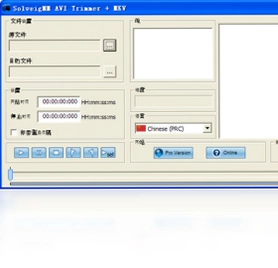
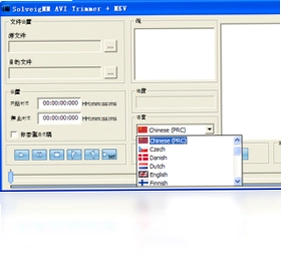
SolveigMM AVI Trimmer 是一款专注于 AVI 格式影片剪辑的轻量级免费工具,它最大的亮点在于支持无损裁剪,无需重新编码即可快速截取视频片段,对于需要频繁处理 AVI 素材的用户来说非常高效。软件界面简洁直观,只需设定起始与结束时间点,便能精准输出所需片段,同时保留原始画质与音质。无论是家庭录像的简单修剪,还是专业素材的初步整理,SolveigMM AVI Trimmer 都能在几秒内完成任务,且不占用过多系统资源,是日常视频处理中值得常备的实用小工具。
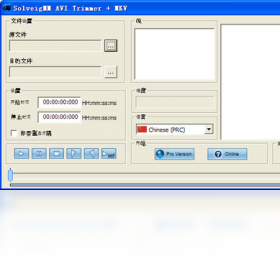
SolveigMM AVI Trimmer 如何快速剪辑视频片段?
1. 启动 SolveigMM AVI Trimmer 后,点击主界面左上角的“打开”按钮,从本地文件夹中导入需要处理的 AVI 视频文件。
2. 视频加载完成后,在预览窗口下方可以看到时间轴和播放控制按钮,拖动滑块或直接输入时间码来定位剪辑起点。
3. 点击“设置开始时间”按钮,将当前播放位置标记为片段起始点,此时时间轴上会出现一个绿色标记。
4. 继续播放或拖动到想要的结束位置,点击“设置结束时间”按钮,时间轴上会生成红色标记,中间高亮区域即为待裁剪片段。
5. 确认选区无误后,点击工具栏上的“保存”或“另存为”按钮,选择输出目录和文件名,软件会立即开始无损裁剪。
6. 等待进度条走完,打开输出文件夹即可看到剪辑好的 AVI 文件,整个过程无需重新编码,速度极快。
SolveigMM AVI Trimmer 常用快捷键有哪些?
| 功能操作 | 快捷键 |
|---|---|
| 打开文件 | Ctrl + O |
| 保存片段 | Ctrl + S |
| 播放/暂停 | 空格键 |
| 设置开始点 | [ |
| 设置结束点 | ] |
| 跳转到开头 | Home |
| 跳转到结尾 | End |
SolveigMM AVI Trimmer 对电脑配置有什么要求?
| 项目 | 最低要求 | 推荐配置 |
|---|---|---|
| 操作系统 | Windows XP | Windows 7/10/11 |
| 处理器 | 1 GHz | 2 GHz 及以上 |
| 内存 | 512 MB | 1 GB 以上 |
| 硬盘空间 | 50 MB 可用空间 | 200 MB 以上 |
| 显卡 | 支持 DirectX 8.0 | 支持 DirectX 9.0c |
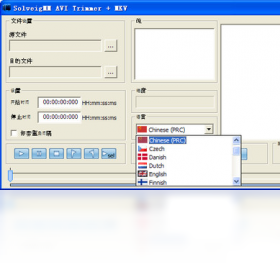
SolveigMM AVI Trimmer 支持哪些视频格式?
1. 原生支持 AVI 格式,包括未压缩的 AVI、DV-AVI 以及常见的编码类型如 DivX、XviD 等。
2. 对于 MPEG-4、H.264 等编码的 AVI 文件,只要系统安装了对应的解码器,软件也能正常读取和剪辑。
3. 输出格式固定为 AVI,但保留了源文件的编码参数,不会造成画质损失。
4. 如果需要处理其他格式,建议先用格式转换工具转为 AVI 再导入,以获得最佳兼容性。
5. 软件不支持直接编辑 MP4、MKV 等容器格式,专注 AVI 是其核心定位,也保证了处理的稳定性。
SolveigMM AVI Trimmer 如何实现无损剪辑?
1. 无损剪辑的核心在于只修改文件索引和关键帧标记,不重新编码视频流和音频流。
2. 在设置开始和结束时间时,软件会自动寻找最近的关键帧,确保裁剪点位于关键帧上,避免画面花屏。
3. 保存时选择“无损输出”模式,软件会直接复制原始数据块,仅重建文件头信息。
4. 由于不进行编码运算,处理速度取决于硬盘读写速度,通常几秒内即可完成数百 MB 的文件。
5. 输出后的文件与源文件在对应片段上的画质、音质完全一致,适合对画质有严格要求的场景。
SolveigMM AVI Trimmer 剪辑时如何保证音画同步?
1. 确保源文件本身音画同步,若源文件有问题,剪辑后也会继承相同问题。
2. 在设置开始点时,尽量选择关键帧位置,软件会自动对齐音频帧,减少不同步风险。
3. 如果发现轻微不同步,可以尝试在设置中调整音频偏移量,但通常无需手动干预。
4. 输出前使用预览功能检查片段,确认音画一致后再执行保存。
5. 避免在剪辑过程中切换音频编码格式,保持与源文件一致可最大程度保证同步。
SolveigMM AVI Trimmer 常见问题及解决方法
1. 导入文件时提示“无法打开”,检查文件是否被其他程序占用,或尝试复制到本地硬盘再操作。
2. 预览时没有画面,可能是缺少对应解码器,安装 K-Lite 等解码包即可解决。
3. 保存后的文件无法播放,确认输出路径没有特殊字符,并尝试用其他播放器测试。
4. 剪辑后文件体积异常,检查是否误选了重新编码模式,切换为无损模式可恢复正常。
5. 软件界面显示不全,调整系统 DPI 设置为 100% 或更新显卡驱动。
6. 若遇到崩溃,尝试以管理员身份运行,并确保安装路径不含中文。
 狸窝DVD至AVI转换器4.2.0.1 电脑版
 艾奇MP4视频格式转换器4.11.327.10 电脑版
 网页游戏大师2.6.9740.913 电脑版
 屏幕录像专家LXE播放器2015 电脑版
 亲宝儿歌宝盒软件2.4.5.19 电脑版
 初音K歌助手5.0.2015.2 电脑版
 DV视频字幕合成伴侣软件8.6 2026 官方版
 Mp3ABCut软件2.2.3 电脑版
 华数TV软件1.1.2.0 pc版
 米多乐卡拉OK2.1.4.726 电脑版
 播视网视频上传工具软件2.24.0.0 电脑版
 电影魔方 金牛版软件4.0.4.112 电脑版
 krc2lrc软件1.2.0.0 电脑版
 DJCC音乐盒最新版2.1.0.1 电脑版





 电脑midi制作软件
 电脑编曲软件
 电脑播放器软件
 电脑投屏软件
 电脑听歌软件
用户留言