


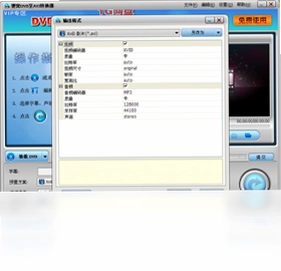
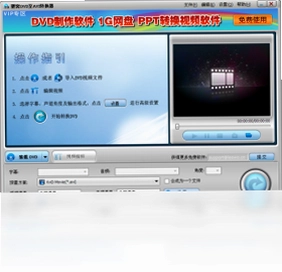
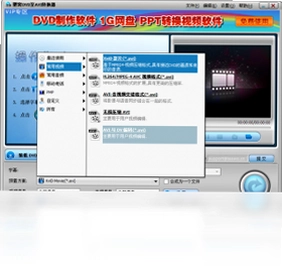
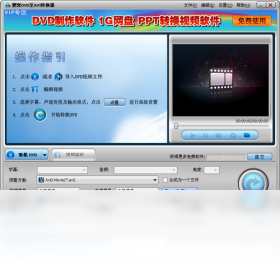
狸窝DVD至AVI转换器是一款操作便捷且功能强大的DVD至AVI视频转换工具,能够帮助用户将DVD光盘中的视频内容快速转换为AVI格式,方便在各类播放器和移动设备上观看。除了核心的DVD转AVI功能外,软件还内置了丰富的视频编辑功能,支持裁剪视频画面、截取部分片段进行转换、将多个不同视频合并为一个文件输出,以及调节视频亮度、对比度等参数。无论是家庭影碟备份还是个人视频整理,狸窝DVD至AVI转换器都能提供稳定高效的转换体验,满足日常多媒体处理需求。
狸窝DVD至AVI转换器转换速度慢怎么办
1.检查电脑后台是否运行了过多占用系统资源的程序,关闭不必要的软件释放CPU和内存。
2.在软件设置中适当降低输出视频的分辨率或比特率,减小文件体积可提升转换速度。
3.确保DVD光驱读取正常,如果光盘有划痕或污渍,建议先清洁光盘表面再重新尝试。
4.将DVD光盘内容先复制到电脑硬盘上,再从本地文件进行转换,避免光驱读取速度成为瓶颈。
5.定期清理系统垃圾和磁盘碎片,保持硬盘有足够的可用空间,有助于提升整体转换效率。
6.关闭杀毒软件的实时监控功能后再进行转换,部分安全软件可能会拖慢文件读写速度。
狸窝DVD至AVI转换器支持哪些视频编辑功能
1.裁剪视频:可以自由选择画面区域,去除黑边或不需要的画面部分,让输出视频更聚焦。
2.片段截取:支持设定起始和结束时间点,只转换DVD中指定时间段的视频内容。
3.视频合并:能够将多个不同来源的视频文件合并成一个完整的AVI文件输出。
4.亮度调节:针对偏暗或偏亮的视频画面,手动调整亮度参数改善观看效果。
5.对比度调节:通过调整对比度让画面层次更分明,色彩表现更加自然。
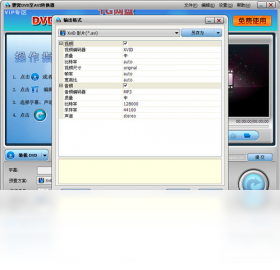
6.参数自定义:还可以对输出视频的分辨率、帧率、编码格式等进行个性化设置。
狸窝DVD至AVI转换器常用快捷键有哪些
| 快捷键 | 功能说明 |
|---|---|
| Ctrl+O | 打开DVD光盘或视频文件 |
| Ctrl+S | 保存当前编辑设置 |
| Ctrl+E | 开始执行转换任务 |
| Space | 播放或暂停预览视频 |
| Delete | 删除列表中选中的文件 |
| F1 | 打开帮助文档 |
狸窝DVD至AVI转换器怎么合并多个视频文件
1.打开狸窝DVD至AVI转换器,点击添加文件按钮,将需要合并的多个视频依次导入到软件列表中。
2.在文件列表中按住Ctrl键或Shift键,选中所有需要合并的视频文件。
3.点击界面上的合并按钮,软件会自动将这些文件按列表顺序排列为一个输出任务。
4.在输出设置中选择AVI作为目标格式,并根据需要调整分辨率、编码等参数。
5.设定好输出目录后点击开始转换,等待软件将所有视频合并为一个AVI文件。
6.转换完成后到输出文件夹中查看合并后的视频,确认时长和内容是否完整。
狸窝DVD至AVI转换器运行配置要求高吗
| 项目 | 最低配置 | 推荐配置 |
|---|---|---|
| 操作系统 | Windows XP及以上 | Windows 7/10/11 |
| 处理器 | 1GHz及以上 | 双核2GHz及以上 |
| 内存 | 512MB | 2GB及以上 |
| 硬盘空间 | 100MB可用空间 | 500MB以上 |
| 光驱 | DVD-ROM | DVD刻录光驱 |
狸窝DVD至AVI转换器转换后画质会变差吗
1.转换画质主要取决于输出参数的设置,在输出配置中将视频比特率和分辨率调高可以有效保留原始画质。
2.选择高质量的编码方式,如H.264编码,在保证画质的同时还能兼顾文件体积。
3.如果源DVD画质本身较好,建议不要过度压缩,保持与原视频相近的比特率即可。
4.在编辑功能中避免多次反复调整亮度和对比度,一次性设置到位可减少画质损失。
5.转换前先预览效果,确认画面清晰度满意后再正式执行转换任务。
6.使用较新版本的软件通常编码算法更优,画质表现也会更好。
狸窝DVD至AVI转换器如何截取部分视频转换
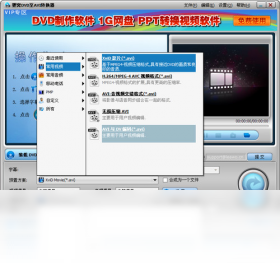
1.将DVD光盘插入光驱,打开狸窝DVD至AVI转换器并导入需要处理的DVD视频。
2.在文件列表中选中目标视频,点击编辑按钮进入视频编辑界面。
3.在编辑窗口中找到截取或裁剪功能选项,通过拖动时间轴上的滑块设定起始时间和结束时间。
4.预览截取片段确认无误后,点击确定保存截取设置。
5.返回主界面选择AVI为输出格式,设置好输出路径后点击转换按钮开始处理。
6.转换结束后检查输出文件,确认只包含所截取的那部分视频内容即可。
 网页游戏大师2.6.9740.913 电脑版
 屏幕录像专家LXE播放器2015 电脑版
 亲宝儿歌宝盒软件2.4.5.19 电脑版
 初音K歌助手5.0.2015.2 电脑版
 DV视频字幕合成伴侣软件8.6 2026 官方版
 Mp3ABCut软件2.2.3 电脑版
 华数TV软件1.1.2.0 pc版
 米多乐卡拉OK2.1.4.726 电脑版
 播视网视频上传工具软件2.24.0.0 电脑版
 电影魔方 金牛版软件4.0.4.112 电脑版
 krc2lrc软件1.2.0.0 电脑版
 DJCC音乐盒最新版2.1.0.1 电脑版
 拾零影音盒5.3.0.513 电脑版
 赞美诗播放器2.0.1.0043 电脑版





 电脑midi制作软件
 电脑编曲软件
 电脑播放器软件
 电脑投屏软件
 电脑听歌软件
用户留言