


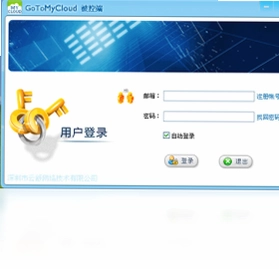
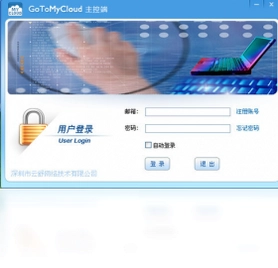
GoToMyCloud被控端是一款专业的远程控制软件客户端,安装于需要被远程访问的电脑上。用户只需在目标电脑上部署GoToMyCloud被控端,即可在世界任何一台联网电脑上通过主控端连接该设备,实现远程办公、远程桌面管理、文件传输等操作。该软件适用于企业IT运维、远程技术支持以及个人异地办公等多种场景,帮助用户打破地域限制,随时随地高效管理远端电脑资源。

GoToMyCloud被控端怎么安装使用
1.访问官方网站或正规软件下载站,搜索GoToMyCloud被控端并获取最新安装包。
2.双击下载的安装文件,在弹出的安装向导中选择目标安装路径,建议保持默认设置。
3.阅读并同意用户许可协议,点击下一步继续安装流程。
4.等待安装进度条完成,期间请勿关闭安装窗口或中断电脑电源。
5.安装完成后勾选创建桌面快捷方式,点击完成按钮退出安装向导。
6.双击桌面上的GoToMyCloud被控端图标启动程序,首次运行需允许防火墙放行。
7.在主界面中查看并记录本机ID和连接密码,将这两个信息提供给主控端用户即可建立远程连接。
GoToMyCloud被控端配置需求高吗
GoToMyCloud被控端对电脑配置要求较为亲民,主流办公电脑均可流畅运行。以下为推荐配置参考表:
| 项目 | 最低配置 | 推荐配置 |
|---|---|---|
| 操作系统 | Windows 7 | Windows 10/11 |
| 处理器 | 1GHz 双核 | 2GHz 四核及以上 |
| 内存 | 1GB | 4GB及以上 |
| 硬盘空间 | 100MB可用 | 500MB以上可用 |
| 网络带宽 | 512Kbps | 2Mbps及以上 |
| 显示分辨率 | 1024×768 | 1920×1080及以上 |
GoToMyCloud被控端支持哪些快捷键操作
GoToMyCloud被控端在远程会话中提供了丰富的快捷键组合,帮助用户提升操作效率。以下为常用快捷键一览表:
| 快捷键 | 功能说明 |
|---|---|
| Ctrl+Alt+Del | 发送远程任务管理器指令 |
| Ctrl+Alt+F12 | 切换全屏与窗口模式 |
| Ctrl+Alt+Prtscn | 截取远程桌面画面 |
| Ctrl+Alt+方向键 | 切换多显示器视图 |
| Ctrl+Alt+Shift+F | 快速发送文件传输请求 |
| Ctrl+Alt+P | 暂停或恢复远程画面刷新 |
| Alt+Tab | 切换远程电脑中的打开窗口 |
GoToMyCloud被控端连接不上怎么办
1.检查被控端电脑的网络连接是否正常,确认网线或WiFi信号稳定。
2.确认被控端软件是否处于运行状态,查看系统托盘图标是否正常显示。
3.核对主控端输入的ID和密码是否与被控端显示的一致,注意区分大小写。
4.检查Windows防火墙设置,确保GoToMyCloud被控端已被允许通过防火墙通信。
5.尝试暂时关闭第三方安全软件或杀毒程序,排除误拦截的可能性。
6.如果使用了路由器,请确认UPnP功能已开启或手动配置端口映射规则。
GoToMyCloud被控端可以无人值守吗
1.启动GoToMyCloud被控端并进入设置界面,找到安全选项选项卡。
2.勾选开机自动启动选项,确保电脑重启后被控端能自动运行。
3.设置固定的访问密码,避免使用随机密码导致每次连接都需要重新确认。
4.在系统中将GoToMyCloud被控端添加为系统服务或计划任务,提升运行优先级。
5.关闭电脑的睡眠和休眠功能,防止系统进入低功耗状态导致连接中断。
6.完成上述设置后重启电脑进行测试,确认主控端可随时发起远程连接。
GoToMyCloud被控端安全性怎么样
1.GoToMyCloud被控端采用端到端加密传输机制,远程会话数据在传输过程中受到加密保护。
2.每次连接均需通过ID和密码双重验证,未授权用户无法随意接入被控电脑。
3.软件支持设置黑白名单,管理员可限制特定IP地址或账号的访问权限。
4.被控端运行时会在系统托盘显示状态图标,用户可随时查看当前连接情况。
5.建议用户定期更换访问密码,并避免在公共网络环境下使用简单密码进行连接。
6.软件具备会话日志记录功能,管理员可追溯历史连接记录,便于安全审计。
GoToMyCloud被控端和主控端有什么区别
1.GoToMyCloud被控端安装在被远程控制的电脑上,负责接收并执行主控端发来的操作指令。
2.GoToMyCloud主控端安装在操作者使用的电脑上,用于发起连接并控制远端设备。
3.被控端侧重于后台稳定运行和权限管理,主控端侧重于操作界面和交互体验。
4.两者需配合使用才能完成远程控制,单独安装任意一端无法实现完整功能。
5.被控端通常需要设置固定密码和开机自启,主控端则无需长期驻留后台。
6.用户可根据实际需求在同一台电脑上同时安装主控端和被控端,实现双向远程管理。
 51MyPC远程办公最新版2.1.0.0 电脑版
 楼月局域网声音传输系统1.0.0.0 电脑版
 WLAN助手最新版1.6.0.7 pc版
 娱乐浏览器1.0.0.0 电脑版
 快拖(KuaiTuo)3.4.4.646 电脑版
 同款比价小精灵软件1.0 电脑版
 翼游云浏览器1.2 最新版
 IPOP(IP工具集)4.1 电脑版
 图片批量下载专家3.0.9 电脑版
 haoie浏览器2.8.2.4 电脑版
 睿元网页智能填表专家2.3.0.1 电脑版
 Hydra Download Manager(全平台图形下载器)1.0.1 绿色版
 谷歌浏览器最新版本电脑版(Google Chrome)154.0.8037.93版本
 360安全浏览器绿色版17.1.1086.64 纯净版
 推乎1.0.0.0 电脑版



 电脑网络测速软件
用户留言