


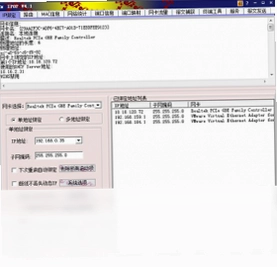
IPOP电脑版是一款集成了多种网络工具与系统辅助功能的实用型软件集合,最早以IP地址动态绑定为核心功能,随后不断扩充模块,逐步发展为涵盖网络诊断、IP管理、端口检测、路由追踪等多场景的综合工具平台。IPOP电脑版适合网络管理员、运维人员以及有网络调试需求的普通用户使用,能够帮助用户快速完成IP地址配置与网络状态排查,无需在多个工具之间来回切换,大幅提升日常工作效率。IPOP电脑版界面简洁直观,功能模块分类清晰,上手门槛低,是一款值得常备的轻量级网络工具箱。
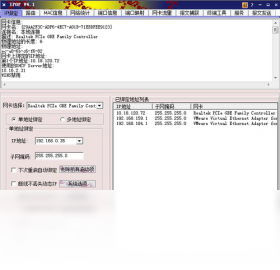
IPOP电脑版支持哪些操作系统
1.IPOP电脑版官方明确支持Windows 2000及以上版本的操作系统,包括Windows XP、Windows 7、Windows 8、Windows 10以及Windows 11等主流版本。
2.IPOP电脑版不支持Windows 95和Windows 98这类早期操作系统,如果你仍在使用这些老旧系统,将无法正常安装和运行该软件。
3.对于Windows Server系列服务器操作系统,IPOP电脑版同样可以兼容运行,适合在服务器环境下进行网络调试工作。
4.建议用户在安装前确认自己电脑的操作系统版本,可以在“此电脑”右键属性中查看详细的系统信息。
5.如果系统版本较新,建议以管理员身份运行安装程序,避免因权限不足导致部分功能模块无法正常注册。
6.安装完成后建议重启一次电脑,确保IPOP电脑版的各项驱动和网络组件能够完整加载。
IPOP电脑版网络工具模块怎么使用
1.打开IPOP电脑版主界面后,可以在左侧或顶部导航栏看到多个功能模块入口,点击“网络工具”即可进入相关功能区域。
2.在IP地址管理模块中,用户可以查看当前网卡的IP地址、子网掩码、网关和DNS服务器等详细信息,方便快速排查网络配置问题。
3.使用Ping测试功能时,输入目标IP地址或域名,点击开始即可持续检测网络连通性和延迟情况,结果会实时显示在下方列表中。
4.路由追踪功能可以帮助用户查看数据包从本机到目标地址经过的每一跳路由节点,适合定位网络中断或延迟过高的环节。
5.端口扫描模块支持对指定IP地址的常见端口进行快速检测,帮助用户判断目标主机的服务开放状态。
6.所有检测结果均支持导出保存,方便后续整理成报告或与同事共享排查结论。
IPOP电脑版快捷键有哪些
IPOP电脑版在长期使用中积累了一套实用的快捷键组合,熟练掌握后可以显著提升操作效率,以下为常用快捷键一览:
| 功能名称 | 快捷键 | 适用场景 |
|---|---|---|
| 新建任务 | Ctrl + N | 快速发起新的网络检测 |
| 刷新列表 | F5 | 刷新当前网卡或设备列表 |
| 停止检测 | Esc | 中止正在进行的Ping或扫描 |
| 复制结果 | Ctrl + C | 复制选中文本到剪贴板 |
| 保存配置 | Ctrl + S | 保存当前IP绑定方案 |
IPOP电脑版配置需求高不高
IPOP电脑版作为一款轻量级网络工具集合,对电脑硬件配置的要求非常低,几乎市面上所有主流电脑都可以流畅运行。以下是具体的配置需求参考:
| 配置项 | 最低要求 | 推荐配置 |
|---|---|---|
| 操作系统 | Windows 2000 | Windows 10/11 |
| 处理器 | Pentium III 及以上 | 双核及以上 |
| 内存 | 128MB | 1GB 及以上 |
| 硬盘空间 | 50MB | 200MB 及以上 |
| 网络适配器 | 任意以太网卡 | 千兆网卡 |
IPOP电脑版IP地址动态绑定怎么操作
1.首先确认电脑已经连接到目标网络,无论是有线还是无线连接,都需要保证网络通畅。
2.打开IPOP电脑版,在主界面中找到IP地址绑定或IP管理相关功能入口,点击进入设置页面。
3.在绑定设置页面中,选择需要绑定的网络适配器,软件会自动读取当前网卡的MAC地址信息。
4.手动输入你希望绑定的固定IP地址、子网掩码、默认网关以及DNS服务器地址,确认信息无误。
5.点击“绑定”或“应用”按钮,软件会将当前配置写入系统网络设置中,完成动态绑定操作。
6.绑定成功后建议进行一次Ping测试,验证网络连通性是否正常,确保绑定配置生效。
7.如果需要解除绑定,可以在同一页面点击“解绑”或“恢复默认”按钮,将网络设置还原为自动获取状态。
IPOP电脑版常见问题及解决办法
1.如果安装过程中提示缺少DLL文件或组件注册失败,可以尝试右键安装包选择“以管理员身份运行”重新安装。
2.如果软件启动后界面显示异常或部分功能灰色不可用,建议检查系统是否缺少必要的.NET Framework运行库,安装后再重试。
3.如果Ping测试始终超时但其他软件可以正常上网,请检查防火墙或安全软件是否拦截了IPOP电脑版的网络请求,将其加入白名单即可。
4.如果IP地址绑定后无法上网,可能是网关或DNS填写有误,建议先恢复自动获取,确认网络正常后再重新绑定。
5.如果软件运行一段时间后出现卡顿,可以尝试清理缓存文件或重新启动软件,必要时卸载后重新安装最新版本。
6.遇到无法解决的问题时,可以查看软件自带的帮助文档,或在网上搜索相关错误提示,通常能找到对应的解决方案。
IPOP电脑版如何管理多网卡IP配置
1.在IPOP电脑版主界面中切换到网卡管理或网络适配器页面,软件会自动列出当前电脑上所有已识别的网卡设备。
2.选中需要配置的网卡,可以查看该网卡的详细信息,包括MAC地址、当前IP、连接状态等。
3.针对每一块网卡,用户可以单独设置IP地址方案,支持保存多套配置方案以便在不同网络环境间快速切换。
4.在需要切换网络环境时,只需在方案列表中选择对应的配置,点击应用即可完成一键切换,无需手动逐项修改。
5.对于经常需要在办公网络和家庭网络之间切换的用户,这个功能尤其实用,可以节省大量重复配置的时间。
6.所有保存的配置方案都存储在本地,不会上传到云端,保障用户网络信息的安全性。
IPOP电脑版使用注意事项
1.在使用IP地址绑定功能前,建议先记录当前网络的自动获取配置,以便出现问题时快速恢复。
2.不建议在公共网络环境下随意修改IP地址配置,可能违反网络管理策略或导致无法正常上网。
3.进行端口扫描时请确保已获得目标主机的授权,未经允许的扫描行为可能触犯相关法律法规。
4.定期关注IPOP电脑版的版本更新,新版本通常会修复已知问题并增加实用的新功能。
5.如果软件长期未使用,建议卸载以释放系统资源,需要时再重新安装即可。
6.在服务器环境中使用IPOP电脑版时,建议先在测试环境中验证配置方案,确认无误后再应用到生产环境。
 Hydra Download Manager(全平台图形下载器)1.0.1 绿色版
 谷歌浏览器最新版本电脑版(Google Chrome)154.0.8037.93版本
 360安全浏览器绿色版17.1.1086.64 纯净版
 推乎1.0.0.0 电脑版
 tcp-z软件2.6.1.72 电脑版
 et2全自动采集器软件2.4.13.0 电脑版
 SmartFTP9.0.2680.0 电脑版
 Multiping (多平Ping工具)2.10.2.19 电脑版
 NetSetMan5.0.3 电脑版
 BT浏览器2.0.0.0 电脑版
 EV屏幕共享2.4.2 电脑版
 1616智能网盘1.0.1.186 电脑版
 jizz浏览器1.0.7.1 电脑版
 路路通时刻表6.3 电脑版



 电脑网络测速软件
用户留言