


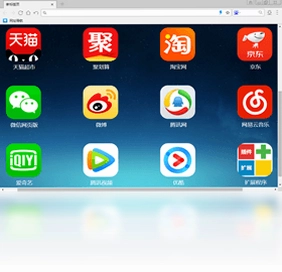
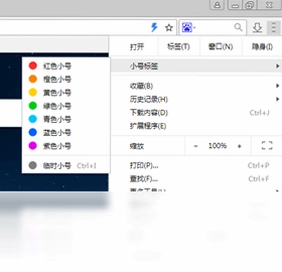
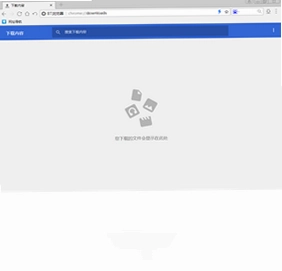
BT浏览器是一款基于谷歌chromium开源项目深度开发的电脑浏览器,同时兼容微软IE内核,能够满足用户多样化的网页浏览需求。BT浏览器兼容所有Chrome浏览器扩展插件与背景主题,您可以直接使用谷歌浏览器账号登录BT浏览器,实现书签、历史记录等数据的无缝同步。与chrome浏览器的功能基本相似,BT浏览器在一些细节功能上进行了优化,让日常上网体验更加流畅便捷。无论是办公学习还是休闲娱乐,BT浏览器都能为您提供稳定高效的浏览服务,是一款值得尝试的电脑浏览器工具。
BT浏览器电脑版有哪些核心功能特点
1.双内核切换:BT浏览器同时内置chromium内核和IE内核,遇到兼容性要求较高的老旧网站时可以一键切换至IE内核访问。
2.扩展插件兼容:BT浏览器支持所有Chrome浏览器的扩展插件,用户可以直接在Chrome应用商店安装各类插件来增强浏览器功能。
3.账号同步:使用谷歌浏览器账号登录BT浏览器后,书签、历史记录、密码等数据可以自动同步,换电脑也不用担心数据丢失。
4.主题更换:BT浏览器兼容Chrome背景主题,用户可以根据个人喜好更换浏览器外观,打造个性化的上网环境。
5.隐私保护:BT浏览器提供无痕浏览模式,开启后不会记录浏览历史、Cookie和表单数据,有效保护个人隐私安全。
6.广告拦截:内置广告过滤功能,能够自动屏蔽网页中的弹窗广告和横幅广告,让浏览页面更加清爽干净。
BT浏览器电脑版快捷键操作指南
| 快捷键组合 | 功能说明 |
|---|---|
| Ctrl+T | 打开新标签页 |
| Ctrl+W | 关闭当前标签页 |
| Ctrl+Shift+T | 重新打开刚关闭的标签页 |
| Ctrl+D | 收藏当前网页到书签 |
| Ctrl+H | 打开历史记录页面 |
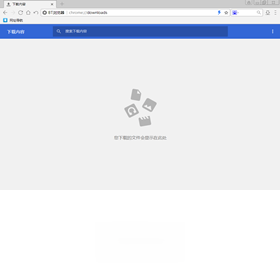
| Ctrl+J | 打开下载内容管理页面 |
| Ctrl+Shift+N | 打开无痕浏览窗口 |
| F5 | 刷新当前网页 |
| F11 | 切换全屏浏览模式 |
| Ctrl+Shift+B | 显示或隐藏书签栏 |
BT浏览器电脑版配置要求高不高
1.操作系统要求:BT浏览器支持Windows 7、Windows 8、Windows 10以及Windows 11等主流操作系统,32位和64位系统均可正常安装使用。
2.处理器要求:建议使用Intel Pentium 4及以上级别的处理器,目前市面上绝大多数电脑都能满足这一基本要求。
3.内存要求:最低需要512MB内存,建议1GB及以上内存以获得更加流畅的多标签页浏览体验。
4.硬盘空间:安装BT浏览器大约需要200MB左右的可用磁盘空间,建议预留500MB以上以保证缓存和更新需求。
5.网络环境:需要连接互联网才能正常使用网页浏览功能,建议使用宽带网络以获得更好的加载速度。
6.显示分辨率:建议屏幕分辨率在1024×768以上,高分辨率屏幕下BT浏览器会自动适配显示比例。
BT浏览器电脑版如何安装使用
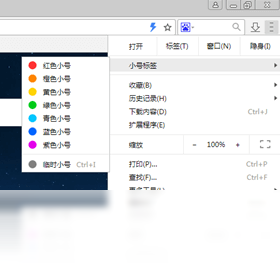
1.获取BT浏览器安装包后,双击运行安装程序,在弹出的安装向导窗口中选择安装路径。
2.勾选同意用户许可协议,点击快速安装按钮,等待安装进度条走完即可完成安装。
3.安装完成后桌面会自动生成BT浏览器的快捷方式图标,双击图标即可启动浏览器。
4.首次启动BT浏览器时可以选择是否将BT浏览器设为默认浏览器,根据个人需求进行选择。
5.进入浏览器主界面后,可以在地址栏输入网址开始浏览网页,也可以在设置中登录谷歌账号同步数据。
6.如果需要安装Chrome扩展插件,在地址栏输入chrome网上应用店地址即可进入插件安装页面。
7.在设置中心可以调整主页、搜索引擎、下载路径等个性化选项,让BT浏览器更符合自己的使用习惯。
BT浏览器电脑版和Chrome浏览器有什么区别
1.内核兼容性不同:BT浏览器在chromium内核基础上额外兼容了微软IE内核,可以访问一些Chrome无法正常打开的旧版网站。
2.数据互通性:BT浏览器可以直接使用谷歌浏览器账号登录并同步数据,与Chrome浏览器之间的数据迁移非常方便。
3.功能优化方向:BT浏览器在Chrome浏览器的基础上针对国内用户的使用习惯做了一些功能优化,操作更加本地化。
4.扩展插件通用:两者都支持Chrome网上应用店的扩展插件,在插件生态方面BT浏览器与Chrome浏览器保持一致。
5.界面风格:BT浏览器的界面设计与Chrome浏览器基本相似,Chrome用户可以零成本上手使用。
BT浏览器电脑版使用常见问题解答
1.网页显示异常怎么办:如果遇到网页排版错乱或功能无法使用,可以尝试点击地址栏右侧的内核切换按钮,切换到IE内核模式重新加载页面。
2.浏览器运行速度慢怎么处理:建议清理浏览器缓存和Cookie数据,关闭不常用的扩展插件,同时检查电脑内存占用情况。
3.无法安装Chrome插件如何解决:确认网络连接正常后,检查是否开启了开发者模式,部分插件需要在扩展管理页面手动开启开发者模式才能安装。
4.书签数据丢失怎么恢复:登录谷歌账号后书签会自动同步到云端,重新登录账号即可恢复;如果没有登录账号,可以尝试从本地备份文件中导入。
5.视频播放没有声音怎么办:检查网页是否被静音,查看电脑音量设置是否正常,也可以尝试更新声卡驱动程序来解决问题。
BT浏览器电脑版日常使用技巧分享
1.固定常用标签页:右键点击标签页选择固定选项,可以将常用网站固定在标签栏左侧,方便随时快速访问。
2.利用书签栏管理:将常用的网站拖拽到书签栏,一键即可打开,省去每次输入网址的麻烦。
3.开启硬件加速:在BT浏览器设置中开启硬件加速功能,可以提升网页渲染速度,尤其是在观看高清视频时效果明显。
4.善用任务管理器:按下Shift+Esc可以打开BT浏览器内置的任务管理器,查看各个标签页和扩展的资源占用情况,及时关闭占用过高的页面。
5.设置启动页:在设置中将启动页设为常用网站或上次关闭时的页面,每次打开浏览器都能快速进入工作状态。
6.定期清理缓存:建议每隔一段时间清理一次浏览器缓存,保持BT浏览器运行流畅,避免因缓存过多导致加载缓慢。
 jizz浏览器1.0.7.1 电脑版
 路路通时刻表6.3 电脑版
 全通免费WiFi精简版1.0 电脑版
 流量客2.87 电脑版
 ADSL宽带拨号王6.0.0.0 电脑版
 UU加速器电脑版20266.19.0 最新版
 OurPlay PC版2.4.9757.32072最新版
 AnyPicDownloader (图片批量下载器)16.0.0.0 电脑版
 Ability FTP Server软件2010.4.0.0 电脑版
 currports (CurrPorts端口查看器)1.8.3.0 电脑版
 DEKSI Network Inventory(网络资产管理系统)10.4 电脑版
 dsl webhosting(动态IP解析建站系统)2.1 电脑版
 Easy Net Switch3.20 电脑版



 电脑网络测速软件
用户留言