


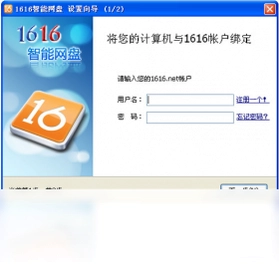
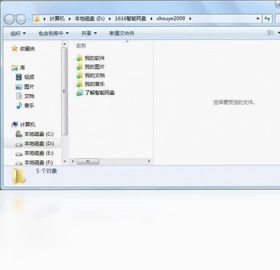
1616智能网盘电脑版是一款集文件备份、存储、同步于一体的客户端工具。它在电脑上创建一个与服务器端实时对应的特殊文件夹,当本地文件被修改、删除或新增时,客户端会自动将变动同步至云端;同样,当Web端网盘内容发生变化时,也会通过客户端自动同步回本地计算机。这款软件适合需要多设备办公、资料备份以及团队协作的用户,能够有效避免文件版本混乱和丢失风险。下面从功能操作、快捷键、配置需求等多个角度,为你详细介绍1616智能网盘电脑版的使用方法。
1616智能网盘电脑版怎么同步文件
1.下载并安装1616智能网盘电脑版后,启动软件并使用手机号或邮箱注册登录账号。
2.登录成功后,软件会自动在电脑上创建一个名为“1616智能网盘”的本地同步文件夹,你可以根据需要更改该文件夹的存储路径。
3.将需要备份或同步的文件直接拖拽到该文件夹内,客户端会立即检测到文件变动并开始上传至服务器。
4.在软件主界面点击“同步”按钮,可以查看当前同步进度、已完成文件数量以及正在传输的任务列表。
5.如果需要同步Web端已有的文件,在客户端设置中勾选“自动同步云端文件到本地”,软件会自动将云端内容下载到本地文件夹中。
6.当本地文件被修改或删除时,1616智能网盘电脑版会自动将改动同步到服务器端,保持两端内容一致。
1616智能网盘电脑版快捷键有哪些
| 功能操作 | 快捷键 |
|---|---|
| 打开主界面 | Ctrl+Alt+1 |
| 暂停/恢复同步 | Ctrl+Alt+P |
| 打开同步文件夹 | Ctrl+Alt+O |
| 查看传输列表 | Ctrl+Alt+T |
| 快速上传文件 | Ctrl+U |
| 刷新同步状态 | F5 |
1616智能网盘电脑版配置需求高不高
| 项目 | 最低配置 | 推荐配置 |
|---|---|---|
| 操作系统 | Windows 7 | Windows 10/11 |
| 处理器 | 1GHz | 2GHz 及以上 |
| 内存 | 2GB | 4GB 及以上 |
| 硬盘空间 | 500MB 可用空间 | 1GB 以上可用空间 |
| 网络 | 宽带互联网 | 稳定宽带网络 |
1616智能网盘电脑版如何备份重要文件
1.打开1616智能网盘电脑版,进入主界面后点击左侧的“备份”选项。
2.在备份设置中,选择需要备份的本地文件夹,可以同时添加多个文件夹进行备份。
3.设置备份模式,支持“实时备份”和“定时备份”两种方式,实时备份会在文件变动时立即上传,定时备份可按小时或天为单位执行。
4.选择备份到云端的存储路径,可以按文件夹分类存放,方便后续查找和管理。
5.开启“版本保留”功能,每次修改文件时软件会自动保留历史版本,防止误删或误改后无法恢复。
6.点击“开始备份”按钮,软件会自动将选定文件上传至服务器,并在界面中显示备份进度和结果。
1616智能网盘电脑版支持多设备同步吗
1.1616智能网盘电脑版支持多设备同步,你可以在多台电脑上安装并登录同一账号。
2.在每台设备上设置相同的同步文件夹,客户端会自动将文件变动同步到所有已登录设备。
3.当一台电脑上的文件被修改后,其他设备上的1616智能网盘会在检测到变动后自动更新对应文件。
4.如果多台设备同时修改同一文件,软件会保留两个版本并提示冲突,你可以手动选择保留哪个版本。
5.通过Web端也可以随时查看和编辑文件,Web端的改动同样会同步到所有已连接的电脑客户端。
6.在软件设置中可以查看各设备的在线状态和最后同步时间,方便管理多设备同步情况。
1616智能网盘电脑版同步失败怎么解决
1.首先检查电脑网络连接是否正常,如果网络断开,1616智能网盘电脑版会暂停同步,恢复网络后会自动继续。
2.确认软件是否处于登录状态,登录过期或账号异常会导致同步失败,重新登录即可恢复。
3.检查同步文件夹的存储路径是否存在,如果文件夹被移动或删除,需要在设置中重新指定路径。
4.查看服务器端存储空间是否已满,空间不足时无法上传新文件,需要清理云端空间或升级容量。
5.如果个别文件同步失败,可能是文件名包含特殊字符或文件被其他程序占用,重命名文件或关闭占用程序后重试。
6.在软件设置中点击“重置同步”按钮,软件会重新扫描本地和云端文件并建立同步关系。
1616智能网盘电脑版如何管理云端文件
1.登录1616智能网盘电脑版后,点击主界面中的“云端文件”标签,可以查看服务器端已存储的所有文件。
2.在云端文件列表中,支持按名称、大小、修改时间进行排序,方便快速定位目标文件。
3.选中文件后可以执行下载、删除、重命名、移动等操作,操作结果会实时同步到本地客户端。
4.可以创建文件夹对云端文件进行分类管理,支持多级目录结构,便于整理大量文件。
5.开启“回收站”功能后,删除的文件会暂时保留在回收站中,误删后可以随时恢复。
6.在云端文件管理界面中,还可以查看每个文件的同步状态,确保本地与云端内容保持一致。
 全通免费WiFi精简版1.0 电脑版
 流量客2.87 电脑版
 ADSL宽带拨号王6.0.0.0 电脑版
 UU加速器电脑版20266.19.0 最新版
 OurPlay PC版2.4.9757.32072最新版
 AnyPicDownloader (图片批量下载器)16.0.0.0 电脑版
 Ability FTP Server软件2010.4.0.0 电脑版
 currports (CurrPorts端口查看器)1.8.3.0 电脑版
 DEKSI Network Inventory(网络资产管理系统)10.4 电脑版
 dsl webhosting(动态IP解析建站系统)2.1 电脑版
 Easy Net Switch3.20 电脑版
 Encrypted FTP (加密FTP)3.3.1.145 电脑版
 FlashFavori1.8.0.0 电脑版



 电脑网络测速软件
用户留言