











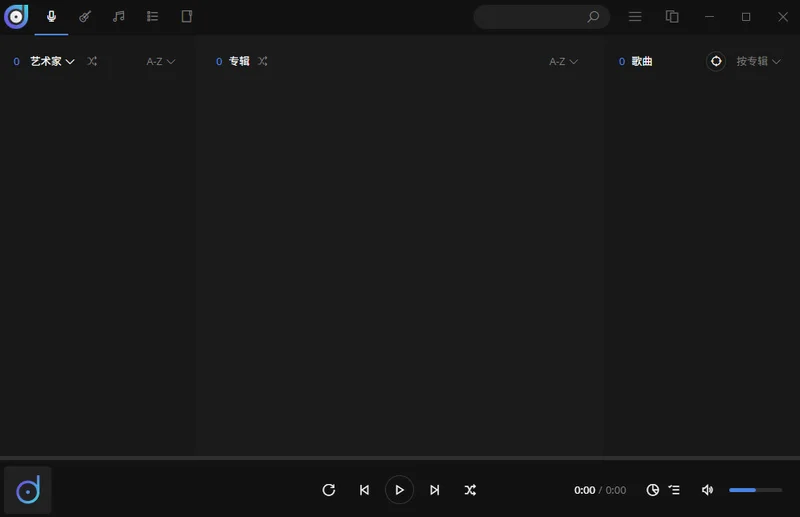
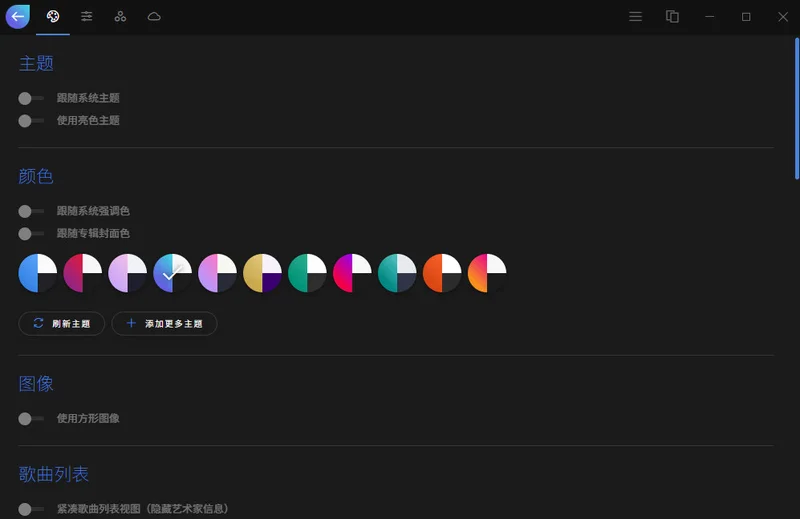

Dopamine是一款专为Windows系统打造的本地音乐播放器,以其简洁、美观的界面设计和强大的音频管理功能受到众多音乐爱好者的青睐。它完美融合了新版Windows的设计语言,为用户提供流畅、直观的操作体验。无论是管理庞大的音乐库还是播放高品质音频文件,Dopamine都能轻松应对,是追求极致听歌体验用户的理想之选。
Dopamine怎么用
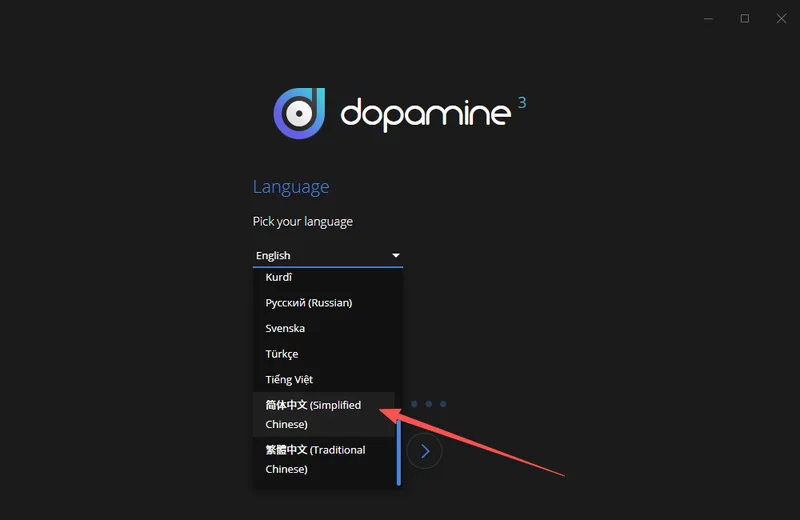
1、语言选择
确保选择"简体中文"
这个设置可以在后期随时更改
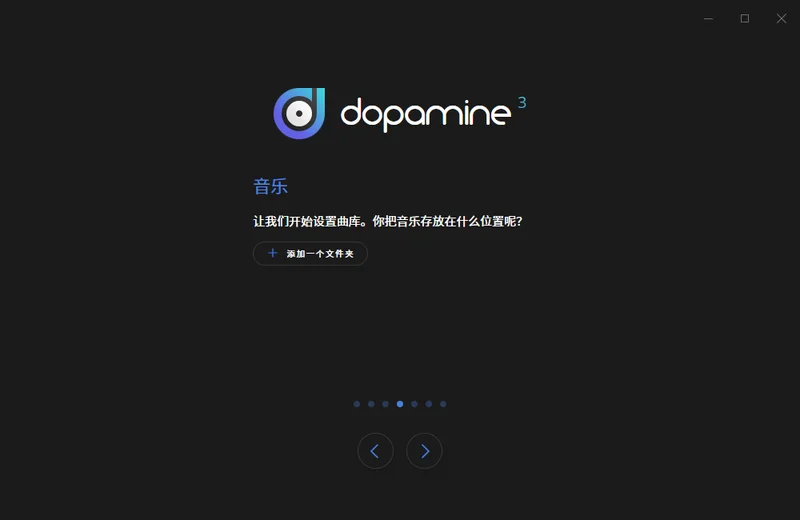
2、音乐库设置(关键步骤)
点击"添加文件夹"按钮
选择你存放音乐的文件夹,例如:D:\Music\、C:\Users\你的用户名\Music\、网易云音乐/QQ音乐的下载目录(如 C:\Users\...\Music\网易云音乐\)
技巧: 可以添加多个文件夹,Dopamine 会自动合并管理
勾选"包含子文件夹"(确保所有子目录的音乐都被扫描)
Dopamine播放器如何导入本地音乐文件?
1. 首次启动Dopamine后,进入主界面的“音乐”选项卡。
2. 点击界面左上角的“添加”按钮,在下拉菜单中选择“添加文件夹”。
3. 在弹出的浏览窗口中,选中您存放音乐的文件夹,并点击“选择文件夹”确认。
4. Dopamine会自动扫描该文件夹及其子文件夹中的所有音频文件。
5. 扫描完成后,您可以在“音乐”选项卡中看到所有已导入的歌曲,点击任意歌曲即可开始播放。
6. 您还可以通过“添加文件”选项,单独导入特定的音频文件。
Dopamine支持哪些音频格式?
1. 打开Dopamine播放器,点击主界面左上角的“文件”菜单。
2. 在下拉菜单中选择“设置”选项,打开设置窗口。
3. 在设置窗口的“播放”或“格式”选项卡中,可以查看软件支持的音频格式列表。
4. Dopamine支持包括WAV、MP3、Ogg Vorbis、FLAC、WMA和M4A/AAC在内的多种主流音频格式。
5. 这意味着您几乎可以播放所有常见的无损和高压缩比音乐文件,无需额外安装解码器。
Dopamine如何创建和管理播放列表?
1. 在Dopamine主界面的左侧边栏,点击“播放列表”选项卡。
2. 点击下方的“新建播放列表”按钮,输入名称并确认。
3. 在“音乐”或“专辑”视图中,右键点击您想添加的歌曲,选择“添加到播放列表”。
4. 在弹出的子菜单中,选择您刚刚创建的目标播放列表。
5. 您也可以直接拖拽歌曲到左侧边栏的播放列表名称上完成添加。
6. 右键点击播放列表名称,可以进行重命名、删除或导出操作。
Dopamine是否支持专辑和艺术家信息自动匹配?
1. 确保您的电脑已连接到互联网。
2. 在Dopamine主界面的“设置”中,找到“音乐库”或“标签”相关选项。
3. 启用“自动获取专辑信息和封面”功能。
4. 当您导入新的音乐文件时,Dopamine会自动尝试从在线数据库匹配并更新专辑、艺术家、封面等元数据。
5. 对于无法自动匹配的歌曲,您可以右键点击该歌曲,选择“编辑标签”手动进行信息修改。
6. 完善的元数据管理功能让您的音乐库更加井井有条,赏心悦目。
Dopamine播放器的系统配置需求
以下是Dopamine播放器流畅运行所需的推荐硬件配置:
1. 操作系统:Windows 10 版本 1803 或更高版本,以及 Windows 11。
2. 处理器:1 GHz 或更快的 64 位 (x64) 处理器。
3. 内存:建议 4 GB 或以上。
4. 硬盘空间:安装需 200 MB 可用空间,另需额外空间存储音乐文件。
5. 显卡:支持 DirectX 9 或更高版本的显卡。
6. 显示:建议使用分辨率为 1280x720 或更高的显示器。
Dopamine常用快捷键操作
以下表格列出了Dopamine播放器中常用的快捷键操作:
1. 播放/暂停:Ctrl + P
2. 下一曲:Ctrl + Right
3. 上一曲:Ctrl + Left
4. 音量增加:Ctrl + Up
5. 音量减少:Ctrl + Down
6. 打开文件:Ctrl + O
7. 搜索音乐:Ctrl + F

 猴子公播音乐软件2.3.0.0 最新版
 蓝鲸播放器pc版1.3.6.0 最新版
 旋风视频转换器QSV转MP41.4.0.0 电脑版
 视频剪辑2.0.0.0 最新版
 迅捷音频剪辑软件最新版1.4.0.0 电脑版
 音频剪辑软件4.7.0.0 最新版
 书单视频助手1.0.0.0 最新版
 万能视频截图1.0.0.0 最新版
 DJ大师1.2.0.0 最新版
 YY调音台软件1.23.4.1580 最新版
 蓝莓投屏5.22.0.1 电脑版
 王者音频格式转换器1.0.0.15 最新版
 NipaPlay播放器1.11.5 电脑版
 人人译视界电脑版3.1.4 pc版





 电脑投屏软件
 电脑听歌软件
 Media Encoder版本大全
 Audition版本大全
用户留言