


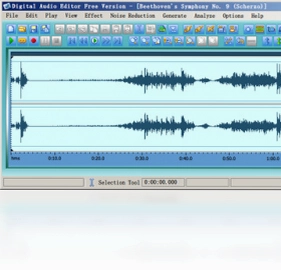
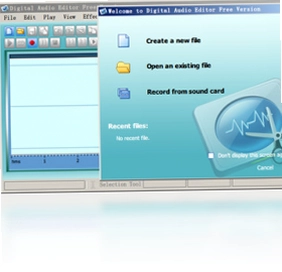
Digital Audio Editor是一款专业实用的可视化声音编辑与录音软件,支持以任意主流音频格式打开、创建和保存音频文件,并能清晰显示音频波谱数据,让用户通过直观的波形界面完成精准的音频编辑操作。无论是剪辑音乐、录制配音、降噪处理还是格式转换,Digital Audio Editor都能轻松胜任。软件界面简洁友好,功能布局合理,即使是初次接触音频编辑的用户也能快速上手。同时它占用系统资源少,运行稳定流畅,兼容多种Windows操作系统,是日常音频处理与创作的理想工具。
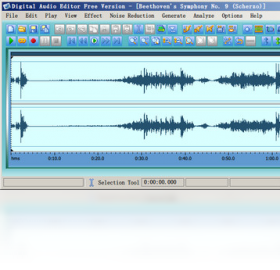
Digital Audio Editor打开音频文件后没有声音怎么办
1.首先检查电脑系统音量是否被静音或调至最低,点击任务栏右下角音量图标确认输出设备正常。
2.在Digital Audio Editor中查看音频轨道是否被意外静音,检查轨道左侧的Mute按钮是否处于激活状态。
3.确认音频文件本身是否损坏,尝试用其他播放器打开同一文件测试能否正常发声。
4.进入软件音频设置选项,检查输出设备是否选择正确,避免选到了不存在的虚拟声卡。
5.如果使用了外接声卡或耳机,尝试重新插拔设备或更换USB接口后重启软件。
6.更新电脑声卡驱动程序,确保系统音频服务Windows Audio处于正常运行状态。
Digital Audio Editor录音功能怎么使用
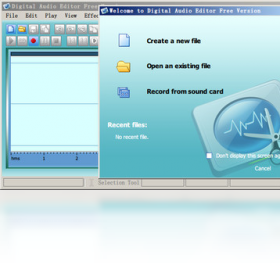
1.打开Digital Audio Editor软件,在工具栏中找到录音按钮并点击进入录音准备界面。
2.在录音设置中选择正确的输入设备,如麦克风或线路输入,并调整输入音量避免爆音。
3.设置录音采样率和位深度,一般推荐44100Hz和16位以获得较好的音质平衡。
4.点击开始录音按钮,对着麦克风说话或播放需要录制的声音源。
5.录制完成后点击停止按钮,音频会自动生成在新的波形轨道上。
6.试听录制结果,如有需要可进行裁剪、降噪或音量调整后再保存文件。
Digital Audio Editor常用快捷键一览表
| 功能操作 | 快捷键 |
|---|---|
| 播放/暂停 | 空格键 |
| 开始录音 | Ctrl+R |
| 保存文件 | Ctrl+S |
| 打开文件 | Ctrl+O |
| 撤销操作 | Ctrl+Z |
| 重做操作 | Ctrl+Y |
| 全选音频 | Ctrl+A |
| 复制选区 | Ctrl+C |
| 粘贴音频 | Ctrl+V |
| 裁剪选区 | Ctrl+T |
Digital Audio Editor如何编辑音频波形
1.在Digital Audio Editor中打开需要编辑的音频文件,主界面会显示完整的波形图。
2.使用鼠标左键拖动选择需要处理的音频片段,被选中的区域会高亮显示。
3.通过菜单栏的效果选项可以对选中区域进行淡入淡出、音量调整、降噪等操作。
4.如果需要删除某段音频,选中后直接按Delete键即可移除该部分内容。
5.拖动波形边缘的标记点可以精确调整音频的起始和结束位置。
6.编辑完成后点击播放按钮试听效果,满意后保存为所需格式。
Digital Audio Editor配置需求说明
| 配置项目 | 最低要求 | 推荐配置 |
|---|---|---|
| 操作系统 | Windows 7 | Windows 10/11 |
| 处理器 | 1GHz | 2GHz及以上 |
| 内存 | 512MB | 2GB及以上 |
| 硬盘空间 | 50MB | 200MB以上 |
| 声卡 | 集成声卡 | 独立声卡 |
| 显示器分辨率 | 1024×768 | 1920×1080 |
Digital Audio Editor支持哪些音频格式
1.Digital Audio Editor支持打开和保存WAV格式,这是无损音频编辑最常用的格式。
2.支持MP3格式的导入与导出,方便用户处理日常音乐文件。
3.兼容WMA格式,适合Windows平台下的音频文件处理。
4.支持OGG格式,满足对压缩比和音质有不同需求的用户。
5.可以处理FLAC无损压缩格式,保留音频的原始品质。
6.还支持AIFF、AU等专业音频格式,覆盖绝大多数使用场景。
Digital Audio Editor如何去除音频噪音
1.在Digital Audio Editor中打开带有噪音的音频文件,先播放试听确认噪音类型。
2.选中一段只有噪音没有人声或音乐的纯净噪音片段作为采样参考。
3.在效果菜单中找到降噪功能,使用采样得到的噪音轮廓进行滤波处理。
4.调整降噪强度参数,建议从低强度开始逐步增加,避免过度处理导致声音失真。
5.试听处理后的效果,如果仍有残留噪音可以重复执行降噪操作。
6.处理完成后保存文件,建议另存为新文件以保留原始音频备份。
 Ease MP3 WAV Converter(易音频转换器)1.0.0.1 pc版
 Absolute Sound Recorder (绝对录音机)1.6.1.0 电脑版
 Aiseesoft AVCHD Video Converter软件6.2.16.4786 电脑版
 漫画批量程序(ComicAiII)2013.06.13 电脑版
 旋风影音软件2.7.5.0 电脑版
 王者视频格式转换器软件1.0.0.1 电脑版
 闪电RMVB格式转换器10.3.0.0 电脑版
 音魔在线收音机3.0.30.0 电脑版
 MP3 File Editor5.0.1.4 电脑版
 Easy DVD Extractor (易DVD提取器)5.1 官方正式版
 视彩听虹(Rainbow Media Player)3.7.6.9 电脑版
 PU高清网视3.1.0.0 电脑版
 XBMC10.0.0.0 电脑版
 ComicsViewer漫画阅读器1.25 电脑版
 Zubu Reader 电子杂志阅读器软件2.0.0.0 电脑版





 电脑midi制作软件
 电脑编曲软件
 电脑播放器软件
 电脑投屏软件
 电脑听歌软件
用户留言