


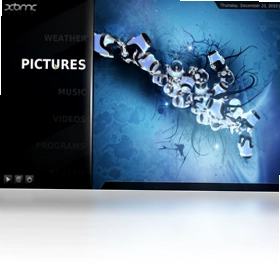
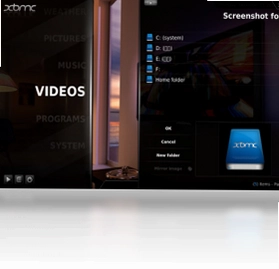
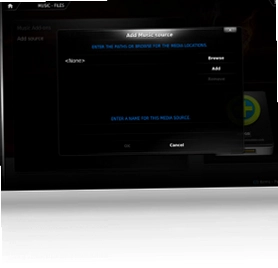
XBMC电脑版是一款经典的多媒体播放器点唱机软件,最初专为微软Xbox游戏控制器打造,如今已发展为功能全面的家庭影音中心。它能够流畅回放大多数格式的视频文件,同时支持播放Xbox硬盘中的音频与图片,还可读取Xbox DVD光驱、局域网乃至广域网中的媒体资源。对于追求本地高清播放与家庭媒体库管理的用户来说,XBMC电脑版提供了稳定且高度可定制的播放体验,界面简洁、操作直观,是搭建个人影音中心的理想选择。
XBMC电脑版支持哪些视频格式
1.首先,XBMC电脑版内置了强大的解码引擎,能够直接播放MP4、AVI、MKV、MOV、WMV等常见视频格式,无需额外安装解码器。
2.其次,对于RMVB、FLV、TS等特殊封装格式,软件同样提供良好支持,满足用户多样化的播放需求。
3.然后,若遇到极少数冷门编码格式,可在设置中开启硬件加速选项,提升解码兼容性与播放流畅度。
4.接着,用户还可以通过添加外部解码器的方式,进一步扩展XBMC电脑版的格式支持范围。
5.最后,建议在播放前检查文件完整性,避免因源文件损坏导致无法正常识别格式。
XBMC电脑版如何配置家庭媒体库
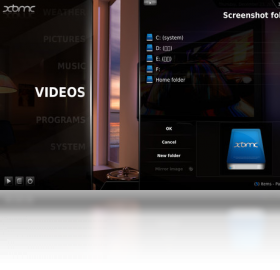
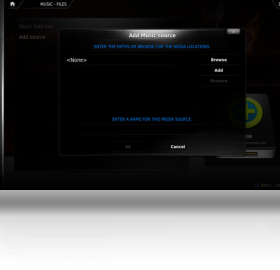
1.打开XBMC电脑版后,进入“视频”或“音乐”栏目,选择“添加来源”按钮。
2.在弹出的窗口中浏览并选中存放媒体文件的本地文件夹或网络共享路径。
3.为该媒体源设置一个易于识别的名称,并选择对应的内容类型,如电影、剧集或音乐。
4.确认后XBMC电脑版会自动扫描该目录下的所有媒体文件,并尝试匹配封面、简介等元数据。
5.若自动匹配不准确,可手动编辑影片信息,修正标题、年份和海报图片。
6.完成设置后,返回主界面即可看到整理完毕的媒体库,按分类快速浏览和播放。
XBMC电脑版常用快捷键一览
| 功能操作 | 快捷键 |
|---|---|
| 播放/暂停 | 空格键 |
| 全屏切换 | Tab键 |
| 快进 | 右方向键 |
| 快退 | 左方向键 |
| 返回主菜单 | Esc键 |
XBMC电脑版对电脑配置有什么要求
| 配置项 | 最低要求 | 推荐配置 |
|---|---|---|
| 操作系统 | Windows XP | Windows 7及以上 |
| 处理器 | 1.0GHz | 2.0GHz双核 |
| 内存 | 512MB | 2GB及以上 |
| 显卡 | 集成显卡 | 独立显卡 |
| 硬盘空间 | 200MB | 1GB以上 |
XBMC电脑版怎么添加网络共享文件夹
1.确保电脑与目标设备处于同一局域网内,并已开启文件共享功能。
2.启动XBMC电脑版,进入“视频”或“音乐”设置界面,点击“添加网络位置”。
3.选择协议类型,如SMB、UPnP或FTP,根据实际共享方式填写地址与端口。
4.输入对方设备的用户名和密码,完成身份验证。
5.保存后XBMC电脑版会自动扫描共享目录中的媒体文件,并将其纳入媒体库管理。
6.若连接失败,请检查防火墙设置是否阻止了相关端口通信。
XBMC电脑版播放卡顿如何解决
1.首先检查电脑硬件是否满足XBMC电脑版的基本运行需求,尤其是内存和显卡性能。
2.进入设置中的“视频”选项,开启硬件加速功能,减轻CPU解码负担。
3.降低视频输出分辨率或关闭部分画面增强特效,减少资源占用。
4.若播放的是高码率蓝光原盘,建议将文件复制到本地硬盘后再播放,避免网络传输瓶颈。
5.定期清理XBMC电脑版的缓存文件,保持软件运行轻快流畅。
XBMC电脑版如何切换中文界面
1.打开XBMC电脑版,点击主界面上的“设置”齿轮图标进入系统设置。
2.选择“界面”或“Appearance”选项,找到语言设置项。
3.在语言列表中滚动查找“Chinese”或“中文”,点击选中。
4.确认后软件会提示需要下载语言包,按照指引完成下载与安装。
5.重启XBMC电脑版,界面即可切换为简体中文,方便后续操作。
 神奇MP3录音软件最新版1.0.0.199 电脑版
 转转大师录屏软件1.1.2.6 电脑版
 VIPER HiFi1.0.10.19889 电脑版
 七彩色电子相册制作工具8.5 电脑版
 AVI视频转换精灵7.2 电脑版
 潇洒音频电音基调查询软件pc版1.0 电脑版
 酷狗网络收音机软件1.0.1.6 电脑版
 云帆影音pc版3.4.80.4 电脑版
 速转mp4格式转换器软件1.0 2026 电脑版
 速转视频格式转换器大师软件1.0 电脑版
 Exeyone Piano(钢琴模拟软件)2.3.4.14 电脑版
 智能文稿字幕系统1.0 电脑版





 电脑midi制作软件
 电脑编曲软件
 电脑播放器软件
 电脑投屏软件
 电脑听歌软件
用户留言