


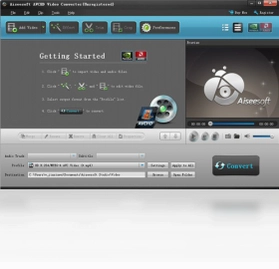
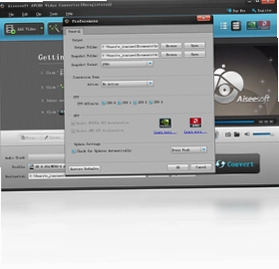
Aiseesoft AVCHD Video Converter 是一款专业的HD视频转换工具,能够将MTS、M2TS、TS等AVCHD格式视频转换为MP4、AVI、MKV、MOV等主流格式,同时支持将普通视频转换为AVCHD高清格式。该软件内置丰富的编辑功能,支持视频裁剪、合并、添加水印、调整特效等操作,还支持批量转换与GPU加速,大幅提升处理效率。无论是索尼、松下、佳能摄像机拍摄的AVCHD素材,还是日常高清视频,都能轻松实现格式互转,满足多设备播放与分享需求。
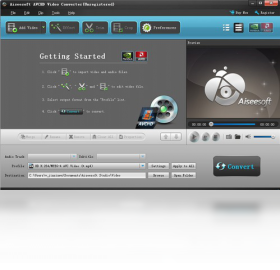
Aiseesoft AVCHD Video Converter 转换速度慢怎么办
1.打开软件主界面,点击右上角的“设置”按钮进入参数配置页面。
2.在“常规”选项卡中找到“GPU加速”选项,勾选“启用NVIDIA CUDA”或“启用AMD APP”加速功能。
3.返回主界面,点击“输出格式”下拉菜单,选择与源文件匹配度更高的输出格式,避免二次编码。
4.在“输出设置”中将视频比特率调整为“自动”或与源文件一致,降低编码复杂度。
5.关闭其他占用系统资源的后台程序,尤其是浏览器和大型办公软件。
6.将转换任务拆分为多个批次,每次处理3-5个文件,避免一次性加载过多任务导致内存溢出。
7.确认电脑显卡驱动为最新版本,过旧驱动会导致GPU加速失效。
Aiseesoft AVCHD Video Converter 支持哪些视频格式
1.启动软件后点击“添加文件”按钮,导入任意视频文件,在文件类型筛选中可查看完整支持列表。
2.输入格式方面,全面支持AVCHD系列包括MTS、M2TS、M2T、TS、TRP等摄像机原生格式。
3.输出格式方面,支持MP4、AVI、MKV、MOV、WMV、FLV、WebM、MXF等常见封装格式。
4.音频格式支持MP3、AAC、AC3、FLAC、WAV、M4A、OGG等,可单独提取视频中的音频。
5.高清输出支持HD MP4、HD AVI、HD MKV、HD MOV等,最高可输出4K分辨率。
6.设备预设涵盖iPhone、iPad、三星、华为、小米、索尼PSP、Xbox等主流设备。
Aiseesoft AVCHD Video Converter 快捷键操作一览
| 功能名称 | 快捷键 | 使用场景 |
|---|---|---|
| 添加文件 | Ctrl + O | 快速导入视频 |
| 开始转换 | Ctrl + R | 启动转换任务 |
| 删除任务 | Delete | 移除选中文件 |
| 全选文件 | Ctrl + A | 批量操作 |
| 打开设置 | Ctrl + P | 调整偏好参数 |
| 退出程序 | Alt + F4 | 关闭软件 |
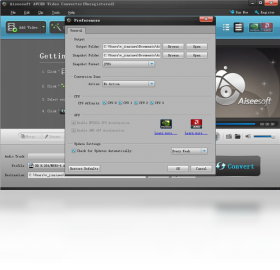
Aiseesoft AVCHD Video Converter 如何批量转换视频
1.双击桌面图标启动软件,进入主界面后点击左上角“添加文件”按钮。
2.在弹出的文件浏览窗口中,按住Ctrl键依次选中多个AVCHD视频文件,点击“打开”确认导入。
3.全部文件加载完成后,点击界面右下角的“输出格式”按钮,选择目标格式如MP4。
4.在输出格式下拉列表中,根据播放设备选择合适的分辨率预设,如“HD 1080P”。
5.点击主界面底部的“转换”按钮,软件将自动按照列表顺序逐个处理所有任务。
6.转换过程中可在进度条查看每个文件的完成百分比,全部结束后点击“打开文件夹”查看结果。
Aiseesoft AVCHD Video Converter 配置要求说明
| 配置项目 | 最低要求 | 推荐配置 |
|---|---|---|
| 操作系统 | Windows 7/8/10 | Windows 11 64位 |
| 处理器 | 1GHz Intel/AMD | Intel i5 及以上 |
| 内存 | 1GB RAM | 4GB RAM 及以上 |
| 硬盘空间 | 200MB 可用空间 | 2GB 以上可用空间 |
| 显卡 | 支持DirectX 9.0c | 支持CUDA/AMD APP |
Aiseesoft AVCHD Video Converter 能否编辑视频画面
1.在主界面导入视频后,点击文件右侧的“编辑”按钮进入编辑面板。
2.在“裁剪”选项卡中拖动画面边框选取保留区域,可手动输入精确像素值。
3.切换到“效果”选项卡,拖动亮度、对比度、饱和度滑块调整画面色彩。
4.点击“水印”选项卡,可添加文字或图片水印,设置透明度与位置。
5.在“音频”选项卡中可调整音量、淡入淡出时长,或替换背景音乐。
6.编辑完成后点击“确定”保存设置,返回主界面继续执行转换操作。
Aiseesoft AVCHD Video Converter 转换后画质变差如何解决
1.检查输出格式设置,优先选择与源文件编码一致的格式,如源为H.264则输出选H.264。
2.在“输出设置”中将视频比特率调高至8000kbps以上,或直接选择“与源文件相同”。
3.确认分辨率设置未被降低,AVCHD源通常为1920×1080,输出也应保持该数值。
4.关闭“压缩输出文件”选项,避免软件自动降低码率节省空间。
5.在“高级设置”中将帧率设置为与源文件一致,通常为25fps或30fps。
6.若源文件为隔行扫描,在输出设置中勾选“反交错”选项消除横纹。
 闪电RMVB格式转换器10.3.0.0 电脑版
 音魔在线收音机3.0.30.0 电脑版
 MP3 File Editor5.0.1.4 电脑版
 Easy DVD Extractor (易DVD提取器)5.1 官方正式版
 视彩听虹(Rainbow Media Player)3.7.6.9 电脑版
 PU高清网视3.1.0.0 电脑版
 XBMC10.0.0.0 电脑版
 ComicsViewer漫画阅读器1.25 电脑版
 Zubu Reader 电子杂志阅读器软件2.0.0.0 电脑版
 OBS录屏大师3.1.5 电脑版
 神奇MP3录音软件最新版1.0.0.199 电脑版





 电脑midi制作软件
 电脑编曲软件
 电脑播放器软件
 电脑投屏软件
 电脑听歌软件
用户留言