


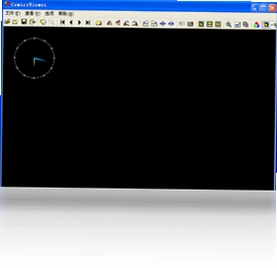
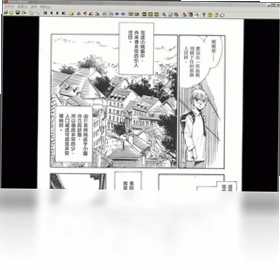
ComicsViewer电脑版是一款深受国内用户喜爱的免费漫画阅读工具,它支持JPG、UFO、GIF、PNG、BMP、TIFF、ton、WMP、PDG等多种图形格式,还能直接从ZIP、RAR压缩包中读取图像文件而无需生成临时文件。软件内置压缩文件密码管理、书签、单键浏览、创建注释、图像参数设定等实用功能,让漫画阅读更高效便捷。无论是本地漫画收藏还是压缩包批量浏览,ComicsViewer电脑版都能提供流畅舒适的阅读体验,是漫画爱好者不可多得的桌面利器。
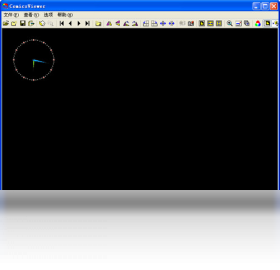
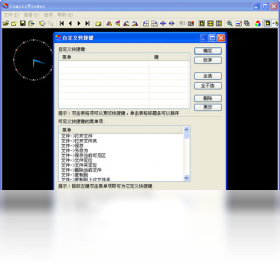
ComicsViewer漫画阅读器怎么设置快捷键
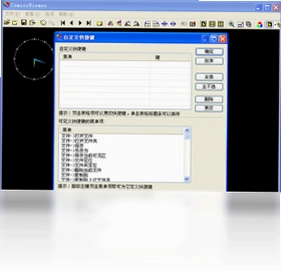
1.打开ComicsViewer漫画阅读器,在主界面点击菜单栏的“选项”按钮,进入设置中心。
2.在设置中心左侧导航栏中找到“快捷键”或“键盘”选项卡,点击进入快捷键配置页面。
3.在快捷键列表中可以看到翻页、缩放、旋转、全屏等常用功能的默认按键,双击对应功能右侧的输入框。
4.按下你想要设置的新按键组合,例如将下一页设置为空格键或方向键右键,软件会自动识别并填入。
5.如果按键与系统或其他软件冲突,ComicsViewer漫画阅读器会弹出提示,此时更换其他按键即可。
6.设置完成后点击“保存”或“应用”按钮,使快捷键修改立即生效。
7.如需恢复默认设置,可点击“重置”按钮一键还原所有快捷键。
ComicsViewer漫画阅读器配置需求高不高
| 配置项目 | 最低要求 | 推荐配置 |
|---|---|---|
| 操作系统 | Windows XP及以上 | Windows 7/10/11 |
| 处理器 | 1GHz | 2GHz及以上 |
| 内存 | 512MB | 1GB及以上 |
| 硬盘空间 | 50MB可用空间 | 200MB以上 |
| 显示分辨率 | 800×600 | 1024×768及以上 |
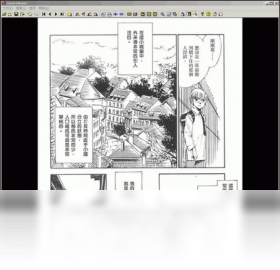
ComicsViewer漫画阅读器支持哪些图片格式
1.ComicsViewer漫画阅读器原生支持JPG格式,这是最常见的漫画图片格式,打开速度快且兼容性好。
2.软件支持PNG格式,能够保留透明通道,适合阅读带有透明背景的漫画素材。
3.支持GIF动态图片格式,可以正常显示动态漫画或表情包类内容。
4.支持BMP和TIFF格式,满足专业漫画扫描件的高质量浏览需求。
5.支持UFO、ton、WMP、PDG等特殊漫画格式,覆盖了多种电子漫画出版物的封装标准。
6.最强大的是可以直接读取ZIP和RAR压缩包内的图像文件,无需解压即可流畅翻阅。
ComicsViewer漫画阅读器如何管理压缩包密码
1.在ComicsViewer漫画阅读器主界面打开一个加密的ZIP或RAR压缩包时,软件会自动弹出密码输入窗口。
2.输入正确密码后,可以勾选“记住密码”选项,ComicsViewer漫画阅读器会将密码保存到密码管理库中。
3.点击菜单栏的“工具”或“选项”,找到“密码管理”功能,可以查看已保存的所有压缩包密码列表。
4.在密码管理界面中,可以手动添加新的密码条目,填写压缩包路径或特征与对应密码。
5.对于不再需要的密码,选中后点击“删除”即可移除,避免密码库过于臃肿。
6.如果遇到多个压缩包使用同一密码,可以设置通用密码规则,ComicsViewer漫画阅读器会自动尝试匹配。
7.密码管理功能支持导入和导出,方便在不同电脑之间迁移密码数据。
ComicsViewer漫画阅读器书签功能怎么用
1.在阅读漫画过程中,翻到需要标记的页面,点击工具栏上的“添加书签”按钮或按快捷键Ctrl+B。
2.ComicsViewer漫画阅读器会弹出书签命名窗口,可以输入一个便于识别的名称,如“第3话高潮部分”。
3.确认后书签即被保存,在左侧书签面板中可以看到所有已添加的书签列表。
4.点击任意书签即可快速跳转到对应页面,无需手动翻页查找。
5.右键点击书签可以重命名、删除或编辑备注信息,方便后续整理。
6.书签数据会随漫画文件自动关联保存,下次打开同一文件时书签依然存在。
7.如果漫画文件移动了位置,可以在书签管理中选择重新关联路径。
ComicsViewer漫画阅读器图像参数怎么调整
1.打开ComicsViewer漫画阅读器并加载漫画后,点击菜单栏的“图像”或“调整”选项。
2.在弹出的图像参数面板中,可以调整亮度、对比度和伽马值,让画面更清晰或更柔和。
3.支持锐化与模糊处理,对于扫描质量较差的漫画可以适当锐化提升细节。
4.可以设置自动色阶或手动调节RGB通道,修正偏色问题。
5.图像旋转和翻转功能也在此面板中,支持90度、180度旋转及水平垂直翻转。
6.所有调整支持实时预览,满意后点击“应用”即可保存当前参数到该漫画的配置中。
7.如果调整效果不理想,可以点击“重置”恢复原始图像状态。
ComicsViewer漫画阅读器单键浏览怎么操作
1.ComicsViewer漫画阅读器的单键浏览功能允许用户仅用一个按键完成翻页操作。
2.默认情况下,按下空格键即可翻到下一页,按下Backspace键返回上一页。
3.可以在快捷键设置中将单键浏览指定为鼠标左键单击或滚轮滚动,实现更顺手的操作。
4.开启单键浏览模式后,软件界面会自动隐藏多余工具栏,让阅读区域最大化。
5.在单键浏览模式下,按Esc键可以退出全屏或返回普通界面。
6.如果漫画是双页显示模式,单键浏览会自动按双页步进翻页。
7.该功能特别适合使用遥控器或翻页笔进行远距离操作。
 转转大师录屏软件1.1.2.6 电脑版
 VIPER HiFi1.0.10.19889 电脑版
 七彩色电子相册制作工具8.5 电脑版
 AVI视频转换精灵7.2 电脑版
 潇洒音频电音基调查询软件pc版1.0 电脑版
 酷狗网络收音机软件1.0.1.6 电脑版
 云帆影音pc版3.4.80.4 电脑版
 速转mp4格式转换器软件1.0 2026 电脑版
 速转视频格式转换器大师软件1.0 电脑版
 Exeyone Piano(钢琴模拟软件)2.3.4.14 电脑版
 智能文稿字幕系统1.0 电脑版
 RMVB转换器2.1.0.0 电脑版





 电脑midi制作软件
 电脑编曲软件
 电脑播放器软件
 电脑投屏软件
 电脑听歌软件
用户留言