


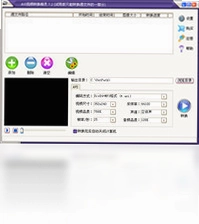
AVI视频转换精灵电脑版是一款功能强大的AVI视频格式转换软件,支持几乎所有的视频格式转换为MP4机、手机或碟机上所支持的AVI视频格式。无论你是想把RMVB、MKV、MOV、FLV等常见视频转成AVI,还是需要针对不同设备调整分辨率、码率和帧率,这款软件都能轻松胜任。它内置了丰富的设备预设方案,涵盖主流手机、MP4播放器、DVD碟机等终端,一键即可完成转换。同时软件还支持批量处理、视频剪辑、参数自定义等实用功能,操作界面简洁直观,新手也能快速上手。对于经常需要处理视频格式的用户来说,AVI视频转换精灵电脑版是一款高效省心的工具。
AVI视频转换精灵电脑版支持哪些视频格式转换
1.首先打开AVI视频转换精灵电脑版,进入主界面后点击左上角的“添加文件”按钮,将需要转换的视频文件导入到软件中。
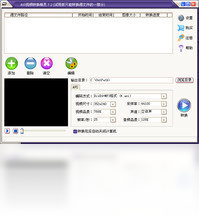
2.在软件底部的输出格式设置区域,点击“输出格式”下拉菜单,可以看到软件支持AVI、MP4、MKV、MOV、FLV、WMV、RMVB、3GP等多种常见视频格式。
3.如果你需要将其他格式转换为AVI,直接在输出格式中选择AVI,然后根据目标设备选择对应的分辨率预设,如“手机AVI视频”或“MP4播放器AVI视频”。
4.除了AVI之外,软件还支持将视频转换为MP4、MKV等格式,满足不同场景下的播放需求,比如上传网络平台或存入移动设备。
5.软件还支持音频提取功能,可以将视频中的音频单独导出为MP3、AAC、WAV等音频格式,方便你制作铃声或保存背景音乐。
6.设置完成后,点击右下角的“开始”按钮,软件便会自动进行格式转换,转换速度取决于视频文件大小和电脑配置。

AVI视频转换精灵电脑版转换后画质会变差吗
1.AVI视频转换精灵电脑版采用先进的视频编码引擎,在转换过程中会尽量保持原始视频的画质和音质,避免出现明显的压缩损失。
2.你可以在输出设置中手动调整视频码率,码率越高画质越清晰,但文件体积也会相应增大;码率越低文件越小,但画质会有所下降。
3.软件默认提供了“高质量”“标准”“经济”等多种画质模式,你可以根据实际需求选择,一般情况下选择“高质量”模式即可获得较好的观看效果。
4.如果源视频本身画质较高,建议在转换时选择与源视频相同的分辨率,避免因分辨率缩放导致画面模糊。
5.对于需要上传到网络平台的视频,可以适当降低码率和分辨率,以减小文件体积,同时保证在手机等小屏幕上观看时画质依然清晰。
6.转换完成后,建议先播放一段视频检查画质和音质是否满足要求,如有问题可以调整参数后重新转换。
AVI视频转换精灵电脑版如何批量转换多个视频
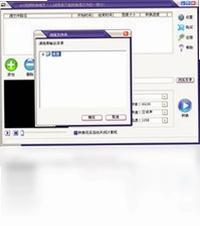
1.打开AVI视频转换精灵电脑版,点击“添加文件”按钮旁边的下拉箭头,选择“添加文件夹”或直接多选多个视频文件进行批量导入。
2.所有导入的视频文件会显示在文件列表中,你可以勾选需要转换的文件,也可以全选进行统一处理。
3.在输出格式设置区域统一选择目标格式和输出目录,软件会对列表中所有已勾选的视频应用相同的转换参数。
4.如果部分视频需要不同的输出设置,可以单独选中某个文件,在右侧面板中为其指定独立的输出格式和参数。
5.点击“开始”按钮后,软件会依次转换列表中的所有视频文件,转换进度和剩余时间会在界面中实时显示。
6.批量转换完成后,你可以点击“打开输出文件夹”按钮,快速查看所有转换好的视频文件。
AVI视频转换精灵电脑版常用快捷键与配置需求
| 项目 | 说明 |
|---|---|
| Ctrl+O | 快速打开文件添加窗口 |
| Ctrl+D | 删除列表中选中的文件 |
| Ctrl+A | 全选文件列表中的所有视频 |
| Ctrl+S | 保存当前转换配置方案 |
| F5 | 刷新文件列表 |
| 操作系统 | Windows 7/8/10/11(32位和64位均支持) |
| 处理器 | Intel Pentium 4 或更高,推荐双核以上 |
| 内存 | 至少512MB,推荐1GB以上 |
| 硬盘空间 | 至少200MB可用空间,用于安装和缓存 |
AVI视频转换精灵电脑版转换速度慢怎么办
1.转换速度与视频文件大小、时长以及电脑硬件配置密切相关,如果视频文件较大或电脑配置较低,转换时间会相应延长。
2.建议关闭其他占用系统资源较大的程序,如大型游戏、视频编辑软件等,以释放更多的CPU和内存资源给转换任务。
3.在软件设置中,可以尝试开启“硬件加速”选项,利用显卡的GPU进行编码加速,能够显著提升转换速度。
4.适当降低输出视频的码率和分辨率,减少编码计算量,也能有效缩短转换时间,但需要注意画质会有所牺牲。
5.如果需要进行大量视频的批量转换,建议在夜间或电脑空闲时进行,避免因同时运行其他任务导致转换速度下降。
6.定期清理电脑中的临时文件和垃圾文件,保持系统运行流畅,也有助于提升软件的转换效率。
AVI视频转换精灵电脑版如何自定义输出参数
1.在AVI视频转换精灵电脑版主界面中,点击输出格式右侧的“设置”按钮,进入高级参数设置窗口。
2.在视频参数选项卡中,可以手动调整视频编码器、分辨率、帧率、码率、宽高比等参数,满足个性化的输出需求。
3.在音频参数选项卡中,可以设置音频编码器、采样率、声道数、音频码率等,确保输出视频的音质符合预期。
4.如果你对视频画面有特殊要求,还可以在“裁剪与效果”选项卡中对画面进行裁剪、旋转、添加水印或调整亮度对比度等操作。
5.设置完成后点击“保存为预设”按钮,将当前参数配置保存下来,方便下次直接调用,无需重复设置。
6.软件还支持将自定义的预设方案导出为文件,方便在其他电脑上导入使用,保持一致的转换效果。
AVI视频转换精灵电脑版是否支持手机视频格式转换
1.AVI视频转换精灵电脑版内置了丰富的手机设备预设方案,覆盖了苹果、华为、小米、OPPO、vivo、三星等主流品牌手机和平板电脑。
2.在输出格式设置中,展开“设备”分类,选择对应的手机品牌和型号,软件会自动匹配该设备支持的视频格式和最佳参数。
3.如果列表中没有你的手机型号,可以选择“通用手机视频”预设,输出MP4或3GP格式,这两种格式几乎兼容所有智能手机。
4.针对老式MP4播放器和碟机,软件同样提供了对应的AVI视频预设,确保转换后的视频能够在这些设备上流畅播放。
5.转换完成后,你可以通过数据线将视频文件传输到手机中,或者使用软件内置的“传输到设备”功能直接发送到连接的移动设备。
6.如果转换后的视频在手机上无法播放,建议检查分辨率是否过高,可以尝试选择较低分辨率的预设重新转换。
 云帆影音pc版3.4.80.4 电脑版
 速转mp4格式转换器软件1.0 2026 电脑版
 速转视频格式转换器大师软件1.0 电脑版
 Exeyone Piano(钢琴模拟软件)2.3.4.14 电脑版
 智能文稿字幕系统1.0 电脑版
 RMVB转换器2.1.0.0 电脑版
 音频转换助手1.3.0.0 电脑版
 优码音频格式转换器2.6.8.1 电脑版
 上网听广播1.1.0.9 电脑版
 超酷网页视频播放器6.8 电脑版
 新星mpg视频格式转换器1.8.0.0 电脑版
 键盘钢琴2.63 电脑版
 Balabolka2.11.0.644 电脑版





 电脑midi制作软件
 电脑编曲软件
 电脑播放器软件
 电脑投屏软件
 电脑听歌软件
用户留言