












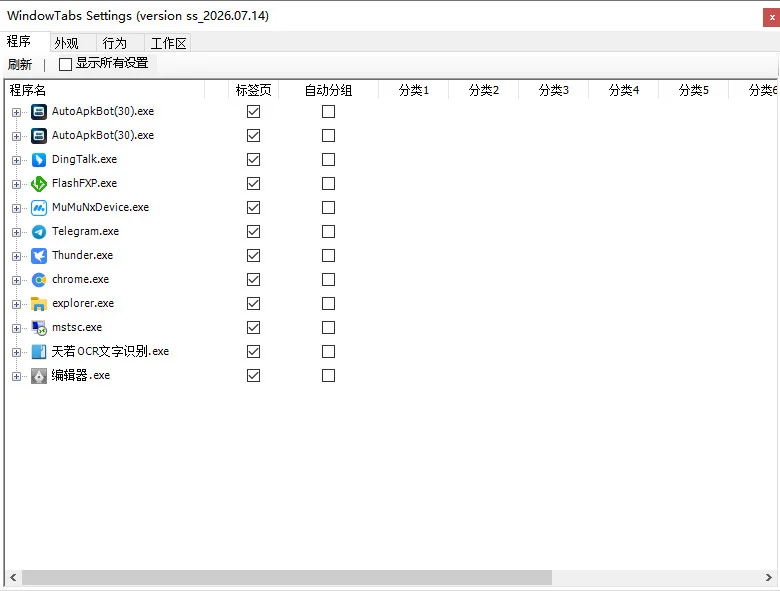
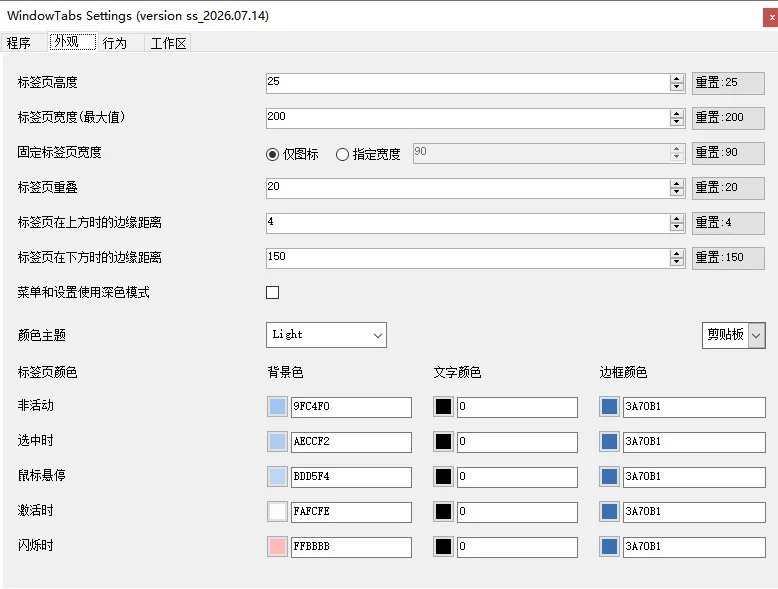
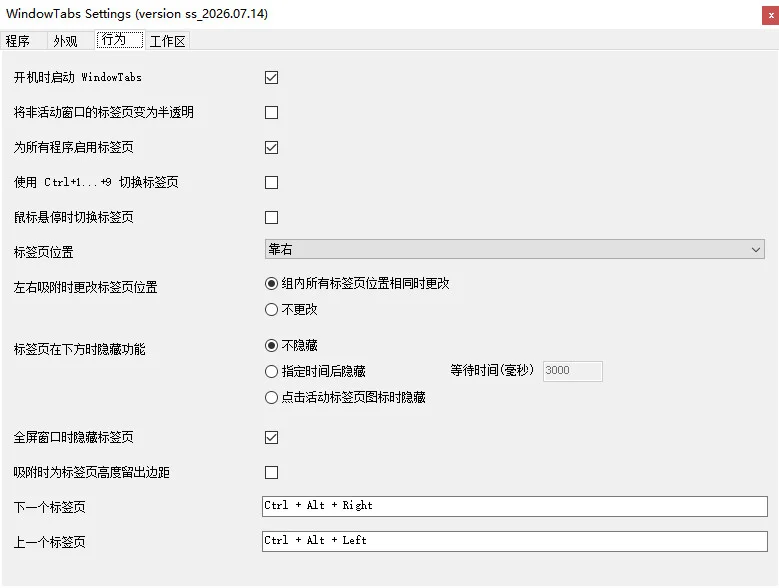
WindowTabs是一款强大的窗口多标签页管理工具,它能为几乎所有Windows程序添加标签页,包括资源管理器、Microsoft Office、Adobe PDF阅读器、微信、浏览器等。当您打开多个相同或不同的窗口时,可通过自动组合或手动拖拽方式将它们合并到一个标签栏中,单击标签即可快速切换。WindowTabs还支持标签分离、自由排序、分组定制,操作流畅直观。无论是日常办公、文件管理还是多任务处理,它都能显著改善桌面混乱,让工作专注高效。软件安装后自动运行,资源占用低,并通过丰富的自定义选项满足不同用户习惯。
WindowTabs怎么使用?
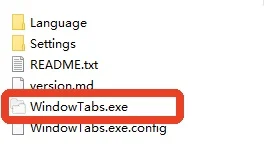
1、双击【WindowTabs.exe】启动应用。
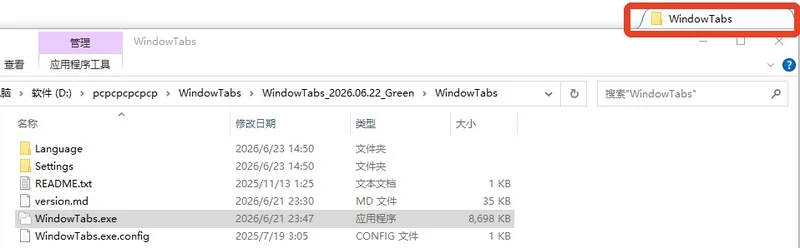
2、启动后,每个窗口右上角会自动显示标签页功能。
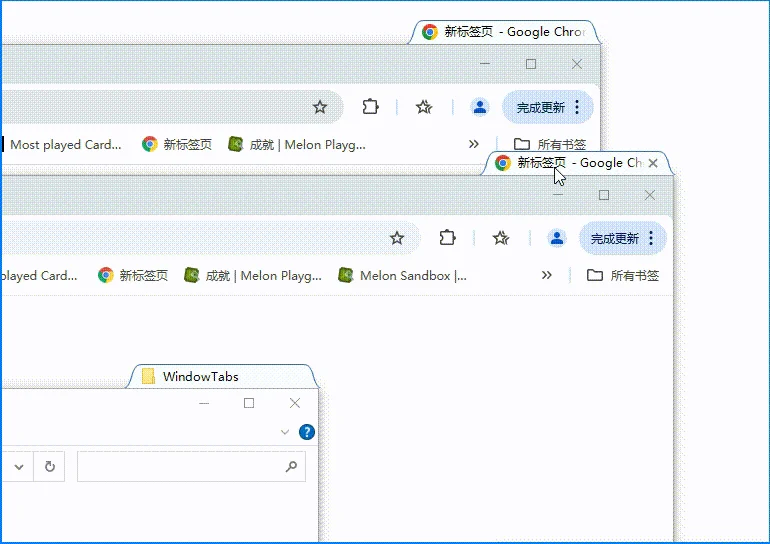
3、可通过拖动窗口标签,将不同窗口进行合并管理,支持跨软件操作(如浏览器、文件夹等窗口均可合并)。
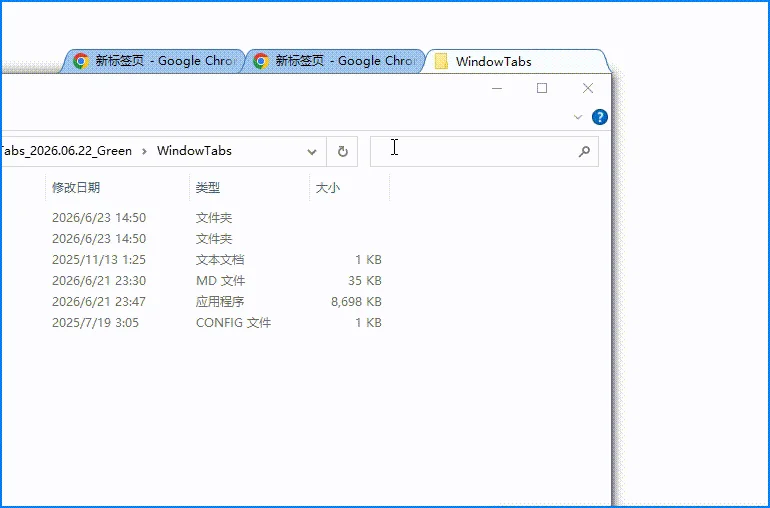
4、如需取消合并,只需将已合并的标签拖出即可拆分窗口,恢复独立显示。
WindowTabs快捷键有哪些?
| 快捷键 | 功能说明 |
|---|---|
| Ctrl + ` | 切换到下一个标签页 |
| Ctrl + Shift + ` | 切换到上一个标签页 |
| Win + Ctrl + ← | 将当前标签窗口移至左侧显示器 |
| Win + Ctrl + → | 将当前标签窗口移至右侧显示器 |
| Ctrl + W | 关闭当前标签页(需程序支持) |
WindowTabs怎么设置中文?
1. 在系统托盘找到WindowTabs图标,右键点击并选择“Settings”进入设置界面。
2. 在弹出的设置窗口中,切换到“General”(常规)选项卡。
3. 找到“Language”(语言)区域,点击下拉菜单。
4. 从语言列表中选择“简体中文”或“Chinese (Simplified)”。
5. 点击右下角的“Apply”(应用)按钮保存更改。
6. 软件会弹出重启提示框,点击“Yes”或“是”以重启WindowTabs。
7. 重启完成后,所有菜单和界面已切换为中文显示。
WindowTabs配置要求是什么?
| 项目 | 最低配置 | 推荐配置 |
|---|---|---|
| 操作系统 | Windows 7 SP1 及以上 | Windows 10 21H2 / Windows 11 |
| 处理器 | 1 GHz 单核 | 2 GHz 双核及以上 |
| 内存 | 512 MB | 2 GB |
| 存储空间 | 20 MB 可用空间 | 50 MB 可用空间 |
| 显卡 | 集成显卡 | 支持DirectX 9及以上 |

 Microsoft Edge增强版2026154.0.4258.48 便携版
 程序监控器软件1.0.0.1 电脑版
 effective file search (高效文件搜索)1.0 电脑版
 ef system monitor (EF系统监视器)0.6.2.0 电脑版
 超级终端pc版1.0 电脑版
 虎先锋DLL修复软件最新版6.0.4.3 电脑版
 纳克小工2011.1.15.21最新版
 绿茵定时提醒精灵12.2 电脑版
 电脑状况监视器1.2.2011.205 电脑版
 黄河万年历5.1.0.508 电脑版
 天使老板键23.0.0.9 电脑版
 Geek Uninstaller1.5.3.170 最新版
 苹果恢复大师3.8.38.2362 电脑版
 手机刷机管家8.0.0.2 电脑版





 电脑笔记软件大全
 电脑文件搜索软件
 电脑系统安装软件
 系统还原软件大全
 电脑文件传输软件
用户留言