


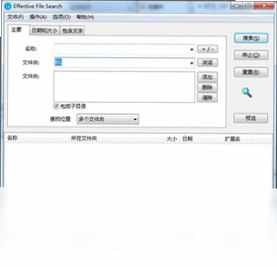
effective file search电脑版是一款高效实用的本地文件查找工具,能够帮助用户快速完成文件查找与分类整理工作。除了支持基础的文件名搜索外,它还提供了按文件日期、大小进行排序的功能,并且可以直接对搜索结果执行重命名、删除或移动等操作。更强大的是,它支持对文件内容进行纯文字或十六进制文字搜索,还能深度整合到Windows资源管理器中,所有搜索记录与操作都可以保存为单一文件,方便后续查阅与管理。对于经常需要处理大量文件的办公用户来说,effective file search电脑版无疑是一款值得常备的效率利器。
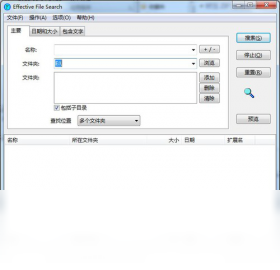
effective file search电脑版如何按文件日期和大小排序搜索结果?
1.首先在effective file search电脑版主界面中输入你要查找的文件名或关键词,点击搜索按钮获取初步结果。
2.搜索结果列表上方会显示各个列标题,如名称、路径、大小、修改日期等,直接点击对应列标题即可按该字段排序。
3.若想按文件日期排序,点击“修改日期”列标题,首次点击为升序,再次点击则切换为降序排列。
4.若想按文件大小排序,点击“大小”列标题,同样支持升序与降序之间的快速切换。
5.你还可以在搜索选项中提前设定日期范围或大小区间,让effective file search电脑版只返回符合条件的结果,提升筛选效率。
6.排序完成后,可以右键点击结果选择“导出”,将当前排序列表保存为文件,方便日后对比查看。
effective file search电脑版支持对文件内容进行纯文字和十六进制搜索吗?
1.打开effective file search电脑版,在搜索栏旁边找到“内容搜索”或“文件内容”选项并勾选启用。
2.在搜索类型中选择“纯文字”模式,输入你想在文件内部查找的文本内容,如某个关键词或句子。
3.如果需要查找二进制数据或特殊编码,切换为“十六进制”模式,输入对应的十六进制字符串即可。
4.effective file search电脑版会自动扫描指定目录下所有文件的内容,并列出包含匹配项的文件。
5.双击搜索结果中的文件,可以直接跳转到该文件所在位置,并高亮显示匹配到的内容片段。
6.注意内容搜索会消耗更多时间,建议先缩小搜索范围到具体文件夹,再进行内容匹配。
effective file search电脑版常用快捷键有哪些?
| 快捷键 | 功能说明 |
|---|---|
| Ctrl + F | 快速聚焦到搜索输入框 |
| F3 | 重复上一次搜索操作 |
| Ctrl + A | 全选当前搜索结果列表 |
| Delete | 删除选中的文件 |
| F2 | 重命名选中的文件 |
| Ctrl + M | 移动选中的文件到指定目录 |
effective file search电脑版如何整合到Windows资源管理器中使用?
1.安装effective file search电脑版时,在安装向导中勾选“集成到资源管理器右键菜单”选项。
2.如果安装时未勾选,可以打开软件设置界面,找到“集成”或“外壳集成”相关选项卡手动开启。
3.开启后,在Windows资源管理器中任意文件夹上点击右键,菜单中会出现effective file search的搜索入口。
4.点击右键菜单中的搜索项,会自动打开effective file search电脑版并定位到当前文件夹路径。
5.你可以在软件设置中自定义右键菜单显示的文字和触发方式,让操作更符合个人习惯。
6.如果右键菜单未生效,尝试重启资源管理器或重新登录系统即可正常显示。
effective file search电脑版对电脑配置有什么要求?
| 配置项 | 最低要求 | 推荐配置 |
|---|---|---|
| 操作系统 | Windows XP及以上 | Windows 10/11 |
| 处理器 | 1GHz单核 | 2GHz双核及以上 |
| 内存 | 512MB | 2GB及以上 |
| 硬盘空间 | 50MB可用空间 | 200MB以上 |
| 显示器 | 1024×768分辨率 | 1920×1080及以上 |
effective file search电脑版如何将搜索结果保存为文件?
1.在effective file search电脑版中执行一次搜索,等待结果列表完整显示。
2.点击菜单栏中的“文件”选项,在下拉菜单里找到“导出结果”或“保存搜索结果”功能。
3.在弹出的保存对话框中,选择保存路径并输入文件名,支持保存为TXT、CSV等常见格式。
4.你还可以勾选“包含操作记录”选项,将搜索过程中的重命名、移动等动作一并写入文件。
5.保存完成后,用记事本或Excel打开该文件即可查看完整的搜索结果与操作日志。
6.如果只需要保存部分结果,可以先在列表中选中目标文件,再执行导出操作,effective file search电脑版会仅导出选中项。
effective file search电脑版可以直接对搜索结果进行重命名和删除吗?
1.在effective file search电脑版的搜索结果列表中,找到你想操作的文件。
2.选中文件后点击右键,菜单中会显示“重命名”“删除”“移动”等操作选项。
3.选择“重命名”,文件名会变为可编辑状态,输入新名称后按回车即可完成修改。
4.选择“删除”,软件会弹出确认提示,确认后文件将被移除到回收站或直接删除。
5.选择“移动”,会弹出文件夹选择窗口,指定目标路径后文件即被移动到新位置。
6.所有操作都会记录在effective file search电脑版的操作日志中,方便追溯和撤销参考。
 超级终端pc版1.0 电脑版
 虎先锋DLL修复软件最新版6.0.4.3 电脑版
 纳克小工2011.1.15.21最新版
 绿茵定时提醒精灵12.2 电脑版
 电脑状况监视器1.2.2011.205 电脑版
 黄河万年历5.1.0.508 电脑版
 天使老板键23.0.0.9 电脑版
 Geek Uninstaller1.5.3.170 最新版
 苹果恢复大师3.8.38.2362 电脑版
 手机刷机管家8.0.0.2 电脑版
 Total Uninstall最新版6.23.0 电脑版
 得力数据恢复6.2.4.0 电脑版
 定时关机3000软件10.2.2.0最新版
 小白数据恢复专家软件20.22.5.29 电脑版





 电脑笔记软件大全
 电脑文件搜索软件
 电脑系统安装软件
 系统还原软件大全
 电脑文件传输软件
用户留言