


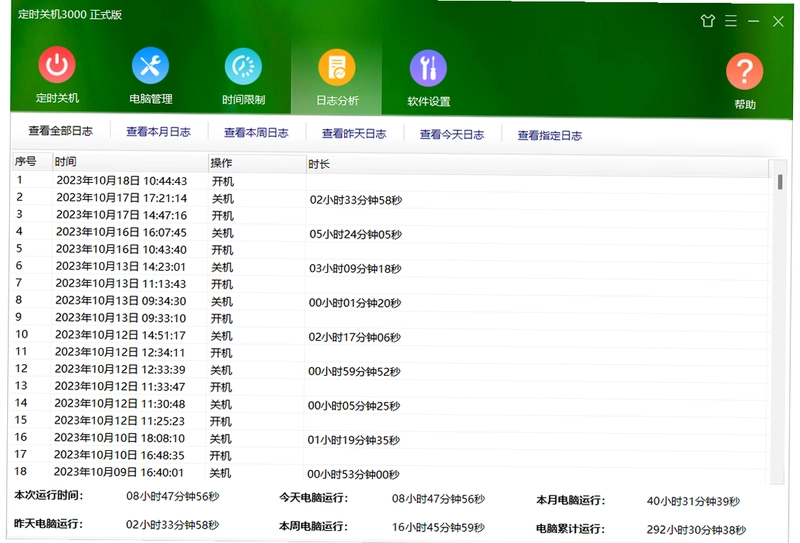
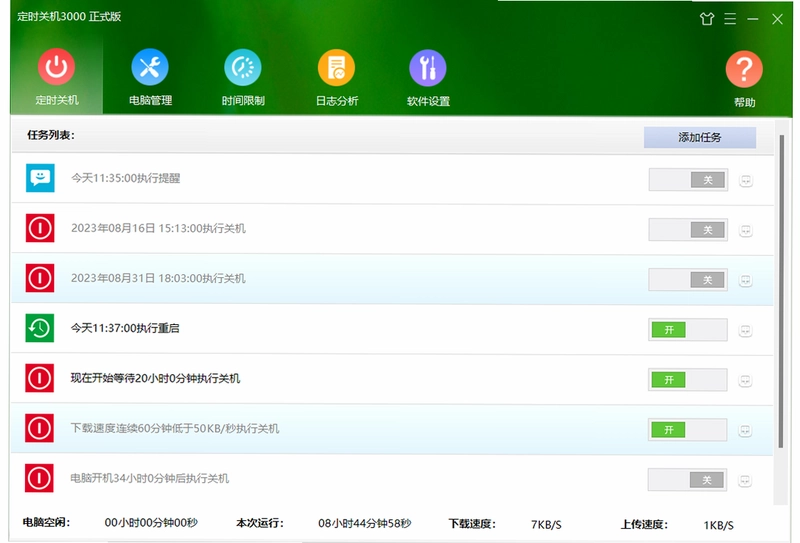
定时关机3000电脑版是一款专业的电脑定时自动关机软件,集定时关机、电脑管理、时间限制和开关机日志分析四大核心功能于一身,能够满足各类用户对电脑定时关机的需求,是家长管理孩子上网时间和电脑管理人员维护设备的得力助手。本次更新改善了界面显示,并对软件功能进行了改进和错误修复,让操作体验更加流畅稳定。
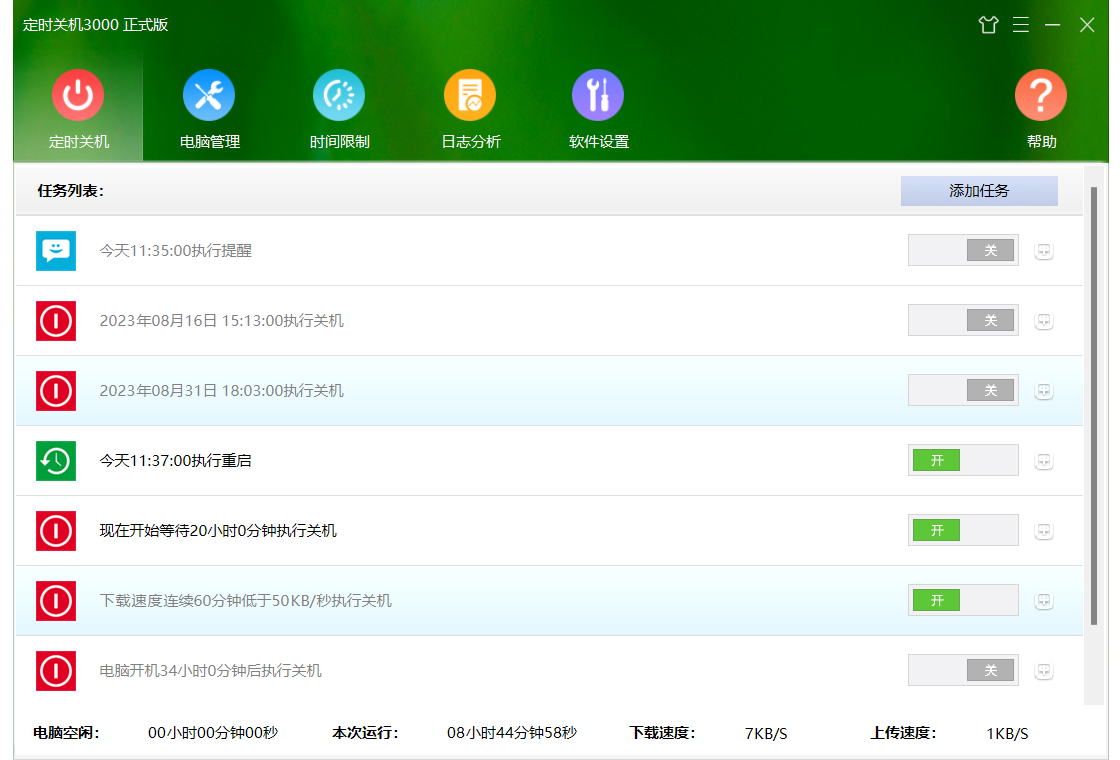
定时关机3000电脑版怎么设置定时关机
1.下载并安装定时关机3000电脑版后,双击桌面图标启动软件,进入主界面。
2.在主界面中找到“定时关机”功能模块,点击进入定时任务设置页面。
3.点击“添加任务”按钮,在弹出的对话框中设置关机的具体日期和时间。
4.选择任务执行方式,可以设置为每天、每周指定日期或仅执行一次。
5.确认设置无误后点击“保存”按钮,任务即被添加到任务列表中。
6.保持软件在后台运行,到达设定时间后电脑将自动执行关机操作。
定时关机3000的快捷键有哪些
| 功能操作 | 快捷键 |
|---|---|
| 快速打开主界面 | Ctrl+Alt+S |
| 立即执行关机 | Ctrl+Alt+Q |
| 暂停定时任务 | Ctrl+Alt+P |
| 显示/隐藏窗口 | Ctrl+Alt+H |
定时关机3000电脑版如何限制孩子上网时间
1.打开定时关机3000电脑版,在主界面选择“时间限制”功能选项。
2.点击“新建限制策略”,输入策略名称以便区分不同管理方案。
3.设置允许使用电脑的时间段,例如周一至周五每天可使用两小时。
4.设定禁止使用的时间段,超时后软件将自动锁定电脑或执行关机。
5.可以为不同用户账户分别设置不同的时间限制规则。
6.保存策略并启用,软件将在后台自动监控并执行时间管理。
7.定期查看使用记录,根据实际情况调整时间限制方案。
定时关机3000配置需求高不高
| 配置项目 | 最低要求 | 推荐配置 |
|---|---|---|
| 操作系统 | Windows XP | Windows 10/11 |
| 处理器 | 1GHz | 2GHz及以上 |
| 内存 | 512MB | 2GB及以上 |
| 硬盘空间 | 50MB | 200MB及以上 |
定时关机3000电脑版开关机日志怎么查看
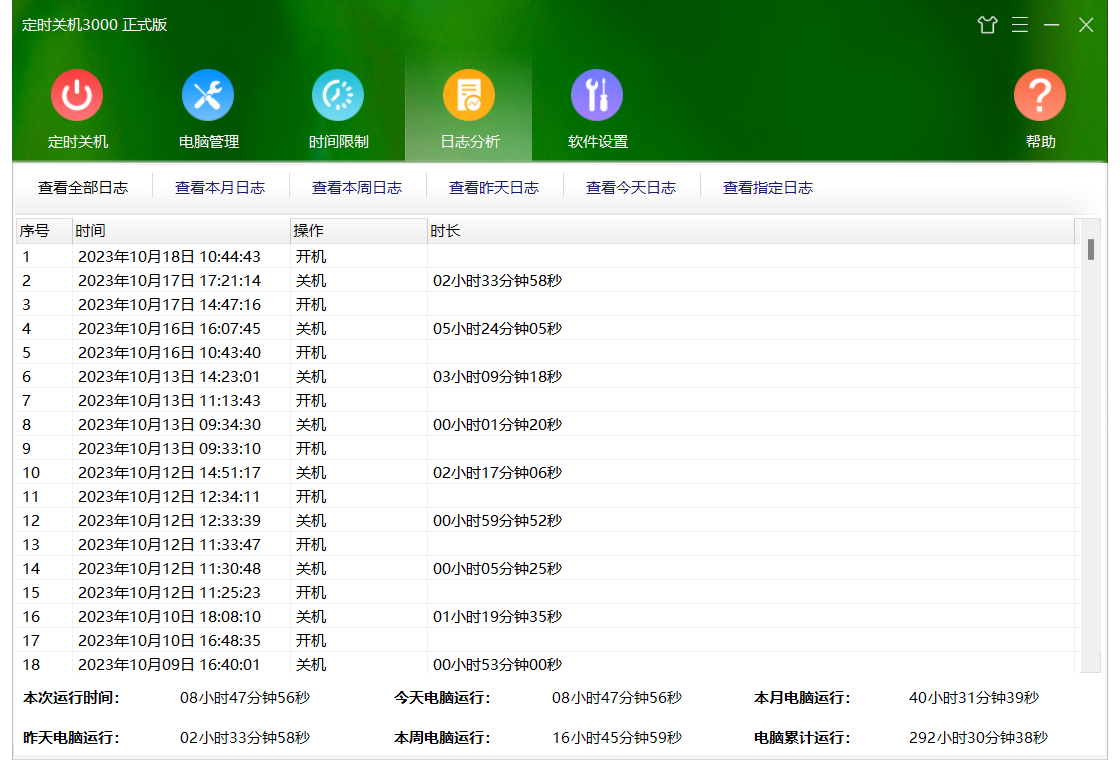
1.启动定时关机3000电脑版,在主界面左侧导航栏中找到“日志分析”选项。
2.点击进入日志分析页面,系统会自动加载已记录的开关机数据。
3.在日志列表中可以按日期筛选查看特定时间段的开关机记录。
4.每条记录包含开机时间、关机时间以及本次使用时长等详细信息。
5.点击“导出日志”按钮,可以将日志数据保存为文件方便存档分析。
6.通过日志分析功能,家长可以清楚了解孩子每天使用电脑的具体情况。
定时关机3000电脑版是否支持多任务同时运行
1.定时关机3000电脑版支持同时创建多个定时任务,互不冲突。
2.可以在任务列表中同时添加关机、重启、休眠等多种任务类型。
3.每个任务可以独立设置执行时间和执行频率,灵活搭配使用。
4.软件会自动按优先级和设定时间依次执行各项任务。
5.在任务列表中可以对已有任务进行编辑、删除或临时禁用操作。
6.通过多任务组合,可以实现复杂的电脑自动化管理方案。
定时关机3000电脑版更新后有哪些改进
1.本次更新重点改善了软件界面的显示效果,操作更加直观清晰。
2.对核心功能进行了优化改进,定时任务的执行更加精准稳定。
3.修复了此前版本中存在的若干错误问题,提升了软件整体稳定性。
4.优化了软件在后台运行时的资源占用,减少对系统性能的影响。
5.增强了与最新Windows操作系统的兼容性,适配更加完善。
 Codex离线安装包26.928.20755电脑版
 BgInfo4.21.0.0 电脑版
 Advanced BAT to EXE Converter (BAT转EXE工具)2.6.0.6 电脑版
 Alwact Clock1.3.0.0 电脑版
 AlwaysUp (Windows服务管理工具)7.9.3.85 电脑版
 AppPlus4.1.0.0 电脑版
 Archive Searcher(压缩包搜索工具)2.1 电脑版
 Blue Explorer1.11.0.0 电脑版
 Ace Utilities软件2.6.0.4025 电脑版
 chm2web5.2.3 电脑版
 chm转换器1.0 电脑版
 ClipX(剪贴板增强管理软件)1.0.3.9 最新版





 电脑笔记软件大全
 电脑文件搜索软件
 电脑系统安装软件
 系统还原软件大全
 电脑文件传输软件
用户留言