


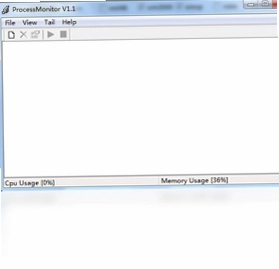
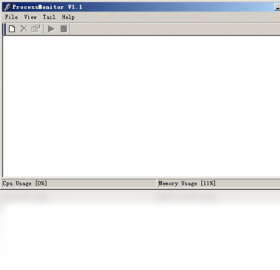
程序监控器是一款基于Windows平台的进程守护工具,专为解决程序异常终止后无法自动恢复的问题而设计。该软件采用VC6.0开发,体积小巧、运行稳定,能够在后台持续监测指定进程的运行状态,一旦发现目标程序意外退出或崩溃,便会立即执行自动重启操作,确保关键业务不间断运行。程序监控器特别适用于服务器值守、工业控制、数据采集、广告机终端等需要长期稳定运行且无人值守的场景,有效弥补了Windows平台进程易受干扰、稳定性不足的缺陷,是系统运维人员和普通用户保障程序持续在线的得力助手。
程序监控器电脑版怎么设置自动重启程序
1.首先将程序监控器电脑版下载并安装到本地,安装完成后双击桌面图标启动软件主界面。
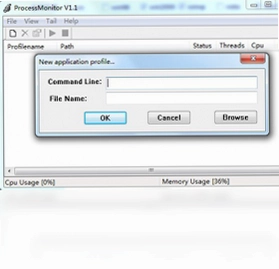
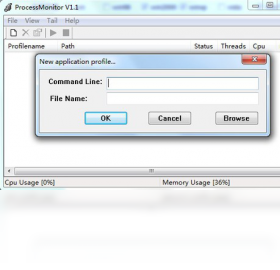
2.在主界面中找到“添加监控”或“新建任务”按钮,点击进入监控目标配置窗口。
3.在配置窗口中点击“浏览”按钮,定位到需要被守护的程序可执行文件(.exe),选中后确认路径。
4.设置监控参数,包括检测间隔时间(建议5-10秒)、重启延迟时间以及最大重启次数等选项。
5.勾选“程序异常退出时自动重启”选项,并根据需要选择是否在重启前结束残留进程。
6.点击“保存”或“应用”按钮,将监控任务添加到列表中,确认任务状态显示为“监控中”即可生效。
程序监控器电脑版支持哪些快捷键操作
| 功能名称 | 快捷键组合 | 适用场景 |
|---|---|---|
| 快速添加监控 | Ctrl + N | 主界面快速新建监控任务 |
| 启动全部监控 | Ctrl + S | 一键开启所有已配置的监控项 |
| 停止全部监控 | Ctrl + T | 临时暂停所有监控任务 |
| 刷新状态 | F5 | 手动刷新进程监控列表状态 |
| 最小化到托盘 | Ctrl + M | 将软件隐藏到系统托盘区运行 |
| 退出软件 | Alt + F4 | 关闭程序监控器主程序 |
程序监控器电脑版运行时需要什么配置
| 配置项目 | 最低要求 | 推荐配置 |
|---|---|---|
| 操作系统 | Windows XP SP3 | Windows 7/10/11 |
| 处理器 | Pentium III 800MHz | 1GHz及以上 |
| 内存 | 128MB | 512MB及以上 |
| 硬盘空间 | 10MB可用空间 | 50MB及以上 |
| 显示分辨率 | 800×600 | 1024×768及以上 |
程序监控器电脑版为什么程序重启后仍然无法运行
1.检查被监控程序本身是否存在依赖缺失或配置文件损坏问题,程序监控器只能负责拉起进程,无法修复程序自身错误。
2.确认被监控程序的路径是否包含中文或特殊字符,部分老旧程序对中文路径支持不佳,建议将程序移至纯英文路径下。
3.查看程序监控器的日志记录功能,打开日志文件分析重启失败的具体原因,日志中通常会记录错误代码。
4.检查当前用户权限是否足够,部分需要管理员权限运行的程序,程序监控器也需要以管理员身份启动才能正常拉起。
5.确认系统防火墙或安全软件是否拦截了程序监控器对被监控进程的操作,必要时将两者加入白名单。
6.尝试调整监控间隔和重启延迟参数,某些程序需要较长时间完成初始化,过短的重启间隔可能导致反复失败。
程序监控器电脑版能否监控多个程序同时运行
1.程序监控器支持同时添加多个监控任务,用户可以在主界面中多次点击“添加监控”按钮来创建不同的监控项。
2.每个监控任务可以独立设置检测间隔、重启延迟和最大重启次数等参数,互不干扰。
3.在监控列表中可以通过勾选或取消勾选来单独启用或禁用某个监控任务,灵活控制监控范围。
4.软件会为每个监控任务分别记录运行日志,方便用户区分和排查不同程序的重启情况。
5.当同时监控多个程序时,建议适当增大检测间隔时间,避免因频繁检测导致系统资源占用过高。
6.如果需要批量管理,可以使用“全部启动”和“全部停止”功能快速切换所有监控任务的状态。
程序监控器电脑版如何查看程序重启记录
1.在程序监控器主界面中找到“日志”或“记录”选项卡,点击进入日志查看页面。
2.日志页面会按时间顺序列出所有监控事件,包括程序正常启动、异常退出、自动重启等操作记录。
3.每条记录通常包含时间戳、程序名称、事件类型和简要描述信息,方便快速定位问题。
4.部分版本支持按日期筛选或按程序名称筛选日志,用户可以根据需要缩小查看范围。
5.如果需要长期保存日志,可以点击“导出”按钮将日志保存为文本文件,便于后续分析或存档。
6.建议定期清理过期日志,避免日志文件过大占用过多磁盘空间,影响软件运行效率。
程序监控器电脑版在无人值守环境下如何配置
1.首先确保程序监控器已设置为开机自动启动,在软件设置中勾选“随系统启动”选项。
2.将程序监控器的主窗口设置为启动后自动最小化到系统托盘,避免占用桌面空间。
3.配置好所有需要守护的程序监控任务,并确认每个任务都已启用且参数设置正确。
4.在软件设置中开启“静默运行”模式,关闭不必要的弹窗提示和声音提醒。
5.设置日志自动保存路径,建议指向非系统盘,防止系统盘空间不足导致日志写入失败。
6.如果服务器有远程管理需求,可以配合远程桌面工具使用,定期检查程序监控器的运行状态和日志记录。
 effective file search (高效文件搜索)1.0 电脑版
 ef system monitor (EF系统监视器)0.6.2.0 电脑版
 超级终端pc版1.0 电脑版
 虎先锋DLL修复软件最新版6.0.4.3 电脑版
 纳克小工2011.1.15.21最新版
 绿茵定时提醒精灵12.2 电脑版
 电脑状况监视器1.2.2011.205 电脑版
 黄河万年历5.1.0.508 电脑版
 天使老板键23.0.0.9 电脑版
 Geek Uninstaller1.5.3.170 最新版
 苹果恢复大师3.8.38.2362 电脑版
 手机刷机管家8.0.0.2 电脑版
 Total Uninstall最新版6.23.0 电脑版
 得力数据恢复6.2.4.0 电脑版
 定时关机3000软件10.2.2.0最新版





 电脑笔记软件大全
 电脑文件搜索软件
 电脑系统安装软件
 系统还原软件大全
 电脑文件传输软件
用户留言