


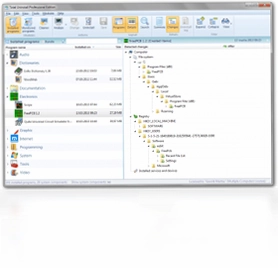
Total Uninstall 是一款专业的软件安装监控与彻底卸载工具,能够完整记录软件安装过程中对系统所做的全部更改,包括新增文件、注册表项以及系统文件修改,并自动生成安装前后的系统快照。当您需要卸载软件时,无需依赖软件自带的卸载程序,Total Uninstall 可直接将目标软件从系统中完全清除,不留任何残余痕迹,有效保障系统干净整洁。对于经常测试各类软件或对系统纯净度有较高要求的用户来说,Total Uninstall 无疑是一款不可或缺的系统维护利器。
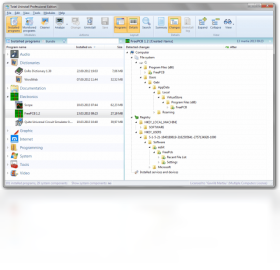
Total Uninstall 使用教程有哪些步骤
1.首先从官方渠道获取 Total Uninstall 安装包,双击运行安装程序,按照向导提示完成软件安装并启动主界面。
2.在软件主界面中点击工具栏上的“监视安装”按钮,Total Uninstall 会立即对当前系统状态进行扫描并创建安装前的系统快照。
3.快照创建完成后,软件会提示您开始安装需要监控的目标程序,此时运行待安装软件的安装程序,按照正常流程完成安装操作。
4.目标软件安装完毕后,返回 Total Uninstall 界面点击“完成监视”按钮,软件将再次扫描系统并生成安装后的快照,自动比对两次快照之间的所有变化。
5.在比对结果中,您可以清晰查看新增的文件、注册表项、服务以及系统文件修改等详细信息,确认无误后保存该监控记录。
6.当需要卸载该软件时,在 Total Uninstall 的程序列表中找到对应条目,右键选择“卸载”选项,软件将根据之前记录的快照信息彻底清除所有相关文件和注册表项。
7.卸载完成后 Total Uninstall 还会自动扫描并提示是否清理残留项,确认清理后即可保证系统恢复到安装前的纯净状态。
Total Uninstall 怎么彻底卸载软件
1.打开 Total Uninstall 主界面,在左侧已监控程序列表中找到您想要卸载的软件名称,单击选中该条目。
2.确认选中目标程序后,点击上方工具栏中的“卸载”按钮,软件会弹出确认对话框,提示您即将执行卸载操作。
3.在确认对话框中点击“是”,Total Uninstall 将自动调用之前记录的安装快照数据,开始逐项比对并删除该软件产生的所有文件和注册表项。
4.卸载过程可能需要几分钟时间,请耐心等待进度条走完,期间不要手动中断操作以免造成数据残留。
5.卸载完成后 Total Uninstall 会自动进行残留扫描,列出可能未被完全清除的注册表键值和文件夹,您可以选择全部勾选并点击“清理”按钮进行深度清理。
6.最后重启计算机使所有更改生效,重启后您可以再次打开 Total Uninstall 确认该软件已从列表中消失,系统中也无任何相关残留。
Total Uninstall 快捷键有哪些
| 快捷键 | 功能说明 |
|---|---|
| Ctrl + N | 新建监视安装任务 |
| Ctrl + O | 打开已保存的监控记录 |
| Ctrl + S | 保存当前监控数据 |
| Ctrl + D | 删除选中的程序条目 |
| Ctrl + F | 在列表中搜索程序 |
| F5 | 刷新当前程序列表 |
| Delete | 删除选中条目 |
| Ctrl + A | 全选列表中的所有程序 |
Total Uninstall 配置需求高吗
| 配置项 | 最低要求 | 推荐配置 |
|---|---|---|
| 操作系统 | Windows XP 及以上 | Windows 10/11 64位 |
| 处理器 | 1GHz 及以上 | 双核 2GHz 及以上 |
| 内存 | 512MB | 2GB 及以上 |
| 硬盘空间 | 100MB 可用空间 | 500MB 以上可用空间 |
| 显示器分辨率 | 1024×768 | 1920×1080 及以上 |
Total Uninstall 监控记录怎么查看
1.启动 Total Uninstall 进入主界面,在左侧导航栏中点击“已监视的程序”选项,右侧列表将显示所有已监控的软件条目。
2.从列表中找到您想查看的目标程序,双击该条目或右键选择“属性”,即可打开该程序的详细监控信息窗口。
3.在详细信息窗口中,您可以切换不同的标签页查看文件变更、注册表修改、服务新增等各类系统改动记录。
4.点击“文件”标签页可以查看安装过程中新增、修改或删除的所有文件路径及其大小信息。
5.点击“注册表”标签页可以浏览安装过程中对注册表所做的全部增删改操作,方便排查问题。
6.如果需要导出监控记录,可以点击窗口上方的“导出”按钮,将快照数据保存为文本或 HTML 格式文件以便后续查阅。
Total Uninstall 和同类工具比有什么优势
1.Total Uninstall 采用快照对比技术,能够在安装前后对系统进行全面扫描,精准捕捉每一处细微变化,这是许多同类工具难以做到的。
2.该软件支持强制卸载模式,即使目标软件自带的卸载程序已损坏或丢失,Total Uninstall 依然可以根据快照记录彻底清除软件。
3.内置的残留扫描功能可以在卸载后自动检测并清理注册表和文件系统中的遗留项,确保系统不留任何垃圾。
4.支持多语言界面切换,用户可以根据自身习惯选择中文、英文等多种语言,操作更加友好便捷。
5.软件体积小巧、运行稳定,对系统资源的占用极低,不会影响日常办公和其他软件的正常使用。
6.提供详细的监控日志和导出功能,方便高级用户分析软件行为或进行系统审计工作。
 定时关机3000软件10.2.2.0最新版
 小白数据恢复专家软件20.22.5.29 电脑版
 墨迹天气pc版2.2.1.1 电脑版
 Desktop Lighter(桌面亮度调节)1.4.0.68 电脑版
 神奇文件批量改名软件2.0.0.354 电脑版
 分区魔术师(Pqmagic)4.65.0.0 电脑版
 win解压缩9026.15.25.0705 电脑版
 芝麻清理2.0.8.20 电脑版
 TimeCube(桌面时钟立方体)1.0 电脑版
 Codex离线安装包26.928.20755电脑版
 BgInfo4.21.0.0 电脑版
 Advanced BAT to EXE Converter (BAT转EXE工具)2.6.0.6 电脑版
 Alwact Clock1.3.0.0 电脑版
 AlwaysUp (Windows服务管理工具)7.9.3.85 电脑版





 电脑笔记软件大全
 电脑文件搜索软件
 电脑系统安装软件
 系统还原软件大全
 电脑文件传输软件
用户留言