


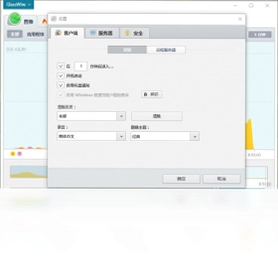
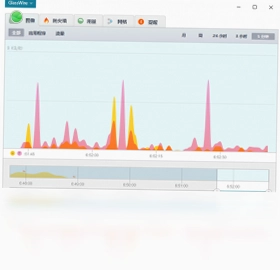
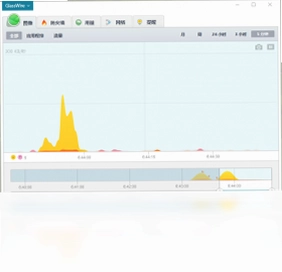
GlassWire电脑版是一款专业的网络流量监控与防火墙管理工具,能够以直观的图形化界面实时展示电脑的网络连接状态与流量使用情况。通过GlassWire,用户可以清晰看到每一个联网程序的上下行流量数据,并且能够针对单个应用程序进行防火墙规则设置。当有新的网络连接建立时,软件会立即弹出通知提醒用户,有效防止恶意软件偷偷联网。无论是排查异常流量还是加强系统网络安全,GlassWire都能提供可靠的帮助,是网络管理爱好者和普通用户的实用助手。
GlassWire电脑版有哪些核心功能
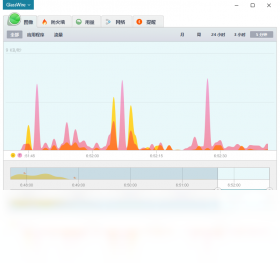
1.提供实时网络流量图表,以可视化方式展示当前上传和下载速度,让用户一目了然地掌握网络使用状况。
2.支持按应用程序分类查看流量消耗,每个程序的流量使用量、连接次数、远程地址等信息都能详细呈现。
3.内置防火墙管理模块,用户可以为每个联网程序单独设置允许或阻止规则,灵活控制程序的网络访问权限。
4.具备新连接即时通知功能,任何程序首次尝试访问网络时都会弹出提醒,帮助用户及时发现可疑行为。
5.提供历史流量统计功能,可以按天、周、月查看流量趋势,方便用户分析长期网络使用习惯。
6.支持远程地址地理位置显示,能够查看当前连接所对应的服务器所在国家和地区,增强网络透明度。
GlassWire电脑版配置需求是什么
| 配置项目 | 最低要求 | 推荐配置 |
|---|---|---|
| 操作系统 | Windows 7 | Windows 10/11 |
| 处理器 | 1GHz 及以上 | 双核 2GHz 及以上 |
| 内存 | 1GB | 4GB 及以上 |
| 硬盘空间 | 200MB 可用空间 | 500MB 以上 |
| 网络 | 正常联网 | 稳定宽带连接 |
GlassWire电脑版怎么安装使用
1.获取GlassWire电脑版的安装包后,双击运行安装程序,在弹出窗口中选择安装语言并点击确定。
2.阅读许可协议后勾选同意选项,点击下一步进入安装路径选择界面,可以使用默认路径或自定义安装目录。
3.选择是否创建桌面快捷方式和开机自启动选项,根据个人习惯勾选后点击安装按钮开始安装。
4.等待安装进度条完成,点击完成按钮结束安装流程,软件会自动启动并进入初始设置向导。
5.首次运行时选择网络类型,GlassWire会自动开始监控当前网络连接并生成流量图表。
6.在主界面左侧导航栏中可以切换流量监控、防火墙、警报通知等不同功能模块进行详细设置。
GlassWire电脑版快捷键有哪些
| 快捷键 | 功能说明 |
|---|---|
| Ctrl + 1 | 切换到流量监控视图 |
| Ctrl + 2 | 切换到防火墙管理界面 |
| Ctrl + 3 | 打开警报通知列表 |
| Ctrl + N | 新建自定义监控规则 |
| Ctrl + S | 保存当前设置配置 |
| F5 | 刷新当前流量数据 |
GlassWire电脑版如何设置防火墙规则
1.打开GlassWire电脑版主界面,在左侧菜单栏中点击防火墙选项卡进入防火墙管理页面。
2.在程序列表中浏览当前所有已联网的应用程序,找到需要设置规则的软件名称。
3.点击对应程序右侧的操作按钮,可以选择允许联网、阻止联网或仅在特定网络下允许。
4.对于不熟悉的程序,建议先设置为阻止状态,观察系统运行是否受到影响后再做调整。
5.如果需要为某个程序设置更精细的规则,可以点击高级设置进入详细配置界面。
6.完成所有规则设置后点击保存按钮,防火墙规则会立即生效无需重启计算机。
GlassWire电脑版流量监控怎么查看
1.启动GlassWire电脑版后默认进入流量监控主界面,顶部会显示当前实时上传下载速度。
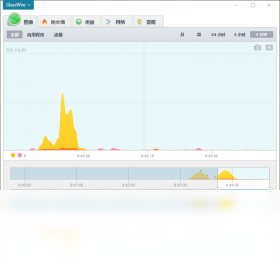
2.在图表区域可以看到按时间轴排列的流量曲线,鼠标悬停可以查看具体时间点的流量数据。
3.点击应用标签页可以查看每个程序的流量使用排行,按流量大小自动排序方便快速定位。
4.选择某个程序后可以查看其详细的连接记录,包括远程IP地址、端口号和连接时间。
5.切换到历史数据选项卡可以按天或按月查看流量统计,了解长期网络使用趋势。
GlassWire电脑版通知提醒如何配置
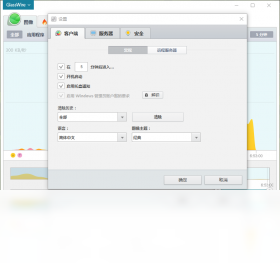
1.进入GlassWire电脑版设置界面,找到警报通知选项并点击进入通知配置页面。
2.在通知类型列表中勾选需要接收提醒的事件,例如新程序联网、流量超限等。
3.设置通知的显示方式,可以选择桌面弹窗、声音提醒或仅记录到通知中心。
4.针对特定程序可以单独设置通知规则,避免常用软件频繁弹出提醒影响使用体验。
5.配置流量阈值提醒,当某个程序或整体流量超过设定值时自动发出通知。
6.调整完成后保存设置,后续所有通知将按照配置规则进行推送。
 磁盘加锁专家2.9.7.0 电脑版
 神盾文件夹加密软件1.0.0.1 电脑版
 特工移动硬盘加密软件(GLSCC-Y)6.0.0.0 电脑版
 阿昌小子自动锁屏1.26.0.0 电脑版
 ESET NOD32 Antivirus (ESET NOD32 杀毒软件)14.1.20.0 电脑版
 TimeOn云杀毒2026.1.19.35 最新版
 诺顿网络安全特警22.9.0.71 最新版
 优易U盘加密软件最新版2.0.0.0 电脑版
 Advanced密码星号显示察看器1.0.0.0 电脑版
 ClamWin Free Antivirus杀毒软件0.99.4.0 电脑版
 AVG杀毒软件最新版2015.0.6140 电脑版
 Returnil Virtual System 2010 Home Free软件3.1.8774.5254 电脑版
 文件夹加密精灵软件5.5.0.1 电脑版
 云锁软件3.1.6 pc版
 红线隐私保护系统1.1.1.20 电脑版




 安全杀毒软件排行榜
用户留言