


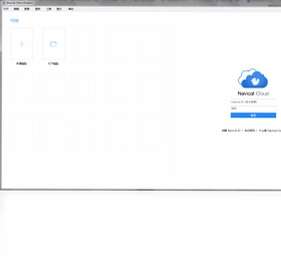
Navicat Data Modeler是一款强大且符合成本效益的数据库设计工具,专为需要高效构建数据库结构的用户打造。它支持创建高质素的概念模型、逻辑模型和物理模型,帮助开发者和数据库管理员直观地可视化设计数据库结构。无论是执行正向工程还是逆向工程,该软件都能轻松胜任,同时支持从ODBC数据源导入模型、生成复杂的SQL与DDL脚本,并可将模型打印输出到文件。Navicat Data Modeler电脑版界面友好,功能全面,是数据库设计领域不可多得的实用利器,能够显著提升数据库开发与维护的效率。
Navicat Data Modeler怎么用
1.下载并安装Navicat Data Modeler电脑版后,双击桌面图标启动软件,进入主界面。
2.点击左上角的“文件”菜单,选择“新建模型”,根据需求选择概念模型、逻辑模型或物理模型。
3.在画布上使用工具栏中的实体、关系、属性等工具,拖拽绘制数据库表结构及表间关联。
4.双击任意实体可打开属性面板,详细设置字段名称、数据类型、主键、外键等约束条件。
5.完成模型设计后,点击“工具”菜单中的“正向工程”选项,将模型转换为SQL脚本或直接同步到目标数据库。
6.如需从现有数据库反向生成模型,可选择“逆向工程”,连接数据源后自动导入表结构。
7.最后通过“文件”菜单保存模型文件,或导出为图片、PDF等格式以便分享与存档。
Navicat Data Modeler配置需求高吗
1.操作系统方面,Navicat Data Modeler电脑版支持Windows 7、Windows 8、Windows 10及Windows 11等主流版本,兼容性良好。
2.处理器建议使用Intel Pentium 4或更高规格的CPU,以确保软件运行流畅不卡顿。
3.内存方面,最低要求1GB RAM,但推荐2GB及以上,处理大型复杂数据模型时更为稳定。
4.硬盘空间需预留至少200MB用于安装程序,若需存储大量模型文件,建议保留更多可用空间。
5.显示分辨率建议1024x768及以上,高分辨率屏幕能获得更佳的可视化设计体验。
6.软件需连接ODBC数据源时,请提前安装对应数据库的ODBC驱动程序,确保数据导入导出正常。
Navicat Data Modeler有哪些核心功能
1.支持概念、逻辑和物理三种数据模型的创建与转换,满足不同设计阶段的需求。
2.提供正向工程与逆向工程功能,可在模型与数据库之间双向同步结构。
3.能够从ODBC数据源直接导入模型,方便整合现有数据库资源。
4.自动生成复杂的SQL和DDL脚本,减少手动编写代码的工作量。
5.支持将模型打印到文件或导出为多种格式,便于团队协作与文档管理。
6.内置丰富的可视化编辑工具,拖拽式操作让数据库设计更加直观高效。
Navicat Data Modeler快捷键大全
| 操作功能 | 快捷键 |
|---|---|
| 新建模型 | Ctrl + N |
| 打开模型 | Ctrl + O |
| 保存模型 | Ctrl + S |
| 撤销操作 | Ctrl + Z |
| 重做操作 | Ctrl + Y |
| 复制选中对象 | Ctrl + C |
| 粘贴对象 | Ctrl + V |
| 删除选中对象 | Delete |
| 全选画布对象 | Ctrl + A |
| 放大视图 | Ctrl + 加号 |
| 缩小视图 | Ctrl + 减号 |
| 打印模型 | Ctrl + P |
Navicat Data Modeler支持哪些数据库
1.支持MySQL数据库,可进行模型设计与正向逆向工程操作。
2.兼容MariaDB,满足开源数据库用户的设计需求。
3.支持Oracle数据库,适合企业级大型数据库建模。
4.兼容SQL Server,方便微软技术栈用户使用。
5.支持PostgreSQL,为开源关系型数据库提供建模支持。
6.兼容SQLite,轻量级数据库也能轻松设计模型。
7.通过ODBC连接,还可支持更多类型的数据库系统。
Navicat Data Modeler如何导出SQL脚本
1.在Navicat Data Modeler电脑版中打开已设计好的数据模型文件。
2.确认模型中的实体、属性和关系均已正确设置,避免导出时出现错误。
3.点击顶部菜单栏中的“工具”选项,在下拉列表中选择“正向工程”。
4.在弹出的向导窗口中选择目标数据库类型,如MySQL、Oracle等。
5.设置导出选项,包括字符集、表前缀、是否生成外键约束等参数。
6.指定SQL脚本的保存路径和文件名,点击“开始”按钮执行导出。
7.导出完成后可在目标文件夹中查看生成的SQL文件,直接用于数据库部署。
Navicat Data Modeler模型怎么打印
1.打开需要打印的Navicat Data Modeler模型文件,调整画布缩放比例使模型完整显示。
2.点击“文件”菜单中的“打印”选项,或直接使用Ctrl+P快捷键调出打印设置。
3.在打印预览窗口中设置纸张大小、方向和边距,确保模型内容不被裁剪。
4.可选择打印整个模型或仅打印选中区域,灵活满足不同输出需求。
5.调整打印质量与颜色选项,确认无误后点击“打印”按钮即可输出纸质文档。
6.如需保存为电子文件,可选择“打印到文件”功能,生成PDF或XPS格式便于存档。
 cc707中小学生快速学习工具大全1.0.0.0 电脑版
 acid-base titration 最新版5.0 电脑版
 esale美容美发会员管理软件6.8.5.0 电脑版
 EDFbrowser1.48 电脑版
 Asynx Planetarium软件1.0.0.1 电脑版
 医学DICOM图像浏览器软件3.1.0.2 电脑版
 E8仓库管理软件最新版10.42.0.0 电脑版
 easyquery焓熵表最新版2.6.0.0 电脑版
 e助手(国内版)3.7.8 电脑版
 甩手掌柜网店管理软件2.10.11 电脑版
 DeepSeek Harness桌面版0.2.0-rc1电脑版
 BookDB5.2.3 电脑版
 aminoXpress7.1.0.1 电脑版
 AAA电脑点读学习软件1.0.0.1 电脑版





 电脑python编程软件
 电脑图纸设计软件大全
 电脑erp系统软件
 电脑翻译软件
 电脑有限元分析软件
用户留言