




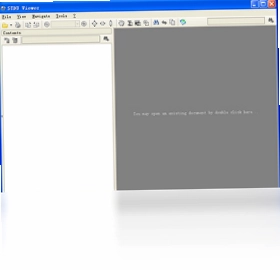
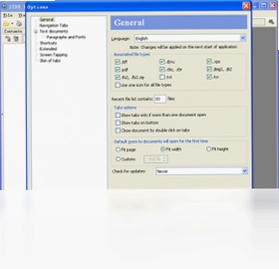
STDU Viewer是一款轻量级多格式文档阅读工具,能够同时兼容查看DjVu、PDF、TIFF等多种主流文档格式,在Windows环境下运行流畅稳定。软件体积小巧、启动迅速,不会占用过多系统资源,非常适合需要频繁查阅技术文档、学术论文和扫描件的用户使用。它支持多语言安装界面,包括英语、法语、俄语等,满足不同语言用户的操作需求。无论是日常办公还是专业文献阅读,STDU Viewer都能提供清晰、便捷的阅读体验,是替代臃肿PDF阅读器的理想选择。
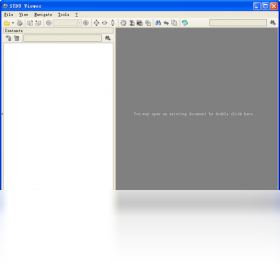
STDU Viewer支持哪些文档格式
1.原生支持DjVu格式,适合查看扫描版书籍和高质量图像文档。
2.完整兼容PDF格式,可正常打开标准PDF文件并保留排版。
3.支持TIFF格式,方便处理多页传真和扫描图片文档。
4.可读取XPS和OXPS格式,覆盖Windows系统常见文档类型。
5.兼容FB2电子书格式,满足小说和电子书阅读需求。
6.支持TXT纯文本格式,快速查看无格式文本内容。
STDU Viewer常用快捷键有哪些
| 功能操作 | 快捷键 |
|---|---|
| 打开文件 | Ctrl+O |
| 打印文档 | Ctrl+P |
| 放大页面 | Ctrl++ |
| 缩小页面 | Ctrl+- |
| 上一页 | Page Up |
| 下一页 | Page Down |
| 全屏切换 | F11 |
STDU Viewer如何设置阅读背景和字体
1.打开软件后点击顶部菜单栏中的“视图”选项。
2.在下拉菜单里找到“背景颜色”设置项,点击进入。
3.从预设颜色中选择护眼的米黄色或浅灰色背景。
4.如需调整字体显示,进入“选项”中的“文本”标签页。
5.勾选“使用自定义字体”并选择适合阅读的字号和字体样式。
6.设置完成后点击确定,重新打开文档即可看到效果。
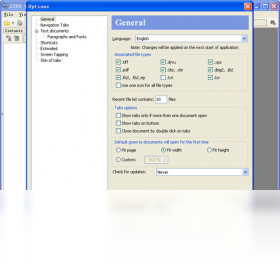
STDU Viewer怎么旋转和缩放页面
1.在工具栏中找到旋转按钮,支持顺时针旋转90度。
2.也可以点击“视图”菜单选择“旋转”子菜单进行操作。
3.缩放页面可使用工具栏的放大镜图标进行逐级调整。
4.按住Ctrl键滚动鼠标滚轮可以快速缩放页面大小。
5.选择“适合宽度”可以让页面自动匹配窗口宽度。
6.选择“适合页面”可以让整页内容完整显示在窗口中。
STDU Viewer运行配置要求高吗
| 配置项目 | 最低要求 |
|---|---|
| 操作系统 | Windows XP及以上 |
| 处理器 | 1GHz及以上 |
| 内存 | 512MB及以上 |
| 硬盘空间 | 50MB可用空间 |
| 显示器 | 1024x768分辨率 |
STDU Viewer怎样添加书签和注释
1.打开需要标注的文档,滚动到想要标记的页面位置。
2.点击菜单栏中的“书签”选项,选择“添加书签”。
3.在弹出的对话框中输入书签名称,方便后续快速定位。
4.需要添加注释时,右键点击页面空白处选择“添加注释”。
5.在注释框中输入文字说明,可调整颜色和字体大小。
6.所有书签和注释会自动保存,下次打开文档依然保留。
STDU Viewer如何提取文档中的文字
1.使用鼠标拖拽选中需要复制的文字区域。
2.按下Ctrl+C将选中文字复制到剪贴板。
3.打开记事本或Word文档,按Ctrl+V粘贴即可。
4.如果文档是扫描图片格式,需要使用OCR功能识别。
5.在“工具”菜单中找到“文本识别”选项并点击。
6.选择识别语言和输出格式,等待识别完成后保存文本。
 AllMyNotes Organizer Free Edition (全能笔记管理器免费版)2.66.0.533 电脑版
 ai个人理财管理高手6.6 电脑版
 AM-Notebook Lite (AM-记事本)6.3 电脑版
 Argentum Coolbase2.50 电脑版
 BabelPad5.2.0.7 最新版
 autoErp办公管理系统生成器1.0.0.0 电脑版
 AccessFIX最新版6.76 电脑版
 chm制作精灵1.18 电脑版
 chm2word6.0.0.0 电脑版
 Active To-Do List3.0.0.1 电脑版
 Dynamic Notes3.65.1.4400 电脑版
 DynaDoc free reader (DynaDoc阅读器)5.0.2005.728 电脑版
 E成英语单词学习机1.0.0.1 电脑版
 Freeplane(思维导图软件)1.2.20 电脑版





 电脑文件备份软件
 电脑mysql管理软件
 电脑远程办公软件
 电脑ui设计软件
 电脑光盘制作软件
用户留言