


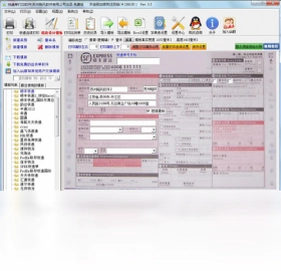
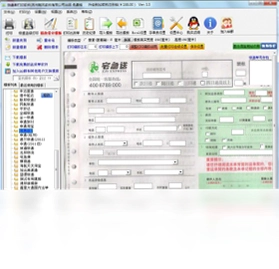
飚风信封快递单打印软件是一款专为电商卖家、物流仓储及办公场景打造的批量单据打印工具。它支持信封、EMS快递单、淘宝发货单、出库单、入库单、送货单等多种单据的套打与自定义模板设计,内置自动合计与统计功能,还能通过IE右键直接识别淘宝地址,大幅提升订单处理效率。无论是日常发货还是财务对账,这款软件都能帮你省去手工填写的繁琐,实现快速、精准的批量打印。
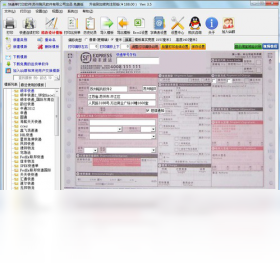
飚风信封快递单打印软件怎么设置打印模板
1.打开软件后进入主界面,点击顶部菜单栏的“模板设计”按钮,进入模板管理窗口。
2.在模板管理窗口中点击“新建”按钮,选择需要制作的单据类型,如信封、快递单或发货单。
3.使用左侧工具栏中的文字、线条、图片等控件,拖拽到画布上调整位置,并双击控件修改内容。
4.对于需要自动变化的字段,如收件人姓名、地址、电话等,点击“插入字段”选择对应的数据源列。
5.调整好所有元素后点击“保存”,并为模板命名,方便后续批量打印时直接调用。
6.若需要调整打印偏移,可在“页面设置”中修改上边距和左边距,确保套打位置准确。
飚风信封快递单打印软件支持哪些快递单批量打印
1.软件原生支持淘宝快递单、EMS快递单、顺丰、圆通、中通、申通、韵达等主流快递面单的套打格式。
2.在“批量打印”功能中,可以直接导入Excel或TXT格式的订单数据,软件会自动匹配列标题。
3.导入后勾选需要打印的订单记录,点击“打印预览”查看每张单据的排版效果。
4.确认无误后连接好打印机,放入对应的空白快递单纸,点击“批量打印”即可连续输出。
5.对于淘宝订单,还可以使用IE右键识别功能,直接在网页上抓取地址信息并填充到打印列表中。
飚风信封快递单打印软件常用快捷键与配置需求
| 功能操作 | 快捷键 |
|---|---|
| 新建模板 | Ctrl + N |
| 打开模板 | Ctrl + O |
| 保存模板 | Ctrl + S |
| 打印单据 | Ctrl + P |
| 撤销操作 | Ctrl + Z |
| 重做操作 | Ctrl + Y |
| 删除选中元素 | Delete |
配置需求方面,软件支持Windows XP及以上操作系统,建议使用1GB以上内存和200MB以上硬盘空间,分辨率推荐1024×768以上。打印机需支持普通针式或喷墨打印机,并安装好对应驱动即可正常套打。
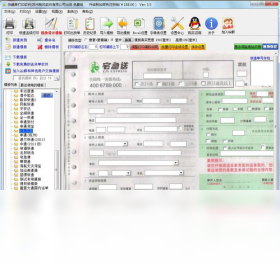
飚风信封快递单打印软件如何自动合计统计单据金额
1.在模板设计界面中,为需要合计的字段(如数量、单价、金额)设置好对应的数据列。
2.选中金额列中的单元格,点击右键选择“字段属性”,在计算方式中选择“求和”。
3.对于需要显示总金额的位置,插入一个“统计字段”,并选择统计范围为本页或全部记录。
4.打印预览时软件会自动计算每页的小计和所有记录的总计,无需手动计算。
5.如果数据源中有多张工作表,可以在导入时指定统计的列范围,避免遗漏。
6.统计结果会随打印内容一起输出,方便财务对账和发货核对。
飚风信封快递单打印软件怎样识别淘宝地址并导入
1.确保电脑上已安装IE浏览器,并允许软件加载相关的浏览器辅助插件。
2.在淘宝订单页面中,用鼠标右键点击收货地址区域,右键菜单中会出现“识别淘宝地址”选项。
3.点击该选项后,软件会自动抓取收件人姓名、电话、详细地址等信息,并填充到打印列表中。
4.如果使用的是其他浏览器,也可以手动复制地址文本,然后在软件中点击“粘贴识别”按钮完成导入。
5.识别后的数据可以逐条核对,支持手动修改错误字段,确保打印信息准确无误。
6.对于批量订单,可以连续右键识别多个地址,软件会自动追加到当前打印任务中。
飚风信封快递单打印软件打印请帖和授权书的操作步骤
1.进入模板设计器,新建一个空白模板,将纸张大小设置为请帖或授权书的实际尺寸。
2.使用文字工具输入请帖的固定内容,如邀请语、时间、地点等,并调整字体和排版。
3.对于需要变化的宾客姓名,插入“姓名”字段,并关联到导入的数据源。
4.授权书模板中可插入公司名称、授权编号、日期等字段,同样通过数据源批量替换。
5.设计完成后保存模板,在批量打印界面导入对应的宾客名单或授权信息表。
6.选择刚才保存的模板,放入对应纸张,点击打印即可批量输出个性化的请帖或授权书。
飚风信封快递单打印软件常见问题与解决方法
1.打印位置偏移:检查打印机进纸是否顺畅,并在页面设置中微调上边距和左边距。
2.无法识别淘宝地址:确认IE浏览器版本是否过低,尝试以管理员身份运行软件并重新加载插件。
3.导入Excel数据乱码:将Excel另存为CSV格式,并确保编码选择UTF-8或GBK后重新导入。
4.打印内容不全:检查模板中字段是否超出纸张边界,适当缩小字号或调整元素位置。
5.软件提示缺少组件:安装微软.NET Framework 2.0或更高版本运行库后重启软件。
6.批量打印中断:检查打印机纸张是否用完或卡纸,排除后点击继续打印即可恢复队列。
 Nuance PDF Reader最新版1.3.1.1 电脑版
 视听英语学习王4.8 电脑版
 通用材料出库单打印系统1.0 电脑版
 Demo Builder (演示制作工具)8.2.2.0 电脑版
 快乐排课系统5.7.0.0 电脑版
 西语助手汉西西汉词典2.01 电脑版
 WPS Office教育版12.1.0.25225 电脑版
 追光PDF3.0.0.1 电脑版
 九雷Word加密解密器1.0.3.0 电脑版
 福昕翻译大师软件1.6.1209.735 电脑版
 pdfFactory软件8.1.0.0 电脑版
 惠新PDF合并分割器2.0.0.10 电脑版
 极速PDF编辑器3.0.8.0 电脑版
 WordWeb最新版6.0.2.0 电脑版





 电脑文件备份软件
 电脑mysql管理软件
 电脑远程办公软件
 电脑ui设计软件
 电脑光盘制作软件
用户留言