


PDF转成图片工具电脑版是一款专注于将PDF文档内容转换为图片格式的实用免费软件,支持一页一个图片的输出方式,方便在电脑、手机等设备上直接浏览阅读,无需依赖专门的PDF阅读器。该软件支持BMP、JPEG、WMF、EMF、EPS、PNG、GIF、TIFF等8种图片格式,能够满足不同场景下的图片输出需求。同时提供25%至500%的页面无损缩放功能,可实现高质量打印及阅读效果,并支持批量PDF文档转换,体积小巧、运行速度快,是处理PDF转图片需求的理想选择。
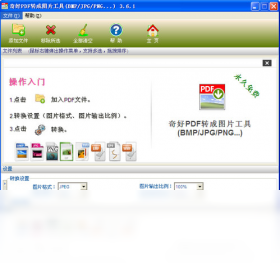
PDF转成图片工具支持哪些图片格式
1.打开PDF转成图片工具电脑版,进入主界面后点击添加文件按钮,将需要转换的PDF文档导入软件。
2.在输出格式设置区域,可以看到软件提供的多种图片格式选项,包括BMP、JPEG、WMF、EMF、EPS、PNG、GIF、TIFF共8种格式。
3.根据实际使用需求勾选目标图片格式,例如需要网页展示可选PNG或JPEG,需要打印输出可选TIFF或EPS。
4.如果对图片质量有要求,可以同时调整缩放比例参数,软件支持25%到500%的无损缩放范围。
5.确认格式和参数设置无误后,点击开始转换按钮,软件会自动将PDF每一页转换为对应格式的图片文件。
6.转换完成后可在输出目录中查看生成的图片,每页PDF对应一张独立图片,方便逐一浏览和使用。
PDF转成图片工具如何批量转换多个PDF文件
1.启动PDF转成图片工具,在主界面找到批量添加或添加文件夹的功能入口。
2.点击后一次性选中多个PDF文档,或者直接选择包含多个PDF文件的文件夹进行导入。
3.在文件列表中确认所有待转换的PDF文档已正确加载,可对单个文件进行移除或排序操作。
4.统一设置输出图片格式、缩放比例以及保存路径,批量转换时所有文件将采用相同参数。
5.点击开始转换,软件会依次处理队列中的每一个PDF文档,运行速度快且稳定。
6.等待全部转换完成后,打开输出文件夹即可看到所有PDF对应的图片文件,按原文件名分类存放。
PDF转成图片工具页面缩放比例怎么设置
1.在PDF转成图片工具主界面导入PDF文件后,找到缩放比例或页面缩放设置选项。
2.软件默认缩放比例为100%,表示按原始尺寸输出图片,不进行放大或缩小。
3.若需要更高清晰度的图片用于打印,可将缩放比例调高,最高支持500%的无损放大。
4.若只需要缩略图或节省存储空间,可将比例调低至25%,软件同样保证画面质量。
5.设置完成后建议先转换一页进行预览,确认效果满意后再批量处理全部页面。
6.缩放比例设置会应用到当前任务的所有页面,批量转换时无需逐页调整。
PDF转成图片工具常用快捷键与配置需求
PDF转成图片工具电脑版在操作上提供了便捷的快捷键支持,同时软件对系统配置要求较低,具体如下:
| 项目 | 说明 |
|---|---|
| 打开文件 | Ctrl + O |
| 开始转换 | F5 |
| 删除选中文件 | Delete |
| 全选文件 | Ctrl + A |
| 操作系统 | Windows 7/8/10/11 |
| 内存需求 | 512MB 及以上 |
| 硬盘空间 | 50MB 可用空间 |
PDF转成图片工具转换后图片清晰度如何保证
1.在PDF转成图片工具中导入文件后,首先确认缩放比例设置为100%或更高,避免因缩小导致清晰度下降。
2.选择无损图片格式如PNG或TIFF进行输出,这两种格式在转换过程中不会对图像数据进行压缩损失。
3.如果必须使用JPEG格式,可在格式设置中调整输出质量参数,尽量选择高质量或最佳质量选项。
4.对于包含文字和线条的PDF文档,建议使用PNG格式,能够保持边缘锐利和文字清晰。
5.转换完成后打开图片放大查看细节,如发现模糊可提高缩放比例重新转换。
6.批量转换时统一使用相同的清晰度参数,确保所有输出图片质量一致。
PDF转成图片工具转换速度慢怎么办
1.检查当前转换的PDF文件是否包含大量高分辨率图片或复杂矢量图形,这类文件本身处理耗时较长。
2.确认电脑没有同时运行其他占用大量内存和CPU的程序,关闭不必要的后台应用释放系统资源。
3.在PDF转成图片工具设置中适当降低缩放比例,例如从500%调整为200%,可显著提升转换速度。
4.如果不需要无损格式,可将输出格式改为JPEG,相比PNG和TIFF转换速度更快。
5.批量转换时避免一次性添加过多超大体积的PDF文件,可分批次进行处理。
6.确保软件安装在硬盘而非外接存储设备上,同时输出目录也选择本地硬盘可加快读写速度。
PDF转成图片工具能否在手机上查看转换后的图片
1.PDF转成图片工具电脑版将PDF转换为图片后,输出的图片文件为通用格式,任何设备均可查看。
2.将转换好的图片通过数据线、微信、QQ或网盘等方式传输到手机上。
3.手机自带的相册应用即可直接打开JPEG、PNG、GIF、BMP等常见格式的图片。
4.对于TIFF、EPS等专业格式,部分手机可能需要安装第三方图片查看器才能打开。
5.建议在转换时选择JPEG或PNG格式,这两种格式在手机上的兼容性最好。
6.转换后的图片一页一张,在手机相册中按顺序排列,阅读体验与翻页浏览PDF类似。
 给力大辞典2.80 电脑版
 十四位数仿真科学计算器2.1.5.0 电脑版
 ABBYY FineReader12.0.501 电脑版
 1Checker最新版2.1.7.0 电脑版
 汉语字霸软件6.2.0.1 电脑版
 XML Fox3.0.0.0 电脑版
 商务元素动态PPT模板1.0 电脑版
 记忆提高大师最新版1.0.0.0 电脑版
 PPT助手软件2.2.0.1 电脑版
 SysTools DBX Converter (DBX转换器)3.2.0.1 电脑版
 外贸邮件助手pc版2013.5.21.1 电脑版
 云竹诗词大典软件1.00.18 电脑版
 MathType数学公式编辑器7.10.1 电脑版





 电脑文件备份软件
 电脑mysql管理软件
 电脑远程办公软件
 电脑ui设计软件
 电脑光盘制作软件
用户留言