


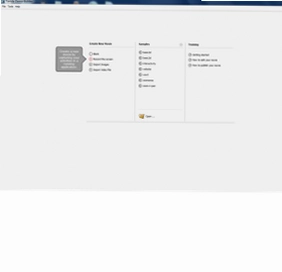
Demo Builder 电脑版是一款专业的交互式演示制作工具,能够帮助用户轻松创建基于 Flash 的模拟演示和交互式教程,广泛应用于软件操作演示、系统流程说明以及产品功能展示等场景。通过 Demo Builder,用户可以截取目标应用程序的一系列可编辑屏幕截图,并在此基础上添加注释、交互按钮和动画效果,从而快速生成高质量的演示影片。无论是企业培训、教学课件还是产品推广,Demo Builder 都能显著提升内容的表现力和观众的参与度,是办公与教学场景中不可多得的实用软件。
Demo Builder 电脑版如何快速制作交互式演示
1.启动 Demo Builder 电脑版后,点击主界面上的新建项目按钮,选择合适的项目模板或空白项目开始创作。
2.使用内置的屏幕捕获功能,框选需要录制的应用程序窗口或指定区域,软件会自动截取一系列屏幕截图。
3.在时间轴中调整每张截图的显示顺序和停留时间,确保演示节奏符合实际讲解需要。
4.利用对象库添加交互按钮、文本标注和高亮框,引导观众关注演示中的关键操作步骤。
5.为每个交互元素设置触发动作,例如点击后跳转到下一张截图或弹出说明提示框。
6.预览整个演示项目,检查各环节衔接是否流畅,确认无误后导出为 Flash 影片或可执行文件。
Demo Builder 电脑版常用快捷键有哪些
| 快捷键 | 功能说明 |
|---|---|
| Ctrl + N | 新建一个演示项目 |
| Ctrl + O | 打开已有的演示项目文件 |
| Ctrl + S | 保存当前编辑中的项目 |
| Ctrl + Z | 撤销上一步操作 |
| Ctrl + Y | 恢复被撤销的操作 |
| F5 | 预览当前演示项目效果 |
| Ctrl + Shift + S | 截取当前屏幕画面 |
| Delete | 删除选中的对象或截图 |
Demo Builder 电脑版运行配置要求高吗
1.操作系统方面,Demo Builder 电脑版支持 Windows 7、Windows 8、Windows 10 以及 Windows 11 等主流版本,兼容性良好。
2.处理器建议使用 Intel Pentium 4 及以上级别,主频不低于 1.5GHz,以保证屏幕捕获和影片渲染的流畅性。
3.内存方面至少需要 1GB RAM,若处理较复杂的交互演示项目,建议配置 2GB 以上内存。
4.硬盘空间需预留约 200MB 用于安装软件本体,同时建议保留额外空间存放项目文件和导出的影片。
5.显示分辨率建议不低于 1024×768 像素,以便在编辑界面中清晰查看时间轴和预览窗口。
6.软件在运行时需要调用显卡进行画面渲染,建议使用支持 DirectX 9.0c 及以上版本的显卡。
Demo Builder 电脑版支持哪些导出格式
1.Demo Builder 电脑版最核心的导出格式为 Flash 影片(SWF),可直接嵌入网页或课件中使用。
2.用户还可以将项目导出为可独立运行的 EXE 可执行文件,方便在没有安装 Flash 插件的电脑上播放。
3.软件支持导出为 HTML 网页格式,配合生成的资源文件夹即可在浏览器中直接打开观看。
4.对于需要嵌入 PowerPoint 演示文稿的用户,可以导出为适合插入的影片片段格式。
5.部分版本还支持导出为视频文件格式,便于上传到视频平台进行分享和传播。
Demo Builder 电脑版如何添加交互与注释元素
1.在时间轴中选中需要添加交互的截图帧,然后从工具栏中拖拽按钮、热区或输入框等交互对象到画布上。
2.双击添加的交互对象,在弹出的属性面板中设置其外观样式、大小和位置参数。
3.为交互对象绑定动作事件,例如鼠标点击、悬停或键盘输入,并指定对应的响应行为。
4.使用文本标注工具在截图上添加说明文字,可调整字体、颜色和背景框样式以突出显示。
5.添加高亮框或聚光灯效果,将观众注意力引导到演示中的特定区域。
6.通过图层面板管理各元素的叠放顺序,确保注释和交互对象显示在正确的位置。
Demo Builder 电脑版适合哪些使用场景
1.企业软件培训方面,Demo Builder 电脑版可制作新员工入职系统操作教程,降低培训成本。
2.教育教学场景中,教师可以利用该软件制作交互式课件,帮助学生理解复杂的操作流程。
3.产品营销推广时,通过 Demo Builder 制作产品功能演示动画,能够直观展示产品优势。
4.技术支持团队可以使用该工具制作故障排查指南,以可视化方式指导用户解决问题。
5.网站或应用开发者可利用 Demo Builder 制作功能预览演示,在正式上线前收集用户反馈。
Demo Builder 电脑版使用中有哪些实用技巧
1.在截取屏幕前先关闭无关的窗口和通知,避免演示画面中出现干扰信息。
2.合理设置每张截图的停留时间,一般建议在 2 至 5 秒之间,根据内容复杂度灵活调整。
3.利用软件提供的模板和主题功能,可以快速统一整个演示项目的视觉风格。
4.为交互按钮添加声音反馈效果,能够提升演示的沉浸感和操作确认感。
5.在导出前使用预览功能完整播放一遍项目,检查是否存在跳转错误或显示异常。
6.定期保存项目文件并做好版本备份,防止因意外情况导致编辑成果丢失。
 WPS Office教育版12.1.0.25225 电脑版
 追光PDF3.0.0.1 电脑版
 九雷Word加密解密器1.0.3.0 电脑版
 福昕翻译大师软件1.6.1209.735 电脑版
 pdfFactory软件8.1.0.0 电脑版
 惠新PDF合并分割器2.0.0.10 电脑版
 极速PDF编辑器3.0.8.0 电脑版
 WordWeb最新版6.0.2.0 电脑版
 WinEdt软件10.3.2018.507 电脑版
 有道云笔记pc版5.8.0.1 电脑版
 万兴PDF专家软件12.0.5 电脑版
 慧影个人智能信息系统最新版3.1.8 电脑版
 STDU Viewer1.6.375.0 电脑版





 电脑文件备份软件
 电脑mysql管理软件
 电脑远程办公软件
 电脑ui设计软件
 电脑光盘制作软件
用户留言