




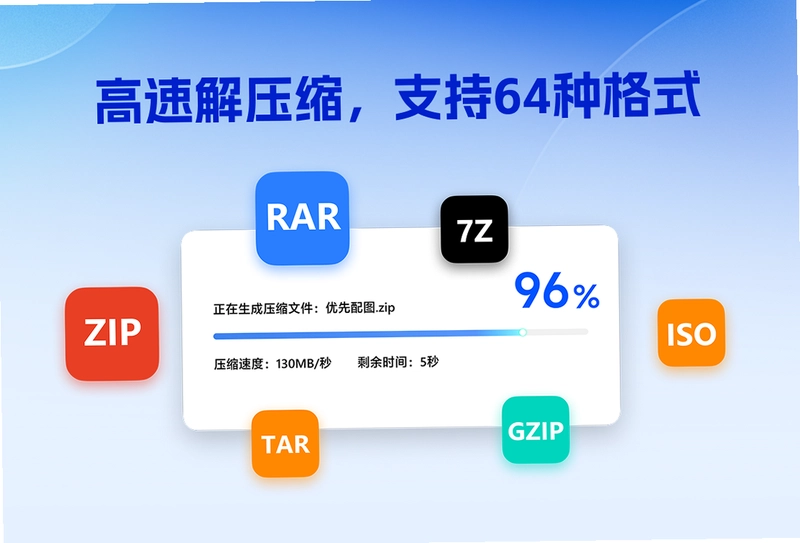
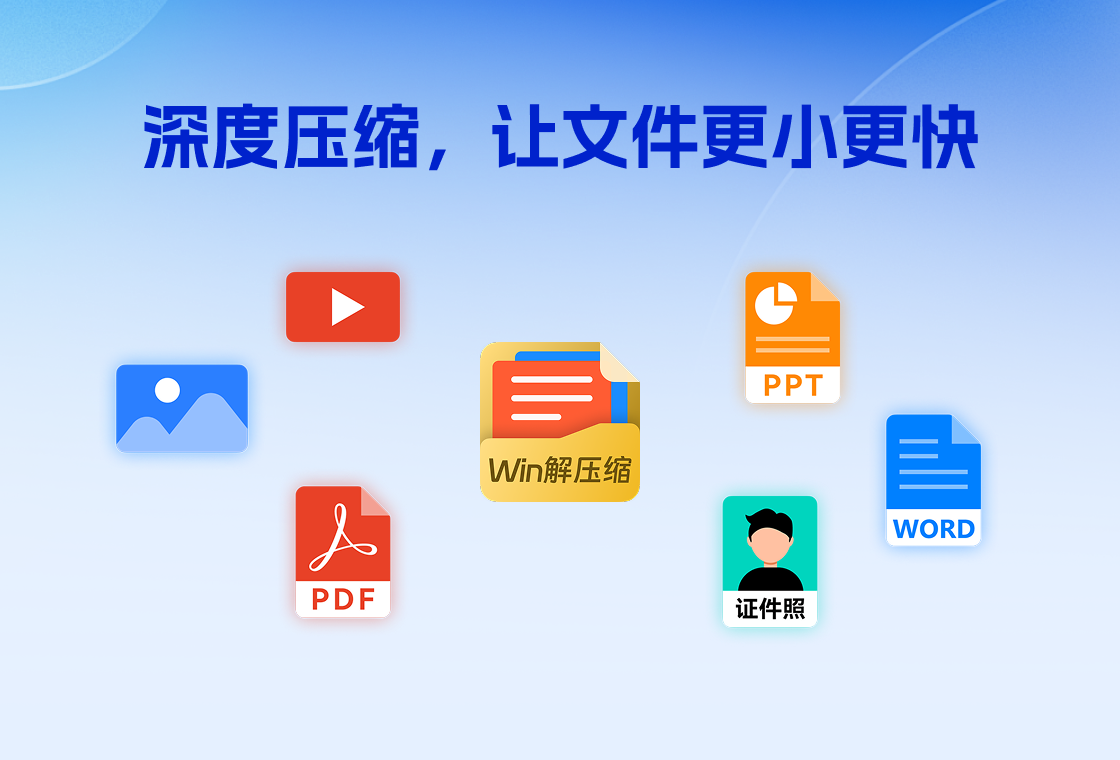
win解压缩电脑版是一款面向PC用户的专业级压缩解压工具,全面兼容ZIP、RAR、7Z、TAR、GZ、BZ2等61种主流压缩格式,采用最新高效压缩算法,在保证高压缩比的同时实现快速压缩与解压。软件界面简洁直观,操作门槛低,内置文件分割、合并、加密、注释、密码保护、分卷大小设置、自定义压缩级别等实用功能,支持AES-256高级加密标准,并对图片、Office文档、PDF、GIF、视频等文件提供深度压缩能力,有效减小文件体积,是日常办公与数据管理的得力助手。

win解压缩电脑版支持哪些压缩格式
1.启动win解压缩电脑版,进入主界面后点击左上角的“打开”按钮,选择需要查看的压缩包文件。
2.在软件主界面右侧的格式列表中,可以清晰看到当前已支持的压缩格式分类,包括常见格式与专业格式。
3.常见格式涵盖ZIP、RAR、7Z、TAR、GZ、BZ2等,基本覆盖日常网络下载与办公传输的所有需求。
4.专业格式还包括ISO、CAB、ARJ、LZH、Z、XZ、TGZ等,总计支持多达61种压缩格式,兼容性极强。
5.若遇到不常见的压缩包,可直接双击文件,win解压缩电脑版会自动识别并调用对应解压引擎完成解析。
6.在“设置”菜单中还可以勾选“关联所有支持的格式”,让压缩包默认通过win解压缩电脑版打开,使用更便捷。
win解压缩电脑版如何设置密码保护
1.在win解压缩电脑版主界面选中需要加密的文件或文件夹,点击工具栏上的“添加”按钮将其加入压缩列表。
2.在压缩配置窗口中,找到“加密”选项卡,勾选“启用密码保护”复选框。
3.在密码输入框中设置自定义密码,建议使用字母、数字与符号组合,提升安全强度。
4.在加密算法下拉菜单中选择AES-256高级加密标准,这是目前业界公认的高强度加密方式。
5.如需对文件名也进行加密,可勾选“加密文件名”选项,进一步保护隐私内容。
6.确认设置无误后点击“开始压缩”,生成的压缩包在解压时必须输入正确密码才能访问。

win解压缩电脑版深度压缩怎么用
1.打开win解压缩电脑版,将需要深度压缩的图片、Office文档、PDF、GIF或视频文件拖入软件主窗口。
2.在压缩配置界面中,将“压缩级别”滑块调整至“最大压缩”或“深度压缩”模式。
3.针对图片文件,可在“高级”选项中启用“图片智能压缩”,软件会在保持清晰度的前提下减小体积。
4.针对PDF与Office文档,勾选“文档优化压缩”,win解压缩电脑版会自动重构内部结构以降低占用。
5.针对视频文件,可选择“视频深度压缩”并设置目标分辨率与码率,实现体积与画质的平衡。
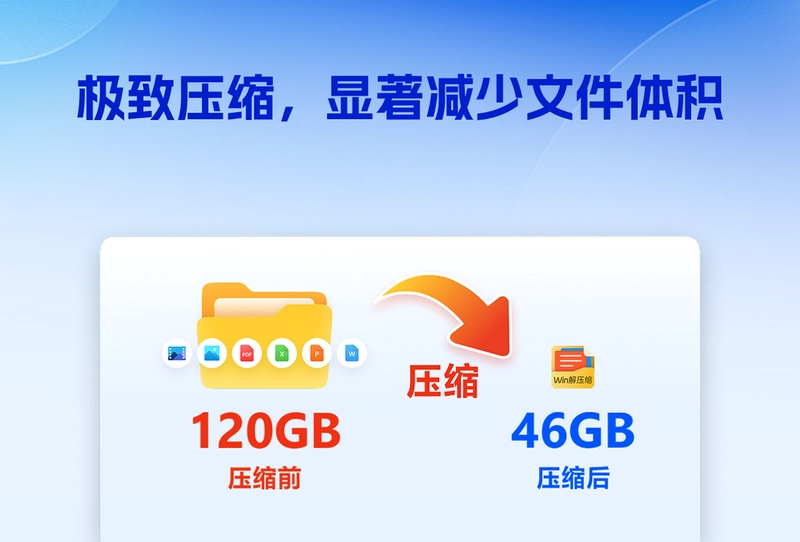
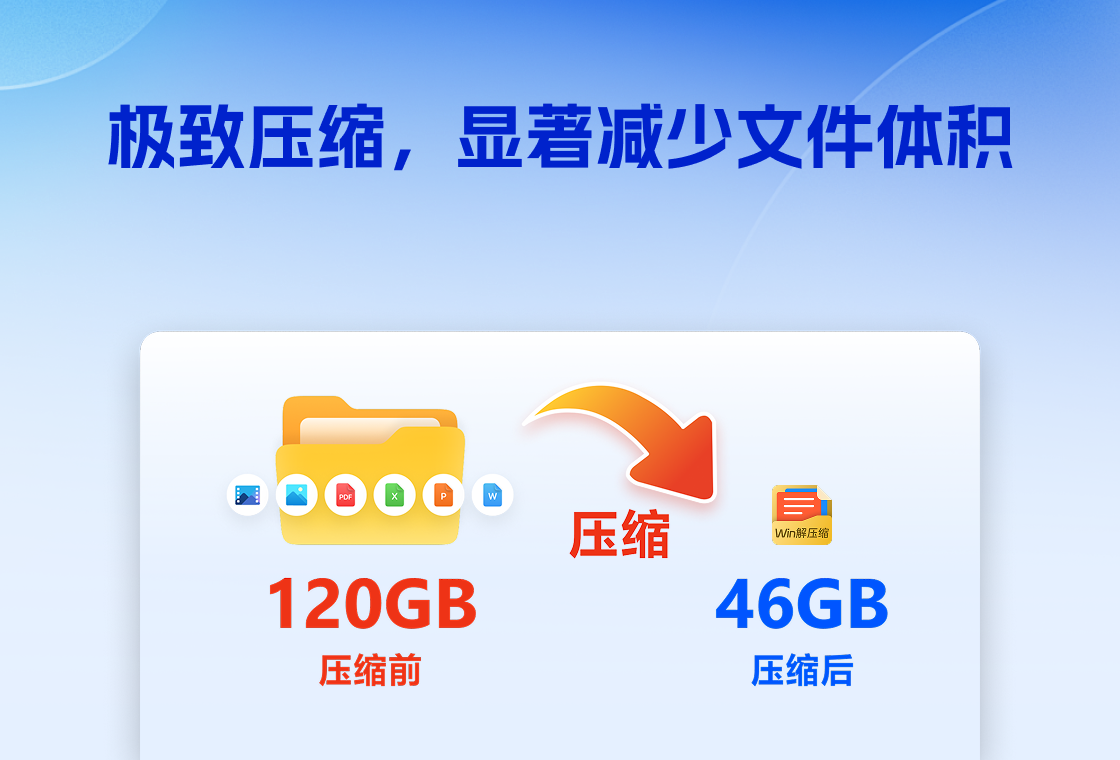
6.设置完成后点击“立即压缩”,软件会显示压缩前后体积对比,方便确认压缩效果。
win解压缩电脑版常用快捷键有哪些
| 快捷键 | 功能说明 |
|---|---|
| Ctrl+O | 打开压缩包文件 |
| Ctrl+N | 新建压缩任务 |
| Ctrl+A | 全选当前列表文件 |
| Ctrl+E | 解压选中文件 |
| Ctrl+T | 测试压缩包完整性 |
| Ctrl+D | 删除选中条目 |
| F5 | 刷新当前视图 |
| Alt+Enter | 查看文件属性信息 |
win解压缩电脑版运行配置要求高吗
| 配置项 | 最低要求 | 推荐配置 |
|---|---|---|
| 操作系统 | Windows 7 SP1 | Windows 10/11 64位 |
| 处理器 | 1GHz 及以上 | 双核 2GHz 及以上 |
| 内存 | 1GB | 4GB 及以上 |
| 硬盘空间 | 200MB 可用空间 | 500MB 以上可用空间 |
| 显示分辨率 | 1024×768 | 1920×1080 及以上 |
win解压缩电脑版分卷压缩如何操作
1.在win解压缩电脑版中选中需要分卷的大文件或文件夹,点击“添加到压缩文件”按钮。
2.在弹出的压缩配置窗口中找到“分卷大小”设置项,点击下拉菜单选择预设大小。
3.预设选项包括CD光盘700MB、DVD光盘4.7GB、U盘常用1GB等,也可选择“自定义”手动输入数值。
4.自定义时注意单位选择,支持MB与GB两种单位切换,输入完成后软件会自动计算分卷数量。
5.如有需要,可同时勾选“加密”与“分卷”选项,实现既分卷又加密的双重保护。
6.点击“开始压缩”后,win解压缩电脑版会生成多个分卷文件,解压时只需选中第一个分卷即可自动合并还原。
win解压缩电脑版文件合并与注释功能怎么用
1.打开win解压缩电脑版,点击工具栏上的“合并”按钮,进入文件合并向导界面。
2.点击“添加文件”将需要合并的多个分卷或碎片文件按顺序加入列表,注意保持文件名顺序正确。
3.在输出路径栏中设置合并后文件的保存位置,点击“下一步”继续。
4.合并完成后,如需为压缩包添加注释,可右键点击压缩包选择“编辑注释”。
5.在注释编辑框中输入文字说明,支持中文与英文,注释内容会在解压时自动显示。
6.保存注释后,win解压缩电脑版会将注释信息写入压缩包头部,方便后续查看与传递信息。
 墨迹天气pc版2.2.1.1 电脑版
 Desktop Lighter(桌面亮度调节)1.4.0.68 电脑版
 神奇文件批量改名软件2.0.0.354 电脑版
 分区魔术师(Pqmagic)4.65.0.0 电脑版
 芝麻清理2.0.8.20 电脑版
 TimeCube(桌面时钟立方体)1.0 电脑版
 Codex离线安装包26.928.20755电脑版
 BgInfo4.21.0.0 电脑版
 Advanced BAT to EXE Converter (BAT转EXE工具)2.6.0.6 电脑版
 Alwact Clock1.3.0.0 电脑版
 AlwaysUp (Windows服务管理工具)7.9.3.85 电脑版
 AppPlus4.1.0.0 电脑版
 Archive Searcher(压缩包搜索工具)2.1 电脑版





 电脑笔记软件大全
 电脑文件搜索软件
 电脑系统安装软件
 系统还原软件大全
 电脑文件传输软件
用户留言