


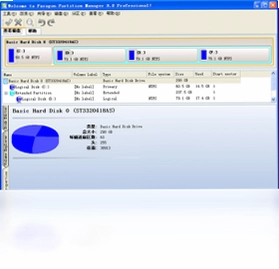
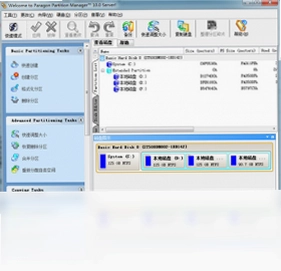
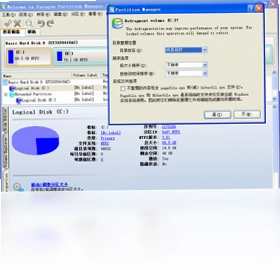
分区魔术师(Pqmagic)是一款专业的磁盘分区管理工具,原名为Paragon Partition Manager,在中文用户圈子里以分区魔术师这个名称广为流传。它能够在不损坏磁盘数据的前提下调整分区大小、合并分区、移动分区、隐藏分区,还支持格式化、删除、复制整个硬盘资料到分区等操作。对于需要重新规划磁盘空间的用户来说,分区魔术师(Pqmagic)可以帮你轻松完成系统分区格式转换、多操作系统管理、数据备份与恢复等任务,是一款功能全面且操作直观的磁盘管理软件。

分区魔术师(Pqmagic)调整分区大小失败怎么办
1.首先确认当前磁盘是否存在坏道或文件系统错误,建议先运行chkdsk命令检查并修复磁盘错误。
2.关闭所有正在运行的程序,尤其是杀毒软件和系统备份工具,避免它们锁定磁盘分区导致操作中断。
3.检查磁盘剩余空间是否足够,如果要扩大某个分区,该分区后方必须有足够的未分配空间可供使用。
4.尝试以管理员身份运行分区魔术师(Pqmagic),右键点击软件图标选择以管理员身份运行即可。
5.如果仍然失败,建议先备份重要数据,然后使用软件自带的磁盘表面测试功能检测硬盘健康状态。
6.在操作前暂时关闭Windows的虚拟内存和系统还原功能,这些功能有时会占用分区导致操作受阻。
分区魔术师(Pqmagic)常用快捷键一览
| 功能操作 | 快捷键 |
|---|---|
| 新建分区 | Ctrl+N |
| 删除分区 | Ctrl+D |
| 格式化分区 | Ctrl+F |
| 复制分区 | Ctrl+C |
| 应用更改 | Ctrl+A |
| 撤销操作 | Ctrl+Z |
| 刷新磁盘信息 | F5 |
分区魔术师(Pqmagic)如何合并分区不丢失数据
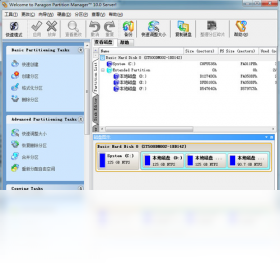
1.打开分区魔术师(Pqmagic),在主界面中找到需要合并的两个相邻分区,确认它们位于同一块物理硬盘上。
2.右键点击其中一个分区,选择合并分区选项,软件会自动检测可合并的目标分区。
3.在弹出的对话框中选择合并方式,可以将一个分区合并到另一个分区中,也可以将两个分区合并为一个新分区。
4.指定合并后数据的存放位置,通常可以选择将源分区数据保存为目标分区中的一个文件夹。
5.确认操作无误后点击应用按钮,软件会进入预执行模式,此时可以预览合并后的分区结构。
6.点击执行按钮开始实际合并操作,整个过程可能需要几分钟到几十分钟不等,取决于数据量大小。
7.合并完成后重启计算机,检查合并后的分区数据是否完整无损。
分区魔术师(Pqmagic)支持哪些操作系统和分区格式
1.分区魔术师(Pqmagic)支持Windows Vista及后续的Windows 7、Windows 8、Windows 10、Windows 11等主流操作系统。
2.在分区格式方面,软件支持FAT16、FAT32、NTFS、exFAT等常见文件系统格式的创建、转换和调整。
3.软件还支持Linux常用的ext2、ext3、ext4等分区格式的识别和管理操作。
4.对于多操作系统用户,分区魔术师(Pqmagic)可以帮助管理启动菜单,方便在不同系统之间切换。
5.它还能在不破坏数据的情况下将FAT32分区转换为NTFS格式,反之亦然。
6.对于GPT磁盘和MBR磁盘两种分区表格式,软件均能良好兼容并提供完整的磁盘管理功能。
分区魔术师(Pqmagic)配置要求与运行环境
| 配置项目 | 最低要求 | 推荐配置 |
|---|---|---|
| 操作系统 | Windows Vista | Windows 10/11 |
| 处理器 | 1GHz | 2GHz及以上 |
| 内存 | 512MB | 2GB及以上 |
| 硬盘空间 | 100MB可用空间 | 500MB以上 |
| 显示器 | 1024x768分辨率 | 1920x1080分辨率 |
分区魔术师(Pqmagic)恢复丢失分区的操作步骤
1.启动分区魔术师(Pqmagic),在左侧磁盘列表中找到丢失分区所在的物理硬盘。
2.右键点击该硬盘,从菜单中选择分区恢复向导功能。
3.选择搜索方式,可以按已知分区参数搜索,也可以选择全面搜索模式让软件自动扫描所有可能的丢失分区。
4.设置搜索范围,可以指定从哪个扇区开始到哪个扇区结束,缩小搜索范围能加快恢复速度。
5.等待扫描完成后,软件会列出找到的所有分区,勾选需要恢复的分区并查看其详细信息。
6.确认分区信息正确后点击恢复按钮,将选中的分区恢复到磁盘分区表中。
7.恢复完成后刷新磁盘列表,检查丢失的分区和数据是否已经正常显示。
分区魔术师(Pqmagic)转换分区格式的注意事项
1.在转换分区格式之前务必备份重要数据,虽然分区魔术师(Pqmagic)支持无损转换,但意外情况仍有可能发生。
2.确认目标分区没有正在被系统或程序占用,系统分区和启动分区的格式转换需要重启后在预启动环境下完成。
3.从FAT32转换为NTFS时,如果分区中单个文件超过4GB,需要先处理这些大文件再进行转换。
4.转换过程中不要强行关闭计算机或中断软件运行,否则可能导致分区表损坏。
5.转换完成后建议运行磁盘检查工具验证分区完整性,确保文件系统没有错误。
6.如果需要将NTFS转换回FAT32,要注意FAT32不支持大于4GB的单个文件和大于32GB的分区容量。
分区魔术师(Pqmagic)备份与还原磁盘数据的方法
1.打开分区魔术师(Pqmagic),在工具栏中找到备份任务选项,选择备份分区或备份整个硬盘。
2.选择需要备份的源分区或源磁盘,然后指定备份文件的存放位置,建议保存在外接硬盘或网络存储上。
3.设置备份模式,可以选择完整备份、增量备份或差异备份,根据实际需求选择合适的方式。
4.如果需要定期备份,可以设置备份计划任务,让软件在指定时间自动执行备份操作。
5.还原数据时选择还原任务,找到之前创建的备份文件,选择还原到原始位置或指定新位置。
6.还原前软件会显示备份文件的详细信息,确认无误后点击执行开始还原。
7.还原完成后重启计算机,验证数据是否完整恢复。
 墨迹天气pc版2.2.1.1 电脑版
 Desktop Lighter(桌面亮度调节)1.4.0.68 电脑版
 神奇文件批量改名软件2.0.0.354 电脑版
 win解压缩9026.15.25.0705 电脑版
 芝麻清理2.0.8.20 电脑版
 TimeCube(桌面时钟立方体)1.0 电脑版
 Codex离线安装包26.928.20755电脑版
 BgInfo4.21.0.0 电脑版
 Advanced BAT to EXE Converter (BAT转EXE工具)2.6.0.6 电脑版
 Alwact Clock1.3.0.0 电脑版
 AlwaysUp (Windows服务管理工具)7.9.3.85 电脑版
 AppPlus4.1.0.0 电脑版
 Archive Searcher(压缩包搜索工具)2.1 电脑版





 电脑笔记软件大全
 电脑文件搜索软件
 电脑系统安装软件
 系统还原软件大全
 电脑文件传输软件
用户留言