


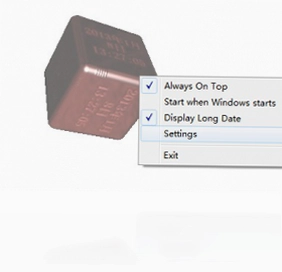
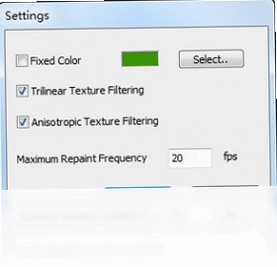
TimeCube电脑版是一款小巧精致的桌面时钟工具,它会在您的电脑桌面上呈现一个可旋转的3D立方体,实时显示当前的日期与时间。借助OpenGL技术,TimeCube带来了镜面高光等视觉特效,立方体半透明设计让您能透过它看到窗口背后的内容,既美观又不遮挡视线。只需用鼠标左键即可将TimeCube拖动到桌面任意位置,操作简单直观。对于追求个性化桌面、需要随时查看时间又不想被传统时钟部件束缚的用户来说,TimeCube电脑版是一个兼具实用与趣味的选择。
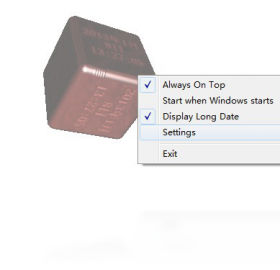
TimeCube电脑版怎么调整大小和位置
1.启动TimeCube电脑版后,您会看到桌面出现一个旋转的立方体时钟。
2.将鼠标指针移动到立方体上方,按住鼠标左键不放。
3.拖动鼠标即可将TimeCube移动到桌面的任何位置,松开左键完成放置。
4.如果需要调整大小,请右键点击系统托盘中的TimeCube图标,选择“设置”选项。
5.在弹出的设置窗口中,找到“尺寸”或“缩放”滑块,左右拖动即可改变立方体大小。
6.调整满意后点击“应用”或“确定”保存设置,TimeCube会立即按新尺寸显示。
TimeCube电脑版常见快捷键有哪些
TimeCube电脑版提供了一组便捷的快捷键,方便您快速控制立方体的显示与交互。下表列出了常用快捷键及其功能:
| 快捷键 | 功能说明 |
|---|---|
| Ctrl+Alt+T | 显示或隐藏TimeCube立方体 |
| Ctrl+Alt+R | 重置立方体到屏幕中央 |
| Ctrl+Alt+S | 打开设置窗口 |
| Ctrl+Alt+P | 暂停或恢复立方体旋转 |
| Ctrl+Alt+Q | 退出TimeCube程序 |
以上快捷键可以在任何界面下使用,帮助您更高效地管理桌面时钟。如果快捷键与其它软件冲突,可以在设置中自定义修改。
TimeCube电脑版支持哪些自定义设置
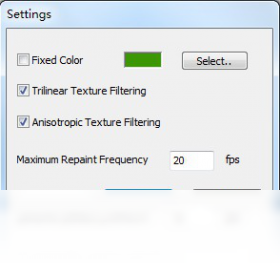
1.右键点击系统托盘区的TimeCube图标,从菜单中选择“设置”。
2.在“外观”选项卡中,可以更改立方体的颜色主题、透明度以及旋转速度。
3.在“时间格式”选项卡中,切换12小时制或24小时制,并选择是否显示秒数。
4.在“字体”选项卡中,调整日期和时间的字体样式、大小及颜色。
5.在“开机启动”选项卡中,勾选“随Windows启动”让TimeCube自动运行。
6.完成所有修改后,点击“保存”按钮,设置即刻生效。
TimeCube电脑版配置需求高不高
TimeCube电脑版对系统配置要求非常低,几乎可以在所有主流Windows电脑上流畅运行。以下是具体的配置需求表格:
| 项目 | 最低配置 | 推荐配置 |
|---|---|---|
| 操作系统 | Windows XP及以上 | Windows 10/11 |
| 处理器 | 1GHz | 2GHz及以上 |
| 内存 | 512MB | 1GB及以上 |
| 显卡 | 支持OpenGL 1.1 | 支持OpenGL 2.0 |
| 硬盘空间 | 10MB | 20MB |
可以看到TimeCube对硬件几乎没有压力,即使是老旧电脑也能轻松运行,不会影响其他程序的性能。
TimeCube电脑版如何更换显示主题
1.打开TimeCube的设置窗口,进入“外观”或“主题”选项卡。
2.在主题列表中,您会看到多种预设配色方案,如经典蓝、暗夜黑、透明水晶等。
3.点击任意主题名称,右侧预览区会实时显示效果。
4.如果预设主题不满意,可以点击“自定义”按钮,手动调整立方体各面的颜色。
5.在自定义界面中,分别设置正面、侧面、顶面的颜色和透明度。
6.调整完毕后点击“另存为”并命名,方便以后快速切换。
7.最后点击“应用”按钮,桌面上的TimeCube就会立刻换上新的主题外观。
TimeCube电脑版运行时遇到问题怎么办
1.如果TimeCube没有显示在桌面上,请检查系统托盘区是否有其图标,双击图标即可重新显示。
2.若立方体显示花屏或闪烁,可能是显卡驱动过旧,建议更新显卡驱动到最新版本。
3.当TimeCube与其它桌面小工具冲突时,尝试右键点击图标选择“以管理员身份运行”。
4.如果快捷键无效,请进入设置中的“快捷键”选项卡,检查是否被其他程序占用并重新设定。
5.程序无响应时,可以按Ctrl+Alt+Q强制退出,然后重新启动TimeCube。
6.若问题依旧存在,请查看安装目录下的日志文件,或者访问官方社区寻求帮助。
TimeCube电脑版能否显示在多个显示器上
1.TimeCube默认只在主显示器上显示立方体时钟。
2.如果您使用多显示器,可以右键点击托盘图标,选择“多显示器设置”。
3.在设置窗口中,勾选“在所有显示器上显示”选项。
4.您还可以为每个显示器单独设置立方体的位置和大小。
5.设置完成后点击“确定”,TimeCube会在每个屏幕的指定位置出现。
6.如果只想在特定显示器显示,取消勾选其他显示器即可。
 墨迹天气pc版2.2.1.1 电脑版
 Desktop Lighter(桌面亮度调节)1.4.0.68 电脑版
 神奇文件批量改名软件2.0.0.354 电脑版
 分区魔术师(Pqmagic)4.65.0.0 电脑版
 win解压缩9026.15.25.0705 电脑版
 芝麻清理2.0.8.20 电脑版
 Codex离线安装包26.928.20755电脑版
 BgInfo4.21.0.0 电脑版
 Advanced BAT to EXE Converter (BAT转EXE工具)2.6.0.6 电脑版
 Alwact Clock1.3.0.0 电脑版
 AlwaysUp (Windows服务管理工具)7.9.3.85 电脑版
 AppPlus4.1.0.0 电脑版
 Archive Searcher(压缩包搜索工具)2.1 电脑版





 电脑笔记软件大全
 电脑文件搜索软件
 电脑系统安装软件
 系统还原软件大全
 电脑文件传输软件
用户留言