


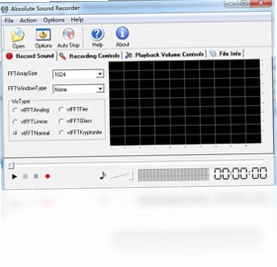
Absolute Sound Recorder是一款功能强劲且极易上手的专业录音工具,它能够帮助用户轻松捕获来自麦克风、Line-in音频输入、互联网音频流等多种音源的声音信号。不仅如此,该软件还支持将Winamp、Windows Media Player、Quick Time、Real Player、Flash动画以及各类游戏内播放的音乐直接录制到硬盘中,全程保证音质毫无数据损失。Absolute Sound Recorder支持WAV、MP3和WMA三种主流输出格式,无论是录制网络电台、制作个人翻唱还是保存游戏背景音乐,都能满足你的需求。其直观的操作界面让录音新手也能快速上手,是电脑端不可多得的音频录制利器。
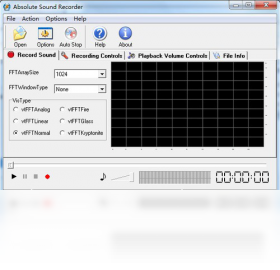
Absolute Sound Recorder录音无声怎么办
1.首先检查电脑右下角系统托盘中的音量图标,右键点击选择“打开音量合成器”或“录音设备”,确认麦克风或立体声混音是否被静音。
2.在Absolute Sound Recorder主界面中,点击“设置”或“选项”菜单,进入音频输入设备选择窗口,确保已正确选中当前正在使用的声卡或麦克风设备。
3.如果录制的是电脑内部播放的声音,需要在录音设备列表中启用“立体声混音”或“Stereo Mix”,部分声卡驱动可能需要更新才能显示该选项。
4.检查录音音量滑块是否被拉至最低,适当调高输入电平,同时观察软件界面上的电平指示条是否有跳动反应。
5.尝试更换一个音频输入端口,比如从机箱前面板换到后面板,排除接口接触不良导致的无声问题。
6.若以上步骤无效,可尝试卸载并重新安装声卡驱动程序,或重启电脑后再次打开Absolute Sound Recorder进行测试。
Absolute Sound Recorder支持哪些音频格式
1.Absolute Sound Recorder原生支持三种主流音频输出格式,分别是WAV、MP3和WMA,覆盖了无损与有损压缩的常见需求。
2.WAV格式属于无损音频格式,适合对音质要求极高的专业录制场景,文件体积相对较大但能保留原始声音细节。
3.MP3格式是应用最广泛的压缩音频格式,在保证良好听感的同时大幅减小文件体积,便于网络分享和移动设备播放。
4.WMA是微软推出的音频格式,在Windows系统中兼容性极佳,同样具有较高的压缩效率。
5.用户可以在录制前或录制结束后,通过软件的输出格式设置选项自由切换目标格式,无需额外安装解码器。
6.选定格式后还可进一步调整比特率、采样率等参数,以平衡音质与文件大小。
Absolute Sound Recorder快捷键大全
| 功能操作 | 快捷键 | 说明 |
|---|---|---|
| 开始录音 | Ctrl + R | 立即启动录音进程 |
| 停止录音 | Ctrl + S | 结束当前录音并保存文件 |
| 暂停录音 | Ctrl + P | 临时暂停录音,可恢复 |
| 打开设置 | Ctrl + O | 快速进入选项配置窗口 |
| 退出程序 | Alt + F4 | 关闭Absolute Sound Recorder |
Absolute Sound Recorder怎么录制电脑内部声音
1.在Windows任务栏右下角右键点击音量喇叭图标,选择“声音设置”或“录音设备”。
2.在录音设备列表中找到“立体声混音”选项,若未显示则右键空白处勾选“显示禁用的设备”和“显示已断开的设备”。
3.右键点击“立体声混音”,选择“启用”,然后将其设为默认录音设备。
4.打开Absolute Sound Recorder,进入音频设置界面,将输入源选择为“立体声混音”或“Stereo Mix”。
5.播放你需要录制的网络音频、视频或游戏声音,同时点击软件中的录音按钮开始捕获。
6.录制完成后保存文件,试听确认电脑内部声音已被完整录制下来。
Absolute Sound Recorder配置需求高不高
| 配置项目 | 最低要求 | 推荐配置 |
|---|---|---|
| 操作系统 | Windows XP | Windows 7/10/11 |
| 处理器 | Pentium III 500MHz | 1GHz 及以上 |
| 内存 | 128MB | 512MB 以上 |
| 硬盘空间 | 10MB 可用空间 | 50MB 以上 |
| 声卡 | 兼容Windows的声卡 | 支持立体声混音 |
Absolute Sound Recorder录音质量怎么设置
1.打开Absolute Sound Recorder,点击顶部菜单栏中的“选项”或“设置”按钮进入配置界面。
2.在设置窗口中找到“音频格式”或“输出格式”选项卡,选择你需要的目标格式,如MP3或WAV。
3.点击格式旁边的“属性”或“高级”按钮,进入编码参数调整页面。
4.根据录制用途调整比特率,语音录制可选128kbps,音乐录制建议选择192kbps或更高。
5.设置采样率参数,通常CD音质为44100Hz,网络电台可选用22050Hz以减小文件体积。
6.调整声道模式,立体声适合音乐录制,单声道适合语音备忘录等场景。
7.确认所有参数后点击“确定”保存设置,返回主界面即可开始高质量录音。
Absolute Sound Recorder怎么定时录音
1.启动Absolute Sound Recorder,在主界面中找到“计划任务”或“定时录音”功能入口。
2.点击“添加任务”按钮,在弹出的对话框中设置录音开始的具体日期和时间。
3.设定录音持续时长,可以精确到秒,也可以选择手动停止模式。
4.指定录音文件的保存路径和文件名规则,方便后续查找和管理。
5.选择本次定时录音所使用的音频输入源和输出格式参数。
6.确认任务信息无误后点击“保存”或“启用”,软件将在设定时间自动启动录音。
7.保持Absolute Sound Recorder在后台运行,到点后它会自动完成录制并保存文件。
 Digital Audio Editor7.6.0.252 电脑版
 闪电RMVB格式转换器10.3.0.0 电脑版
 音魔在线收音机3.0.30.0 电脑版
 MP3 File Editor5.0.1.4 电脑版
 Easy DVD Extractor (易DVD提取器)5.1 官方正式版
 视彩听虹(Rainbow Media Player)3.7.6.9 电脑版
 PU高清网视3.1.0.0 电脑版
 XBMC10.0.0.0 电脑版
 ComicsViewer漫画阅读器1.25 电脑版
 Zubu Reader 电子杂志阅读器软件2.0.0.0 电脑版
 OBS录屏大师3.1.5 电脑版





 电脑midi制作软件
 电脑编曲软件
 电脑播放器软件
 电脑投屏软件
 电脑听歌软件
用户留言