













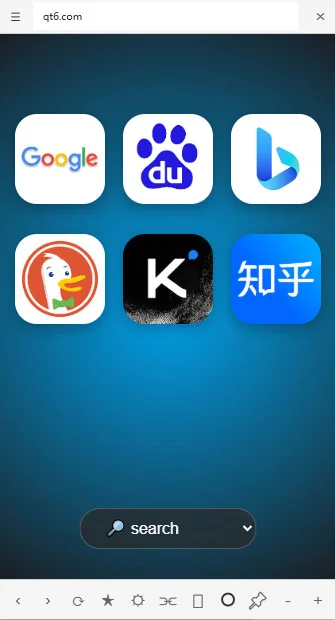
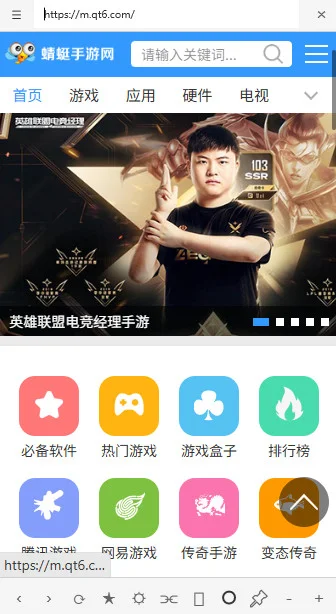
TrayChrome是一款基于WPF和WebView2技术开发的轻量级托盘浏览器,专为Windows用户打造。它借鉴了MenubarX的设计理念,但在轻便性和功能丰富度上更进一步。TrayChrome的核心特色在于其出色的托盘集成能力,能将任意网页最小化至系统托盘,完全不占用任务栏空间,同时支持移动端User-Agent,方便用户访问移动版网站。软件还提供了超级极简模式、多实例支持、暗色模式、窗口置顶以及本地收藏夹管理等功能,非常适合追求高效、简洁浏览体验的用户。
TrayChrome如何将网页添加到托盘?
1. 首先,启动TrayChrome浏览器主窗口。
2. 在地址栏输入你想要添加到托盘的网页地址,并访问该网页。
3. 点击窗口右上角的“最小化到托盘”按钮(通常是一个向下箭头或托盘图标样式的按钮)。
4. 此时,该网页的图标会出现在系统托盘中,点击托盘图标即可快速打开或隐藏该网页窗口。
5. 如需移除,右键点击托盘中的网页图标,选择“退出”或“移除”选项即可。
TrayChrome的移动版User-Agent有什么作用?
1. TrayChrome默认使用移动端User-Agent,这意味着浏览器会向网站服务器标识自己为移动设备。
2. 许多网站在检测到移动端User-Agent时,会自动呈现为更适合手机屏幕的移动版布局。
3. 这样,即使你在电脑上使用,也能获得类似于手机浏览的简洁界面和操作体验。
4. 对于某些只在移动端提供完整功能的网页应用,这个功能尤为实用。
5. 如果你需要访问桌面版网站,可以在TrayChrome的设置选项中切换User-Agent。
TrayChrome支持多实例运行吗?
1. 是的,TrayChrome支持多实例运行,允许用户同时打开多个独立的浏览器窗口。
2. 每个实例都拥有独立的会话、Cookie和缓存,互不干扰。
3. 你可以为不同的任务或不同的账号创建不同的实例,例如一个实例登录工作邮箱,另一个实例登录个人社交账号。
4. 每个实例都可以独立设置User-Agent、主题模式等参数。
5. 通过托盘图标的菜单,你可以轻松管理和切换各个运行中的实例。
TrayChrome的超级极简模式如何使用?
1. 打开TrayChrome浏览器,进入任意网页。
2. 点击地址栏右侧的“极简模式”图标,或使用快捷键F11。
3. 进入极简模式后,工具栏、地址栏等界面元素将自动隐藏,仅保留网页内容。
4. 此时,你可以获得一个完全沉浸式的网页浏览体验,适合阅读或观看视频。
5. 再次按下F11键或点击浮动的退出按钮,即可退出极简模式,恢复完整界面。
TrayChrome的收藏夹如何备份?
1. TrayChrome的收藏夹数据默认存储在本地配置文件中。
2. 你可以在浏览器的“设置”或“收藏夹管理”窗口中找到“导出”功能。
3. 点击“导出”后,选择保存路径,即可将收藏夹数据导出为HTML文件。
4. 当需要恢复时,在“收藏夹管理”窗口中选择“导入”,并选中之前导出的HTML文件即可。
5. 建议定期备份收藏夹,以防数据丢失。

 Syncthing电脑版(文件同步工具)2.1.3 最新版
 TopazGigapixelai最新版(AI图像无损放大)1.3.3 PC版
 联想智能引擎最新版1.0.70.10091 电脑版
 RogueCleaner(流氓软件克星)2.0.12 最新版
 NexBox(游戏工具箱)6.8.9 最新版
 素言输入法(SuYan)5.0.0 电脑版
 清风五笔输入法PC版0.113.0最新版
 PaperTodo(Windows 桌面便签工具)3.2 最新版
 LightC最新版本(C盘清理工具)2.16.0电脑版
 WhoShitsonMyC绿色版1.1.3 电脑版
 pixpin截图软件pc版3.4.3.2 版本
 Seelen UI官方版(桌面自定义)2.8.2 免费版
 WinDirStat(磁盘使用统计和清理工具)2.8.0 中文版





 电脑浏览器大全
用户留言