












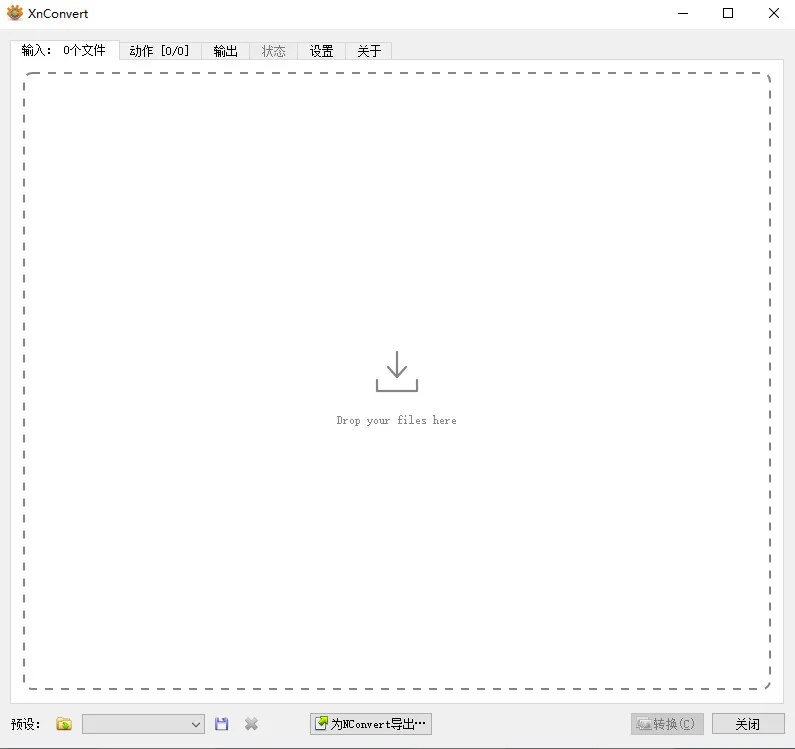

XnConvert是一款功能强大且操作便捷的批量图像格式转换软件,它基于XnView的核心技术开发,为用户提供了从图像导入、编辑处理到格式输出的一站式解决方案。无论是需要将RAW格式照片批量转换为JPG,还是为大量网络图片统一添加水印和调整尺寸,XnConvert都能轻松胜任。软件界面清晰,处理流程被巧妙地划分为“输入”、“动作”和“输出”三大步骤,即使是初次接触的用户也能快速上手,极大地简化了繁琐的图片处理工作,是提升个人与团队工作效率的得力助手。
XnConvert怎么用
1、先添加图片或是使用Ctrl+左键一次选择多个文件。

2、加的图片在页面当中是以缩略图形式出现的。
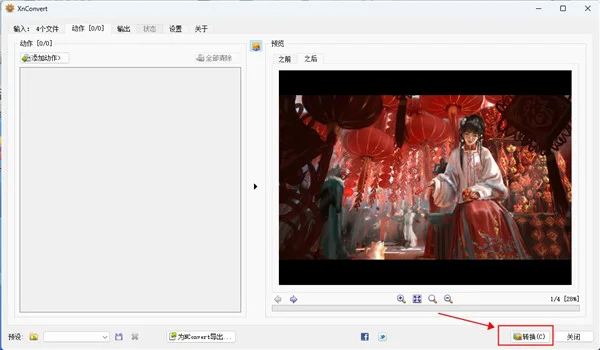
3、选择文件你可以批量转换图片。
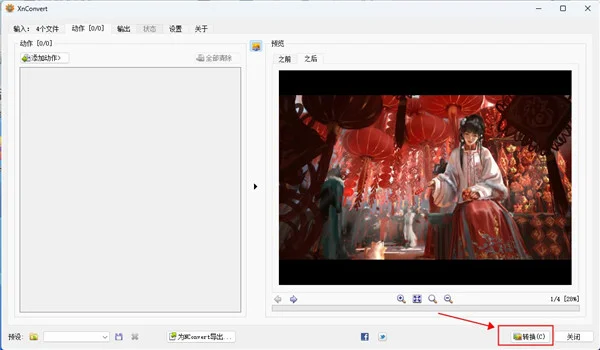
XnConvert如何添加需要处理的图片文件?
1. 打开XnConvert主界面,在“输入”选项卡下,您可以直接点击“添加文件”按钮,在弹出的对话框中选择单个或多个图片文件。
2. 如需添加整个文件夹中的图片,请点击“添加文件夹”按钮,选择目标文件夹后,XnConvert会自动加载该文件夹内所有受支持的图片格式文件。
3. 您也可以将图片文件或文件夹直接从资源管理器中拖拽至XnConvert的输入列表区域,软件会自动识别并添加。
4. 在输入列表中,您可以预览已添加的图片缩略图,并选中不需要的图片,点击“移除”按钮将其从列表中删除。
5. 添加完成后,所有图片会显示在列表底部,并统计总文件数和大小,方便您确认处理范围。
XnConvert支持哪些图片格式之间的相互转换?
1. XnConvert拥有强大的格式兼容性,支持导入包括JPG、PNG、TIFF、GIF、BMP、RAW、JPEG2000、WebP、OpenEXR、PCX、TGA等在内的超过500种图片格式。
2. 在“输出”选项卡中,您可以从“格式”下拉菜单中选择您希望转换的目标格式,如常用的JPG、PNG、WebP或TIFF等。
3. 针对不同的输出格式,XnConvert还提供了详细的编码设置选项,例如调整JPG的压缩质量、PNG的压缩级别或WebP的编码方式。
4. 除了常见的图片格式,XnConvert还支持将图片输出为PDF文档格式,方便文档归档与分享。
5. 通过批量转换功能,您可以将大量不同来源格式的图片一次性统一转换为同一种目标格式,极大提升处理效率。
XnConvert批量处理图片时能否添加水印文字或图片?
1. 在XnConvert主界面的“动作”选项卡中,点击“添加动作”按钮,在弹出的列表中找到“图像”分类下的“水印”选项。
2. 添加水印动作后,在下方设置面板中,您可以点击“图像”旁边的“加载”按钮,选择一张本地图片作为水印图标。
3. 您也可以选择“文本”模式,在文本框中输入需要添加的水印文字,并设置字体、字号、颜色及透明度等属性。
4. 通过“位置”选项,您可以精确控制水印的显示位置,例如设置水平与垂直方向的对齐方式,或者直接输入X/Y坐标值来定位。
5. 设置好偏移量和缩放比例后,点击“应用”即可,之后执行转换时,所有图片都会在指定位置添加统一的水印效果。
XnConvert修改图片大小和比例的具体操作步骤
1. 在“动作”选项卡中,点击“添加动作”按钮,从“图像”分类下选择“调整大小”功能。
2. 在调整大小面板中,您可以选择调整模式,包括“百分比”、“绝对像素”、“长边”、“短边”等多种方式。
3. 若选择“绝对像素”,请在“宽度”和“高度”输入框中填入目标数值,并注意勾选“保持宽高比”选项以防止图片变形。
4. 您还可以在“过滤器”下拉菜单中选择一种重采样算法,如Lanczos,以获得更高质量的缩放结果。
5. 设置完成后,所有输入的图片都将按照此设定进行统一缩放,确保输出图片尺寸的一致性。
XnConvert处理大量图片时对电脑配置有什么要求?
1. 操作系统:Windows 7、Windows 8、Windows 10或Windows 11等主流桌面系统均可运行。
2. 处理器:建议使用Intel或AMD双核及以上处理器,处理大量高分辨率图片时,更快的CPU能显著提升转换速度。
3. 内存:至少需要2GB RAM,推荐4GB或更高内存,特别是在批量处理RAW或大尺寸图片时,充足的内存能避免卡顿。
4. 硬盘空间:安装软件需要约50MB可用空间,同时请确保有足够的磁盘空间用于存放转换后的输出图片。
5. 显卡:对于常规格式转换和滤镜操作,集成显卡即可满足需求;若使用3D滤镜或高性能缩放算法,独立显卡将提供更好体验。
XnConvert输出图片时如何设置保存路径和文件名规则?
1. 切换到“输出”选项卡,在“文件夹”部分,您可以选择“保持原文件夹结构”或“输出到指定文件夹”。
2. 若选择输出到指定文件夹,请点击“浏览”按钮,选择一个用于存放处理结果的目标目录。
3. 在“文件名”部分,您可以使用“名称模板”功能,通过添加变量如“{filename}”、“{date}”或“{number}”来批量重命名输出文件。
4. 例如,设置模板为“{filename}_result”即可在原文件名后添加“_result”后缀,避免覆盖原图。
5. 同时,您还可以在“格式”下拉菜单中选定最终输出的文件格式,并针对该格式调整具体的编码参数,然后点击“转换”按钮即可开始处理。



 下载
下载
 下载
下载

 下载
下载
 下载
下载
 下载
下载
 下载
下载
 下载
下载
 三维之家软件1.0.0.1 电脑版
 FastPictureViewer1.9.360.0 电脑版
 Inkscape赛德绘图1.0.2.0 电脑版
 GIF制作高级版软件1.0.4.9 最新版
 Diagram Designer 流程图绘制工具1.29.2017.1 电脑版
 白云截屏助手3.6 最新版
 小小图片下载器软件2.0.0.0 pc版
 逮图相册书制作软件最新版1.2.0.20 pc版
 MarkMan软件2.7.5 电脑版
 Adobe Camera Raw(Raw处理工具)18.6.0 官方版
 Blender(动画建模渲染)5.2.1 最新版
 ScreenCapture(多功能截图工具)2.5.15 单文件版
 VueScan Pro免激活中文版9.8.57.01 绿色便携版
 EPSnap2.5.1.0 最新版




 电脑绘画软件
 电脑截屏软件
 电脑壁纸软件
 电脑p图软件
用户留言