










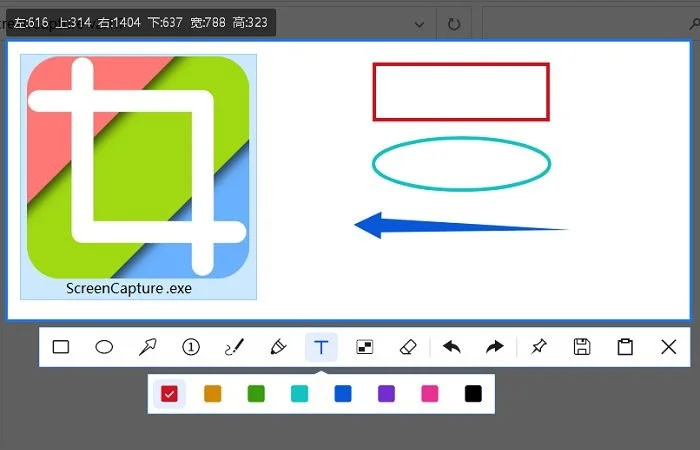
ScreenCapture 是一款备受好评的开源免费截图工具,它凭借轻量级的设计和强大的功能,在众多截图软件中脱颖而出。该软件不仅支持常规的全屏、窗口和区域截图,还内置了丰富的标注工具,如绘制箭头、圆形、文本以及马赛克等,满足用户多样化的编辑需求。其独特的屏幕钉住功能,能将截图区域固定在桌面,方便用户随时参考对比。更值得一提的是,ScreenCapture 仅为一个 3.8M 的单一可执行文件,无需安装,不依赖任何动态链接库,运行时快速且内存占用极低,非常适合追求效率与简洁的用户。
ScreenCapture截图工具怎么设置快捷键?
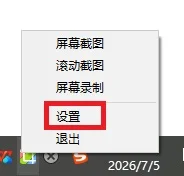
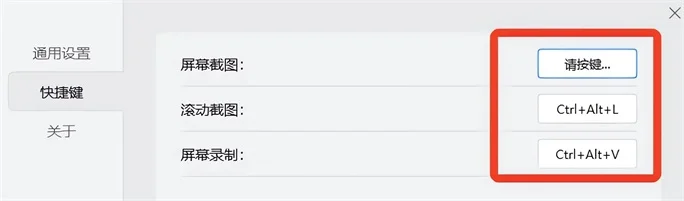
1、启用软件后,在Windows右下角任务栏中,右键点击ScreenCapture截图工具托盘图标,选择【设置】。
2、在设置界面左侧点击【快捷键】选项。
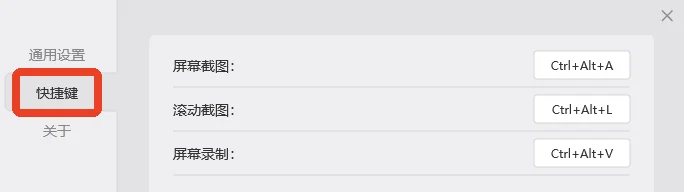
3、选择需要设置的截图功能,点击右侧默认快捷键位置,当出现“请按键”提示时,按下新的快捷键即可完成自定义设置。
ScreenCapture 截图工具有哪些实用功能?
1. 基础截图功能:支持跨屏幕截图、高分屏显示,并可精确捕捉窗口区域,自动识别窗口边缘,实现高亮显示。
2. 颜色取样工具:内置取景框,可快速获取屏幕任意位置的 RGB 和 HEX 颜色值,方便设计师和开发者使用。
3. 丰富的绘图标注:支持绘制填充或非填充的椭圆、正圆、矩形、正方形,以及箭头、排序标号、曲线、直线、半透明直线、马赛克和橡皮擦等元素。
4. 灵活的文本添加:可在截图上添加文本,并通过滚轮便捷调整文字大小。
5. 便捷的编辑操作:支持随时修改已绘制的元素(将鼠标移到元素上等待 1.6 秒),并支持撤销(Ctrl+Z)和重做(Ctrl+Y)操作。
6. 桌面钉住功能:可将截图区域在新窗口中钉住(Ctrl+P),并通过鼠标滚轮改变钉图窗口大小,方便持续查看。
ScreenCapture 有哪些快捷键操作?
1. 复制颜色快捷键:在取景框下,按 Ctrl+R 复制 RGB 颜色,按 Ctrl+H 复制 HEX 颜色值。
2. 保存与复制截图:按 Ctrl+S 将截图保存为文件,按 Ctrl+C 将截图复制到剪切板。
3. 撤销与重做:按 Ctrl+Z 执行上一步操作,按 Ctrl+Y 执行下一步操作。
4. 桌面钉住截图:按 Ctrl+P 将当前截图区域钉在桌面新窗口中。
5. 绘制辅助键:在绘制椭圆或矩形时,按住 Shift 键可绘制正圆或正方形。
ScreenCapture 对电脑配置有什么要求?
1. 操作系统:支持 Windows 7 及以上版本的 64 位操作系统。
2. 处理器:1 GHz 或更快的处理器,支持多核处理器以提升性能。
3. 内存:至少 512 MB 内存,建议 1 GB 或以上以确保流畅运行。
4. 硬盘空间:仅需约 4 MB 的可用磁盘空间存放可执行文件。
5. 显示设备:支持 1024x768 或更高分辨率的显示器,高分屏(如 4K)可获得更佳体验。
ScreenCapture 如何集成到其他应用?
1. 命令行调用:可通过命令行参数直接调用截图功能,例如使用 --pin:clipboard 可将剪切板内的图片直接钉在桌面上。
2. 自定义保存路径:通过命令行参数 --dir:"D:\doc\测试目录" 可设置默认的截图保存目录。
3. 多语言支持:通过命令行参数 --lang:en_us 可切换软件界面语言。
4. 集成示例:开发者可以在自己的应用中通过进程调用方式启动 ScreenCapture.exe,并传递相应的参数来实现特定功能。
5. 轻量级特性:由于软件仅一个可执行文件且不依赖外部 DLL,非常易于打包和分发。





 快易苹果恢复1.7.8.0 最新版
 字魂pc版2.0.0.0 最新版
 包小盒最新版1.0.17 电脑版
 神狐水印克星pc版2.0.0.0 最新版
 浩辰CAD202323.0.11.14 电脑版
 金舟CAD编辑器64位2.3.5.0 最新版
 金舟图片格式转换器pc版3.1.4.0 最新版
 91看图1.0.0.1 电脑版
 分秒帧电脑版1.0.9.0 最新版
 无痕去水印pc版1.0.0.1 电脑版
 无忌哥哥pc版2.0.9.0 最新版
 迅捷拼图助手软件1.0.0.0 电脑版
 Drawing4Kids(宝贝涂鸦)2.0.0.1 电脑版





 电脑截屏软件
 电脑看图软件
 电脑壁纸软件
 电脑p图软件
 KeyShot软件大全
用户留言