


小番茄C盘清理是一款专注于系统磁盘垃圾清理与空间优化的实用工具,它能够快速识别并清除系统缓存、临时文件、回收站残留等各类垃圾数据,同时智能分析C盘中的大容量文件,提供安全可靠的文件搬家功能,帮助用户有效释放系统盘空间,解决因磁盘空间不足而导致的电脑卡顿、运行缓慢等问题。软件界面简洁直观,操作流程简单明了,即使是对电脑不太熟悉的用户也能轻松上手,享受流畅高效的电脑使用体验。
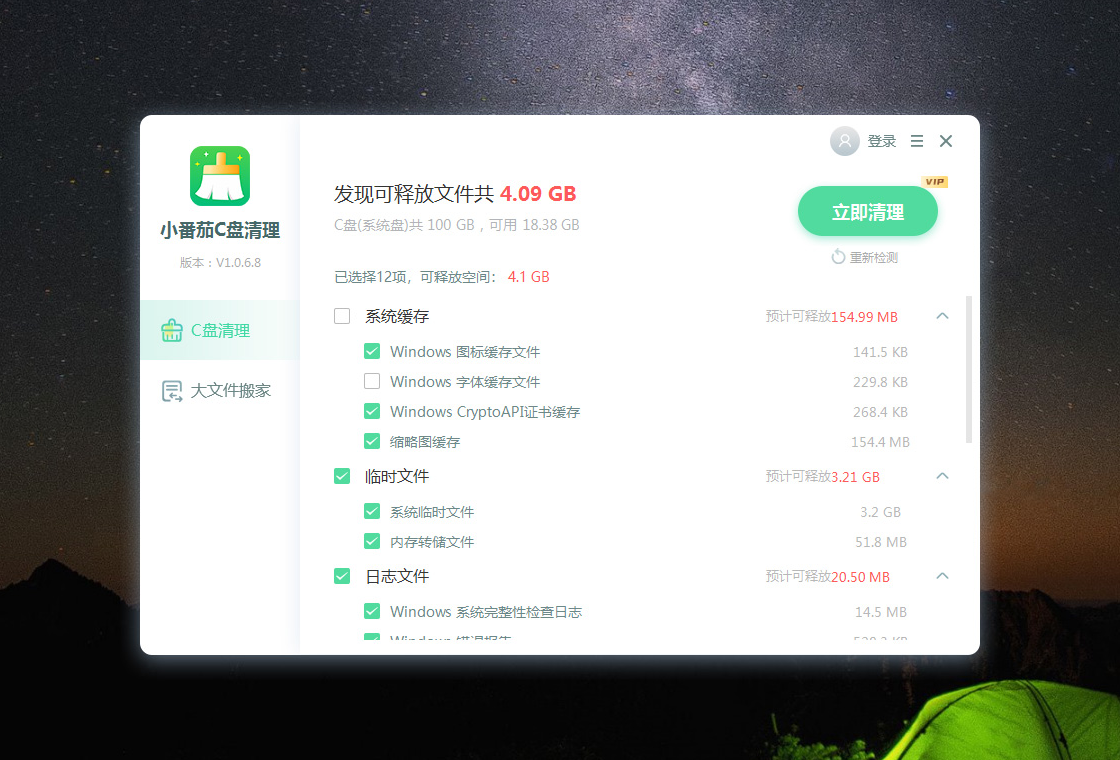
小番茄C盘清理真的能有效清理C盘垃圾吗?
1. 小番茄C盘清理采用深度扫描算法,能够精准识别系统缓存、日志文件、临时文件等常见垃圾数据,确保清理彻底。
2. 软件内置智能分析模块,可自动分类显示各类垃圾文件的大小和数量,让用户清晰了解C盘空间占用情况。
3. 清理前提供预览确认功能,用户可自由勾选需要清理的项目,避免误删重要文件。
4. 支持一键清理与定时清理两种模式,用户可根据实际需求灵活选择,省时省力。
5. 清理完成后自动生成报告,显示释放的空间大小,让用户直观看到清理效果,增强使用信心。
小番茄C盘清理会不会误删重要文件?
1. 小番茄C盘清理内置文件白名单机制,对系统关键文件和用户常用软件数据实施保护,防止误删。
2. 在扫描结果中,软件会将文件分为“可安全清理”和“谨慎清理”两类,并在界面中明确标注风险等级。
3. 用户可开启“专家模式”,对清理项目进行更细致的筛选,确保重要数据不被清理。
4. 清理操作前会生成系统还原点,万一误删可快速恢复,给用户多一层安全保障。
5. 软件支持回收站二次确认,所有被清理的文件都会先进入回收站,可随时还原,消除用户顾虑。
小番茄C盘清理如何清理系统缓存?
1. 下载并安装小番茄C盘清理,双击桌面图标启动软件,进入主界面。
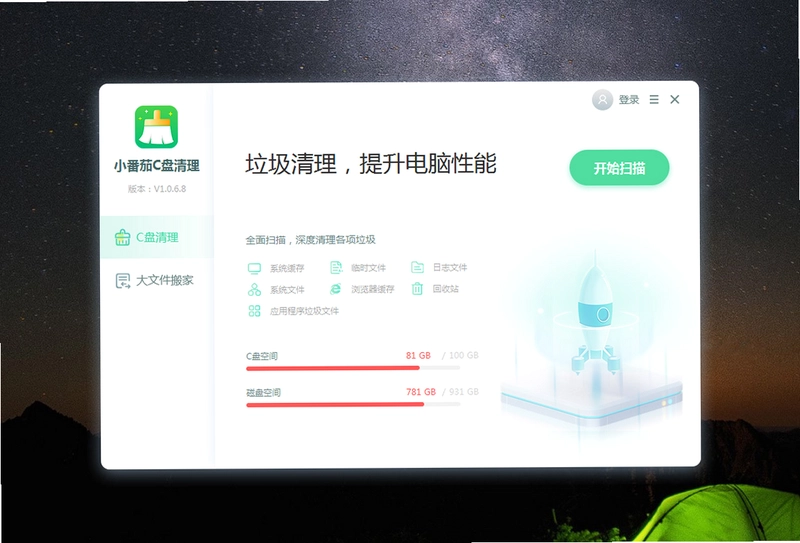
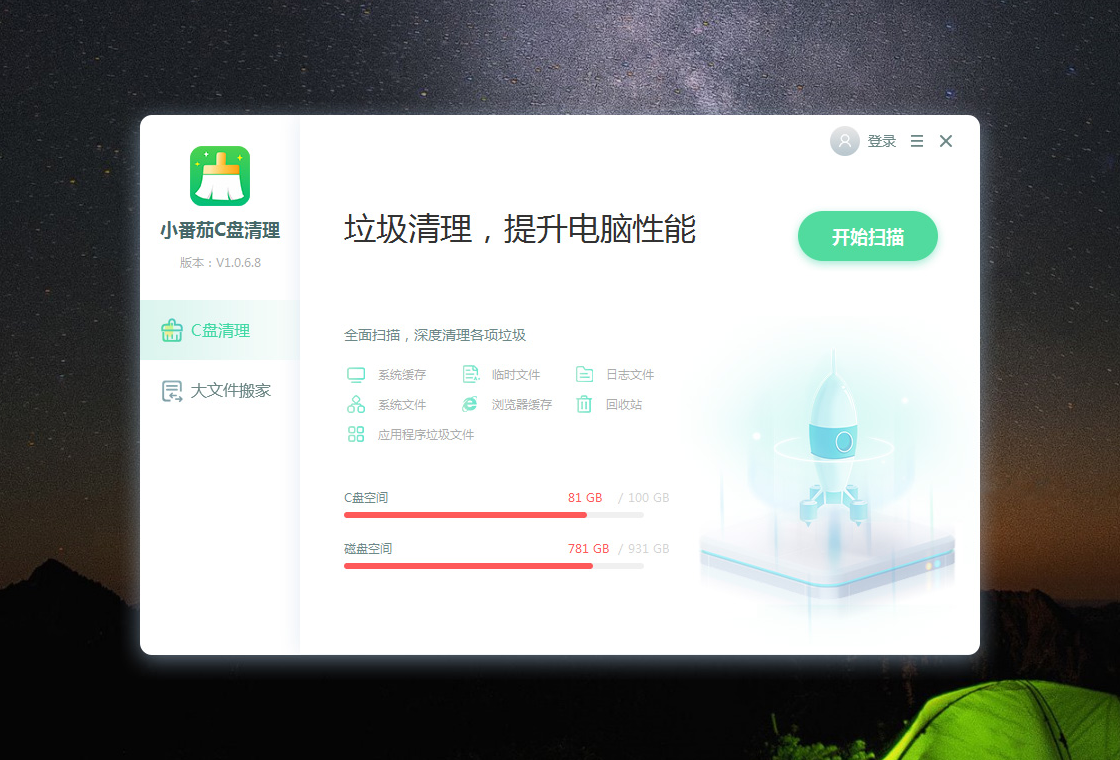
2. 在主界面点击“立即扫描”按钮,软件会自动开始扫描C盘中的垃圾文件和缓存数据。
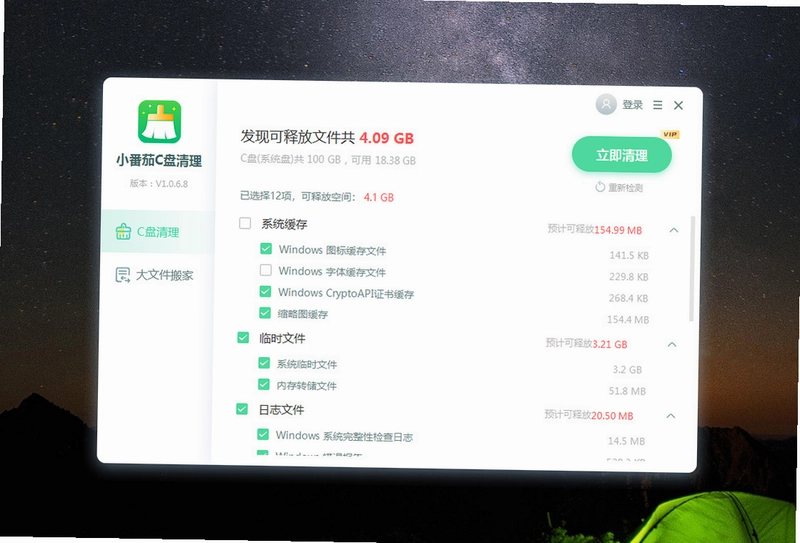
3. 扫描完成后,软件会列出所有可清理的项目,包括系统缓存、临时文件、日志文件等,并显示每个项目的大小。
4. 用户可根据需求勾选需要清理的项目,也可以直接点击“全选”按钮一键选择所有可清理项。
5. 点击“一键清理”按钮,软件将自动执行清理操作,清理过程中请勿关闭电脑或中断软件运行。
6. 清理完成后,软件会显示本次清理释放的空间大小,并提示用户重启电脑以彻底生效。
小番茄C盘清理如何清理浏览器缓存?
1. 打开小番茄C盘清理,点击左侧导航栏中的“浏览器清理”功能模块。
2. 软件会自动检测电脑中已安装的浏览器(如Chrome、Edge、Firefox等),并显示每个浏览器的缓存大小。
3. 用户可勾选需要清理的浏览器,软件会详细列出缓存文件、Cookie、历史记录等可清理项。
4. 点击“开始清理”按钮,软件将删除所选浏览器的缓存文件,同时保留用户的登录状态和常用设置。
5. 清理完成后,浏览器将运行更加流畅,网页加载速度也会明显提升。
小番茄C盘清理如何清理回收站?
1. 启动小番茄C盘清理,在主界面点击“回收站清理”图标,进入回收站清理功能。
2. 软件会显示回收站中所有已删除文件的数量和总大小,并列出文件列表供用户确认。
3. 用户可勾选需要彻底删除的文件,或直接点击“全部清空”按钮,一键清空回收站。
4. 清理前软件会弹出确认提示,用户点击“确定”后,回收站中的文件将被永久删除,无法恢复。
5. 清理完成后,软件会提示用户释放的空间大小,并建议定期清空回收站以保持C盘整洁。
小番茄C盘清理如何移动大文件到其他盘?
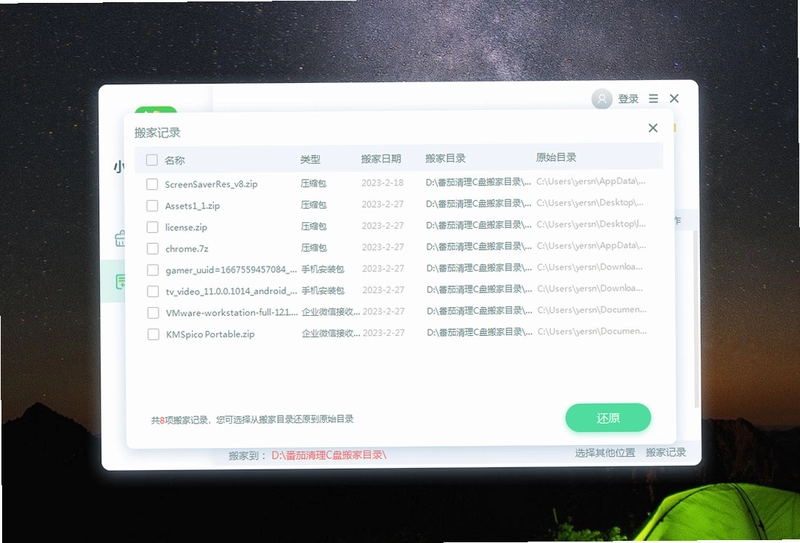
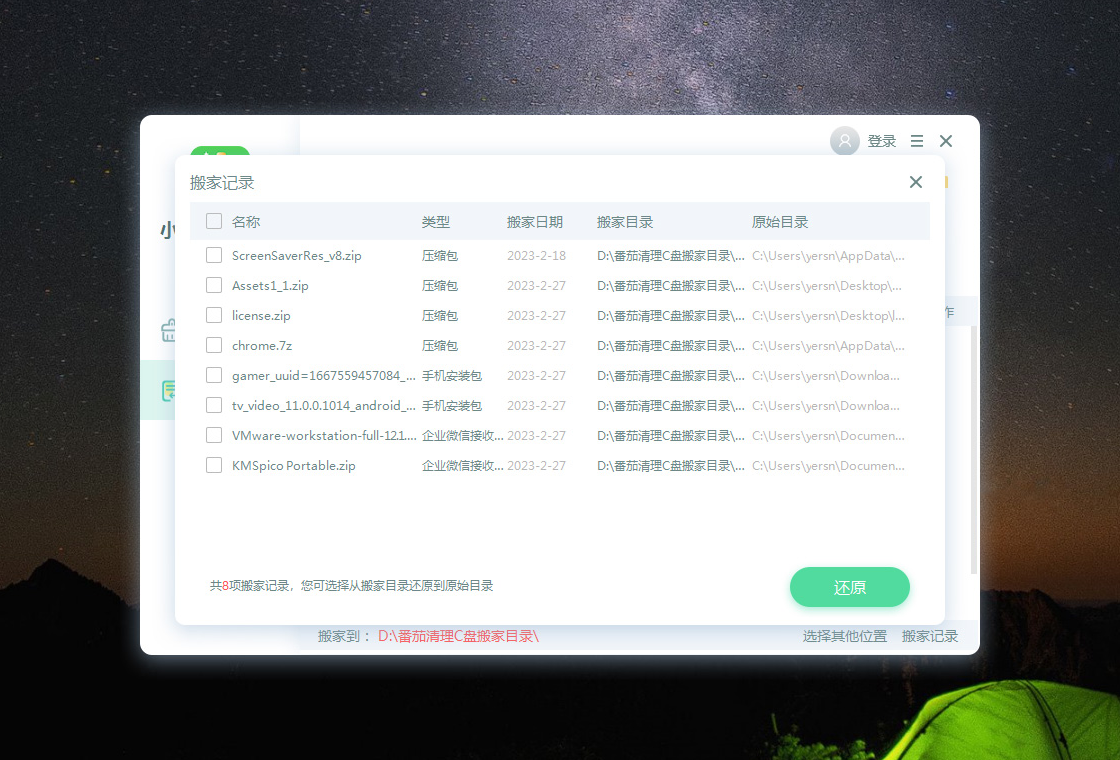
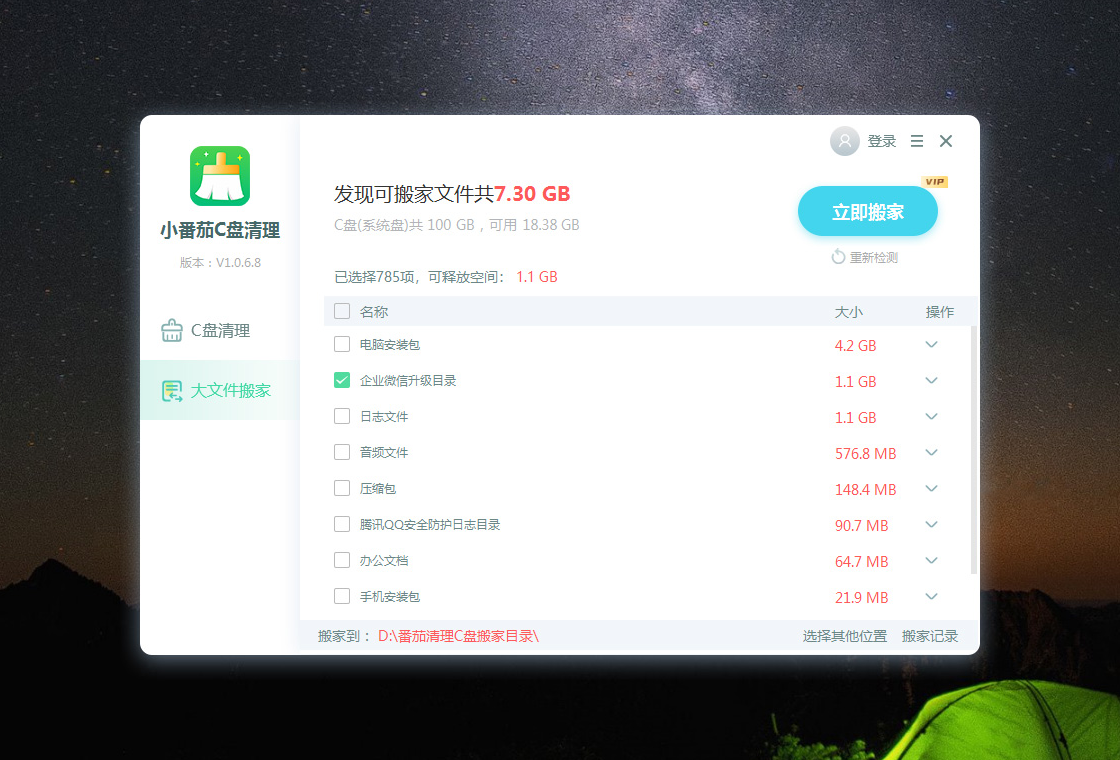
1. 打开小番茄C盘清理,点击主界面上的“大文件搬家”功能。
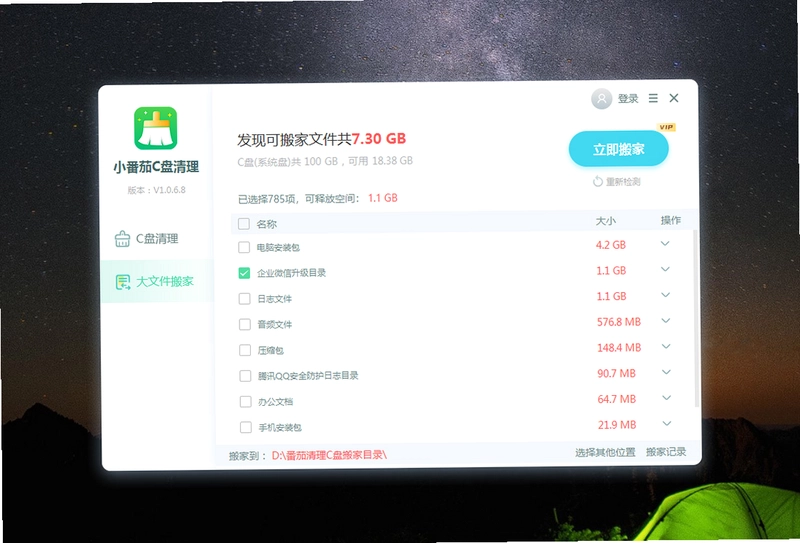
2. 软件会自动扫描C盘中所有体积较大的文件(如视频、安装包、压缩包等),并按照大小降序排列。
3. 用户可预览每个文件的详细信息,包括文件路径、大小和最后修改时间,便于判断是否适合移动。
4. 勾选需要移动的文件,然后选择目标磁盘(如D盘、E盘),点击“开始移动”按钮。
5. 软件将自动把所选文件移动到目标磁盘,并保持原文件夹结构不变,确保软件和游戏正常运行。
6. 移动完成后,软件会提示用户C盘释放的空间大小,并建议对移动后的文件进行碎片整理。
小番茄C盘清理支持哪些快捷键?
| 快捷键 | 功能说明 |
|---|---|
| Ctrl+Shift+S | 快速打开扫描界面 |
| Ctrl+Shift+C | 一键清理所有垃圾 |
| Ctrl+Shift+M | 打开大文件搬家 |
| Ctrl+Shift+R | 打开回收站清理 |
| Ctrl+Shift+H | 查看清理历史记录 |
小番茄C盘清理对电脑配置有什么要求?
| 配置项 | 最低要求 | 推荐配置 |
|---|---|---|
| 操作系统 | Windows 7 SP1 | Windows 10/11 64位 |
| 处理器 | 1 GHz 双核 | 2.4 GHz 四核及以上 |
| 内存 | 2 GB | 8 GB 或更高 |
| 硬盘空间 | 50 MB 可用 | 1 GB 以上可用 |
| 屏幕分辨率 | 1024x768 | 1920x1080 或更高 |
小番茄C盘清理能提升电脑运行速度吗?
1. 小番茄C盘清理通过清除系统垃圾和缓存,降低磁盘占用率,从而减少系统卡顿现象。
2. 软件可自动关闭不必要的后台进程,释放内存资源,提高系统响应速度。
3. 通过清理注册表冗余项,优化系统启动项,加快开机速度。
4. 定期清理C盘空间,可避免因磁盘空间不足导致的程序运行缓慢或崩溃。
5. 软件还提供磁盘碎片整理功能,提升文件读写效率,进一步加快系统运行。
小番茄C盘清理的清理记录如何查看?
1. 打开小番茄C盘清理,点击主界面右上角的“菜单”图标,选择“清理记录”选项。
2. 软件会展示所有历史清理操作的时间、清理项目以及释放的空间大小。
3. 用户可按日期筛选查看记录,也可搜索特定文件或项目。
4. 点击单条记录可查看详细内容,包括清理的文件列表和操作结果。
5. 如需导出记录,可点击“导出”按钮,将记录保存为CSV文件,方便备份或分析。
 老虎iOS数据恢复软件1.8.6 电脑版
 电脑清理大师软件1.0.0.0 电脑版
 快易数据恢复软件5.5.3.0 官方版
 数据天使软件1.2.0.0 最新版
 傲软数据恢复最新版13.3.0.0 电脑版
 123打字练习软件2.0.0.1最新版
 星韵全能抽奖最新版3.80 电脑版
 好哈苹果数据恢复助手2.0.8.1640 电脑版
 单身狗重复文件清理软件pc版1.4.0.0 电脑版
 深度恢复大师软件29.1.0.0 最新版
 极速鼠标连点器2.12.0.0 最新版
 将军码输入法5.1.0.0 pc版
 亮度拼音输入法1.0.0.0 pc版





 电脑输入法
电脑输入法 电脑解压软件
 电脑压缩软件
 电脑系统优化软件
 电脑注册表清理软件
用户留言