


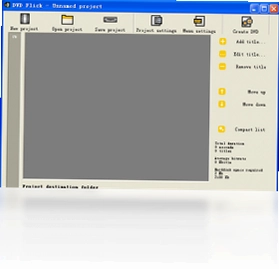
DVD Flick是一款功能强大的免费DVD制作工具,它能够将各种常见格式的视频文件(如AVI、MPG、MOV、WMV、FLV、MP4等)快速转换成DVD光盘格式,并支持创建菜单、添加字幕和音频轨道。无论是家庭录像、电影收藏还是演示文稿,DVD Flick都能帮助用户轻松制作出可在DVD播放机上流畅播放的光盘。软件基于ffmpeg引擎,支持MPEG-1/2/4、H264、XviD、DivX等多种编码,转换质量高且操作简单,是视频爱好者必备的实用工具。
DVD Flick如何添加视频文件?
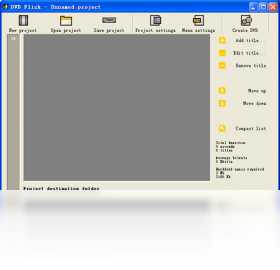
1. 启动DVD Flick,点击主界面上的“添加标题”按钮,或直接拖拽视频文件到下方列表区域。
2. 支持批量添加多个视频文件,程序会自动识别文件格式并显示在列表中。
3. 选中某个视频后,可在右侧预览窗口查看视频信息,包括时长、分辨率等。
4. 如果视频包含多个章节,可以点击“编辑标题”进行章节分割和调整顺序。
5. 添加完成后,检查列表中的文件顺序,可通过上下移动按钮调整播放顺序。
DVD Flick怎样设置菜单和字幕?
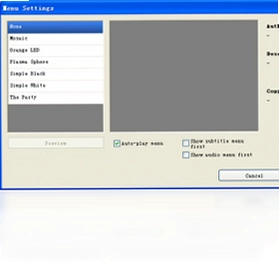
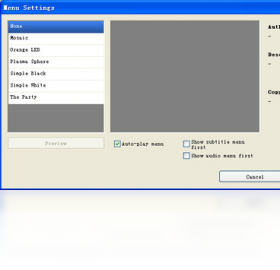
1. 点击“菜单”标签页,选择“创建菜单”选项,然后从内置模板中选择喜欢的菜单样式。
2. 在菜单属性中,可以自定义背景图片、标题文字颜色和字体大小。
3. 若要添加字幕,切换到“字幕”选项卡,点击“添加字幕”按钮,选择字幕文件(支持SRT、SUB等格式)。
4. 为每个视频单独配置字幕语言和默认轨道,确保播放时能正确显示。
5. 预览菜单效果,确认无误后进入下一步。
DVD Flick支持的视频格式有哪些?
1. 常见格式支持:AVI、MPEG(MPG)、MOV、WMV、ASF、FLV、MP4等主流视频容器。
2. 编码支持:MPEG-1、MPEG-2、MPEG-4(包括XviD和DivX)、H.264、Windows Media Video等。
3. 音频编码方面,支持MP3、OGG Vorbis、WMA、AAC等格式。
4. 对于不支持的格式,软件会提示编码器错误,建议先转换格式再导入。
5. 如果文件无法导入,可尝试安装K-Lite Codec Pack等解码器扩展支持。
DVD Flick烧录光盘的具体步骤?
1. 完成所有视频、菜单和字幕设置后,点击“输出”按钮进入烧录配置界面。
2. 选择“DVD”作为输出类型,设置视频质量(建议选择“高质量”以获得最佳画质)。
3. 指定输出文件夹,用于存放生成的DVD文件结构(包含VIDEO_TS和AUDIO_TS文件夹)。
4. 如果要在光盘上直接烧录,请勾选“刻录到光盘”选项,并选择刻录机设备。
5. 设置光盘标签和写入速度(建议使用4x或8x以保证稳定性)。
6. 点击“创建DVD”按钮,程序开始转码和烧录,等待进度条完成即可。
DVD Flick转换速度慢怎么办?
1. 检查电脑CPU性能,DVD Flick是CPU密集型软件,多核处理器可显著提升速度。
2. 关闭其他占用资源的程序,尤其是视频播放器或大型软件。
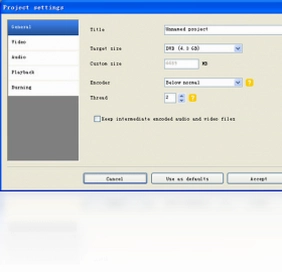
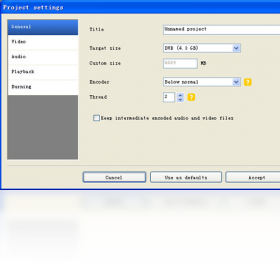
3. 在“项目设置”中,降低输出分辨率或帧率,可减少编码工作量。
4. 确保输入视频编码与输出格式一致(如H.264转MPEG-2),可避免二次转码损耗。
5. 尝试使用“快速编码”模式(如果可用),但会牺牲部分画质。
DVD Flick快捷键大全
| 快捷键 | 功能 |
|---|---|
| Ctrl + O | 添加视频文件 |
| Ctrl + S | 保存项目 |
| Ctrl + P | 打开项目设置 |
| F5 | 预览当前视频 |
| Delete | 删除选中标题 |
| Ctrl + Z | 撤销上一步操作 |
DVD Flick系统配置需求
| 项目 | 最低配置 | 推荐配置 |
|---|---|---|
| 操作系统 | Windows XP | Windows 7/10/11 |
| CPU | 1 GHz 单核 | 2.4 GHz 双核或更高 |
| 内存 | 512 MB | 2 GB 及以上 |
| 硬盘空间 | 100 MB 可用 | 5 GB 以上(用于临时文件) |
| 光驱 | DVD刻录机(可选) | DVD刻录机 |
DVD Flick制作DVD时如何添加多个音轨?
1. 在“标题”列表中选择要添加音轨的视频,然后点击“编辑标题”按钮。
2. 在打开的编辑窗口中,切换到“音频轨道”选项卡,点击“添加音频”按钮。
3. 选择音频文件(支持MP3、AC3、WAV等格式),并设置语言和默认属性。
4. 重复上述步骤可添加多个音轨,播放时可通过DVD遥控器切换。
5. 确保音频编码格式与DVD标准兼容(如AC3或MPEG-1 Audio Layer II)。
6. 保存设置后,返回主界面,在输出时软件会处理所有音轨。
 K秀互动娱乐社区1.6.4.1001 电脑版
 小圆象录屏大师1.0.1 电脑版
 宝丽通网络媒体播放器电脑版4.0.7.50 最新版
 VideoCacheView3.0.7.0 电脑版
 EV虚拟摄像头免费版1.2.2.1 pc版
 异光录屏2.4.1 最新版
 QVE屏幕录制2.1.2 pc版
 BitComet FLV 转换器pc版1.0.3.9 电脑版
 好哈视频转换压缩1.0.2.2010 电脑版
 FFDShow Decoder电脑版1.3.4532.0 最新版
 爱拍剪影电脑版3.0.7 最新版
 轻松录屏最新版5.25 电脑版





 电脑听歌软件
 Media Encoder版本大全
 Audition版本大全
用户留言