





FFDShow Decoder是一款功能强大的视频与音频解码编码工具,凭借其广泛的格式支持和出色的画质优化能力,成为众多多媒体爱好者和专业用户的必备选择。它能够解码包括MPEG-4、WMV、MPEG2、Indeo Video在内的多种视频格式,同时支持AC3、MP3等音频格式的解码,还提供了丰富的画面锐化、亮度调节等处理选项,并可外挂Winamp的DSP插件来改善听觉效果。FFDShow Decoder以其卓越的性能和灵活性,在媒体播放领域享有盛誉,是提升播放体验的绝佳助手。
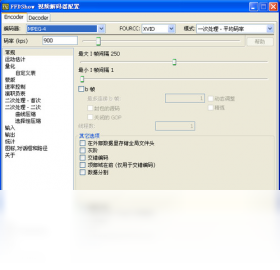
FFDShow Decoder如何设置才能获得最佳画质?
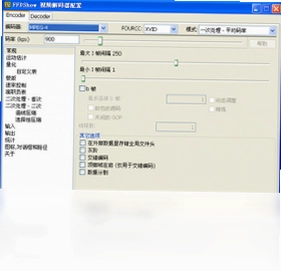
1. 安装FFDShow Decoder后,打开开始菜单中的“FFDShow视频解码器配置”程序。
2. 在“解码器”选项卡中,将“原始视频”和“已编码视频”都设置为“全部支持”,确保所有格式都使用FFDShow解码。
3. 进入“处理”选项卡,勾选“锐化”并调整强度至50%左右,同时可勾选“去块效应”和“去环效应”以提升画质。
4. 在“亮度/对比度”子菜单中,根据视频实际情况微调亮度、对比度和饱和度,建议亮度+10,对比度+5。
5. 点击“确定”保存配置,然后使用支持FFDShow的播放器(如MPC-HC)播放视频即可看到效果。
FFDShow Decoder在播放视频时出现音画不同步怎么办?
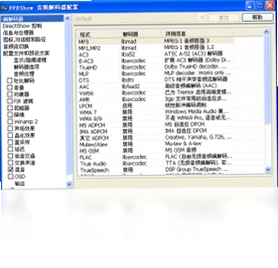
1. 打开FFDShow音频解码器配置,在“解码器”选项卡中确保“AC3”和“DTS”都勾选为“启用”。
2. 在“混音器”选项卡中,将输出采样率设置为“48000Hz”,声道数设为“立体声”或“5.1”与音响匹配。
3. 在播放器中关闭“音频增强”或“音效”功能,避免二次处理导致延迟。
4. 尝试更换播放器,推荐使用MPC-HC或PotPlayer,并在播放器设置中启用“内置音频解码器”为“FFDShow”。
5. 如果问题依旧,检查系统音频驱动是否最新,并更新声卡驱动。
FFDShow Decoder的快捷键有哪些?
| 快捷键 | 功能 |
|---|---|
| Ctrl+Shift+F | 快速切换FFDShow视频处理设置 |
| Ctrl+Shift+A | 切换音频解码模式 |
| Ctrl+Shift+S | 显示当前视频解码信息 |
| Ctrl+Shift+D | 打开FFDShow配置界面 |
FFDShow Decoder支持哪些视频格式?
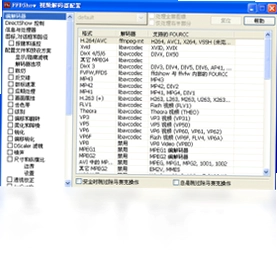
1. FFDShow支持MPEG-4 Part 2(如DivX、Xvid)和MPEG-4 Part 10(H.264)的软件解码。
2. 支持WMV 7/8/9以及VC-1视频解码,可流畅播放Windows Media格式。
3. 支持MPEG-1和MPEG-2视频,包括DVD和HDTV视频流。
4. 支持Indeo Video 3/4/5,以及VP3、VP6、VP7等老式编码。
5. 此外,FFDShow还支持H.263、MJPEG、DV等专业格式,几乎覆盖所有常见视频编码。
FFDShow Decoder系统配置需求高吗?
| 项目 | 最低配置 | 推荐配置 |
|---|---|---|
| 操作系统 | Windows XP | Windows 10/11 64位 |
| CPU | 单核1.5GHz | 双核2.0GHz或更高 |
| 内存 | 512MB | 2GB或以上 |
| 硬盘空间 | 50MB | 100MB以上 |
| 显卡 | 支持DirectX 9 | 支持硬件加速 |
FFDShow Decoder如何调节音频效果?
1. 打开“FFDShow音频解码器配置”,在“音量”选项卡中调整主音量至80%。
2. 在“均衡器”选项卡中,根据个人喜好调整各频段增益,建议低频+3dB,中频不变,高频+2dB。
3. 在“混响”选项卡中,可添加轻度混响效果,房间大小设置为30%,混响时间1.2秒。
4. 在“DSP”选项卡中,可以加载Winamp DSP插件,例如“Enhancer”来增强音效。
5. 点击“应用”并保存,播放音频时即可生效。
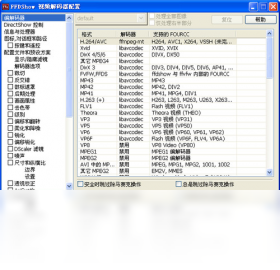
FFDShow Decoder无法解码某些视频文件怎么解决?
1. 确认视频文件格式是否被FFDShow支持,如果不支持,可以尝试更新FFDShow到最新版本。
2. 检查视频文件是否损坏,使用播放器打开其他视频测试。
3. 在FFDShow视频解码器配置的“解码器”选项卡中,确保所有格式都设置为“全部支持”。
4. 尝试关闭其他视频解码器或播放器内置解码器,避免冲突。
5. 如果视频使用特殊编码,可以尝试安装“K-Lite Codec Pack”等解码器包。
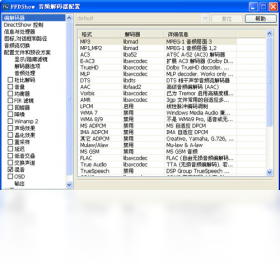
FFDShow Decoder如何开启硬件加速?
1. 在FFDShow视频解码器配置中,进入“解码器”选项卡。
2. 在“H.264/AVCHD”项下,将“解码器”设置为“ffdshow DXVA”或“ffdshow CUDA”(如果显卡支持)。
3. 如果使用DXVA,确保显卡驱动支持并已开启硬件加速。
4. 在播放器(如MPC-HC)中,启用“硬件加速”选项,并选择“DXVA”模式。
5. 播放高清视频时,观察CPU占用率是否明显下降,以确认硬件加速生效。
 风云录音大师官方版2.0.0.1 pc版
 移动影音转换专家5.8.0.4770 pc版
 金飞翼影碟刻录大师24.10.1 电脑版
 Win7codecs解码器5.1.7 电脑版
 MP3提取转换器软件1.3.3 电脑版
 芒果TV官方版6.9.1.0 pc版
 Kantaris Media Player0.7.2.0 电脑版
 Adobe Shockwave Player12.3.5.205 最新版
 幂果录音软件1.0.5 最新版





 电脑听歌软件
 Media Encoder版本大全
 Audition版本大全
用户留言