


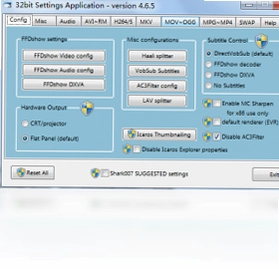
Win7codecs是一款专为Windows 7及后续Windows系统打造的专业级解码器集合包,它并非播放器本身,而是为Windows Media Player和Windows Media Center等媒体播放工具提供全面的编码解码支持,让用户无需额外配置即可流畅播放AVI、MKV、FLV、RMVB等众多常见及冷门格式的视频文件。该解码器安装后自动集成到系统中,不关联文件类型,不干扰原有播放器设置,却能显著提升系统多媒体兼容性,是追求极致影音体验用户的理想选择。无论是日常观看高清电影,还是处理专业视频素材,Win7codecs都能提供稳定、高效的解码保障。
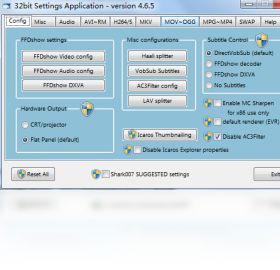
Win7codecs安装后如何设置才能获得最佳播放效果?
1. 安装完成后,打开控制面板,找到“Win7codecs设置”图标并双击启动配置界面。
2. 在“视频解码器”选项卡中,根据系统性能选择“DXVA”或“软件解码”模式,若显卡较新且支持硬解,推荐勾选“启用DXVA”以降低CPU占用。
3. 进入“音频解码器”设置,勾选“启用DTS/AC3直通”,确保家庭影院功放能正确解码多声道音频。
4. 在“文件关联”区域,建议保持默认不关联任何文件,以免干扰原有播放器的打开方式。
5. 点击“应用”并重启Windows Media Player,在播放器设置中开启“自动选择最佳解码器”选项,即可体验流畅播放。
6. 若遇到个别格式无法播放,可返回设置界面,在“高级”菜单中手动添加对应解码器,并保存配置。
Win7codecs支持哪些视频格式的解码?
1. Win7codecs内置了FFmpeg、Vorbis、Theora等多款开源解码库,支持AVI、MKV、MP4、WMV、FLV、MOV、RMVB等主流封装格式。
2. 视频编码方面,兼容H.264、H.265/HEVC、MPEG-2、MPEG-4、VC-1、VP9等常见编码,以及DivX、XviD等旧式编码。
3. 音频解码支持AC3、DTS、AAC、MP3、FLAC、APE等,可完整保留原始音轨信息。
4. 字幕模块支持SRT、ASS、SSA等字幕文件,并能自动加载同名字幕。
5. 针对网络流媒体,还加入了RTSP、MMS等协议支持,便于在线播放部分媒体源。
6. 通过系统级解码器注册,所有基于DirectShow的播放器都能共享这些解码能力。
Win7codecs与K-Lite Codec Pack相比哪个更好?
1. 从兼容性看,Win7codecs深度优化了Windows 7系统的媒体组件,在Media Center环境下运行更稳定。
2. 资源占用方面,Win7codecs安装包体积更小,后台服务更精简,对系统性能影响更低。
3. 更新频率上,Win7codecs保持定期更新,及时修复已知解码漏洞,而K-Lite更新周期较长。
4. 功能侧重不同,Win7codecs专注解码,不捆绑播放器,而K-Lite常附带Media Player Classic。
5. 对于追求系统纯净度的用户,Win7codecs无文件关联、无广告、无插件,体验更清爽。
6. 实际播放测试中,两者对高清蓝光原盘的支持都很好,但Win7codecs在低配电脑上表现更流畅。
Win7codecs安装后需要重启电脑吗?
1. 通常情况下,Win7codecs安装完成后无需重启即可立即生效,系统会动态加载解码器。
2. 但如果安装过程中替换了系统关键媒体文件,则可能提示重启,此时建议保存工作并重启。
3. 若遇到部分播放器无法识别新解码器,可尝试注销当前用户或重启资源管理器进程。
4. 为了确保所有媒体组件正常注册,推荐执行一次完整的系统重启。
5. 重启后,可在命令行输入“regsvr32 /s Win7codecs.dll”手动注册核心动态库。
6. 若不想立即重启,可先打开播放器测试能否播放高清视频,若正常则无需重启。
Win7codecs占用系统资源情况如何?
| 项目 | 空闲占用 | 播放1080P时 |
|---|---|---|
| CPU | 0.1% | 8%-15% |
| 内存 | 20MB | 150MB-200MB |
| 磁盘读写 | 几乎为0 | 5MB/s |
| GPU | 无 | DXVA加速下约10% |
Win7codecs播放视频时没有声音怎么办?
1. 首先检查系统音量及播放器音量是否静音,排除操作系统音量问题。
2. 打开Win7codecs设置,在“音频解码器”中尝试切换为“直通模式”或“软件混音”。
3. 确认音频输出设备是否被系统默认禁用,可在设备管理器中启用声卡驱动。
4. 尝试播放其他音频格式文件,若仅特定文件无声,则可能是音轨编码异常。
5. 更新声卡驱动程序至最新版本,并确保系统音频服务已启动。
6. 在Win7codecs高级设置中,勾选“强制使用立体声输出”,解决多声道兼容问题。
Win7codecs支持哪些快捷键操作?
| 快捷键 | 功能 |
|---|---|
| Ctrl+Alt+V | 打开视频解码器设置 |
| Ctrl+Alt+A | 打开音频解码器设置 |
| Ctrl+Alt+S | 切换字幕轨 |
| Ctrl+Alt+R | 重置所有解码器配置 |
| Ctrl+Alt+I | 显示当前解码信息 |
Win7codecs能否自动更新?
1. Win7codecs内置了在线更新检查功能,每次启动设置界面时会自动检测最新版本。
2. 用户也可在“帮助”菜单中手动点击“检查更新”,立即获取新版本信息。
3. 更新过程仅替换解码组件,不影响系统其他文件,且支持回滚至旧版本。
4. 若网络受限,可访问官方网站下载离线升级包,手动运行安装即可。
5. 更新前建议备份当前配置,以便升级后快速恢复个性化设置。
6. 自动更新频率默认每周一次,可在选项内调整为每天或每月。
 Kantaris Media Player0.7.2.0 电脑版
 Adobe Shockwave Player12.3.5.205 最新版
 幂果录音软件1.0.5 最新版
 Medieval CUE Splitter 音轨切割工具1.2.0 电脑版
 电音基调检测1.6.8.3 pc版
 录屏君软件6.1.1.0 电脑版
 金舟语音聊天录音软件电脑版4.3.3.0 最新版
 蜜蜂剪辑最新版1.7.2.14 电脑版
 迅捷视频剪辑软件最新版2.10.1.0 电脑版
 子浩音频音效助手pc版18.1.2018.1 最新版
 金舟苹果手机投屏助手电脑版2.1.1.0 最新版
 贝贝影视盒1.0.0.0 最新版
 全民K歌主播版软件5.0.0.2 电脑版





 电脑听歌软件
 Media Encoder版本大全
 Audition版本大全
用户留言