


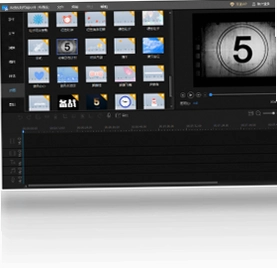
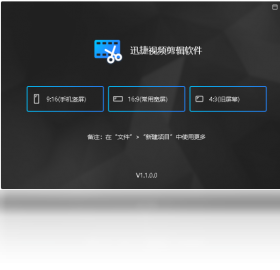
迅捷视频剪辑软件是一款功能强大的视频剪辑工具,支持导入所有主流视频格式以及音频、图片素材,拥有丰富的字幕样式、滤镜特效、转场动画和背景音乐。它采用多轨道视频编辑方式,操作简单直观,即使没有专业视频编辑经验的初学者也能轻松上手,自由剪辑拼凑片段,制作出满意的视频作品。无论是日常Vlog、教学视频还是商业短片,迅捷视频剪辑软件都能满足您的创作需求,让视频制作变得高效而有趣。
迅捷视频剪辑软件有哪些实用功能?
1. 支持多格式导入:可导入MP4、AVI、MOV、MKV等主流视频格式,以及MP3、WAV等音频和JPG、PNG等图片素材,满足多样化素材需求。
2. 多轨道编辑:提供视频轨、音频轨、文字轨等多轨道编辑,支持无限叠加,方便进行复杂视频创作。
3. 丰富特效库:内置上百种滤镜、转场动画、字幕样式和背景音乐,一键应用,快速提升视频质感。
4. 精准裁剪与分割:支持时间轴精确裁剪,自由分割视频片段,随时删除不需要的镜头。
5. 一键导出分享:支持导出1080P高清视频,并可直接分享至抖音、快手、哔哩哔哩等平台,方便快捷。

迅捷视频剪辑软件怎么添加字幕?
1. 打开迅捷视频剪辑软件,导入需要添加字幕的视频素材。
2. 将视频拖拽到视频轨道上,点击工具栏中的“文字”按钮。
3. 在文字库中选择合适的字幕样式,双击应用到时间轴上的文字轨道。
4. 在预览窗口中输入字幕内容,并调整字体、大小、颜色、位置等属性。
5. 通过拖动字幕条调整显示时长,确保字幕与视频画面同步。
6. 如有需要,可添加多条字幕,并设置不同的动画效果。
迅捷视频剪辑软件如何添加背景音乐?
1. 启动迅捷视频剪辑软件,创建新项目并导入视频素材。
2. 点击“音频”按钮,从本地文件中选择喜欢的音乐文件,或使用软件内置的音乐库。
3. 将音频文件拖拽到音频轨道上,调整其在时间轴上的起始位置。
4. 使用音频属性面板设置音量大小、淡入淡出效果,使音乐与视频完美融合。
5. 如果音乐时长过长,可使用“分割”工具裁剪多余部分,并调整播放速度。
6. 预览效果满意后,即可导出成品视频。
迅捷视频剪辑软件的快捷键有哪些?
| 功能 | 快捷键 |
|---|---|
| 开始播放/暂停 | 空格键 |
| 分割片段 | Ctrl+B |
| 删除片段 | Delete |
| 撤销操作 | Ctrl+Z |
| 重做操作 | Ctrl+Y |
| 保存项目 | Ctrl+S |
| 导出视频 | Ctrl+E |
迅捷视频剪辑软件对电脑配置要求高吗?
| 配置项 | 最低要求 | 推荐配置 |
|---|---|---|
| 操作系统 | Windows 7 64位 | Windows 10/11 64位 |
| CPU | 双核处理器 | 四核及以上处理器 |
| 内存 | 4GB | 8GB及以上 |
| 硬盘空间 | 2GB可用空间 | SSD固态硬盘 |
| 显卡 | 集成显卡 | 独立显卡(推荐GTX系列) |
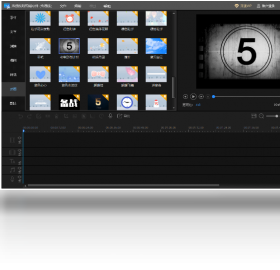
1. 迅捷视频剪辑软件对电脑配置要求并不高,一般办公电脑即可流畅运行。
2. 但如果需要处理4K视频或复杂特效,建议使用更高配置的电脑,以保证渲染速度。
3. 定期清理系统缓存和临时文件,有助于提升软件运行效率。
4. 关闭其他占用内存较大的程序,可以避免剪辑过程中卡顿。
5. 更新显卡驱动到最新版本,可以提升视频预览和渲染的流畅度。
6. 使用固态硬盘安装软件和存储素材,可显著加快读写速度。
迅捷视频剪辑软件如何导出高清视频?
1. 完成视频剪辑后,点击界面右上角的“导出”按钮。
2. 在弹出的导出设置窗口中,选择视频格式,如MP4、MOV等。
3. 在分辨率下拉框中,选择1920×1080(1080P)或更高分辨率,如4K。
4. 设置视频帧率,一般选择30帧/秒或60帧/秒,帧率越高视频越流畅。
5. 调整视频码率,码率越高画质越好,但文件体积也会更大,建议选择“高”或“超高”。
6. 点击“导出”按钮,等待软件自动渲染输出视频文件,完成后即可查看和使用。
7. 若需直接分享到短视频平台,还可选择平台预设的一键分享功能,节省时间。
 金舟苹果手机投屏助手电脑版2.1.1.0 最新版
 贝贝影视盒1.0.0.0 最新版
 全民K歌主播版软件5.0.0.2 电脑版
 虎牙极速版1.9.1.0 电脑版
 风云音频处理大师pc版1.0.1.6 电脑版
 家软视频转换压缩1.0.3.1551 电脑版
 转转大师视频格式转换器电脑版1.2.0.2 最新版
 嗨格式录屏大师pc版3.38.1909.298 电脑版
 傲软录屏最新版1.4.14.8 电脑版
 神狐录音机2.0.0.0 pc版
 爱拍剪辑4.2.0.0 最新版
 金舟投屏软件2.4.1.0 最新版
 QVE音频剪辑最新版2.0.2.0 电脑版
 EV加密播放最新版3.4.8 电脑版





 电脑听歌软件
 Media Encoder版本大全
 Audition版本大全
用户留言