


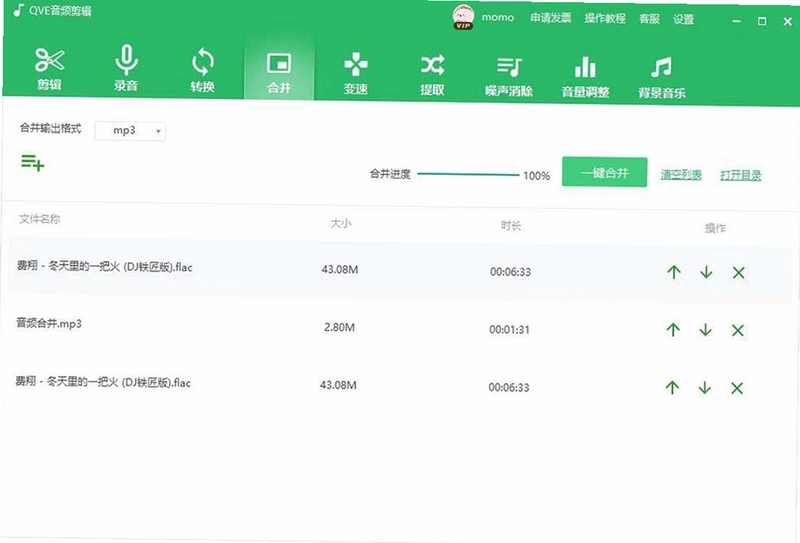
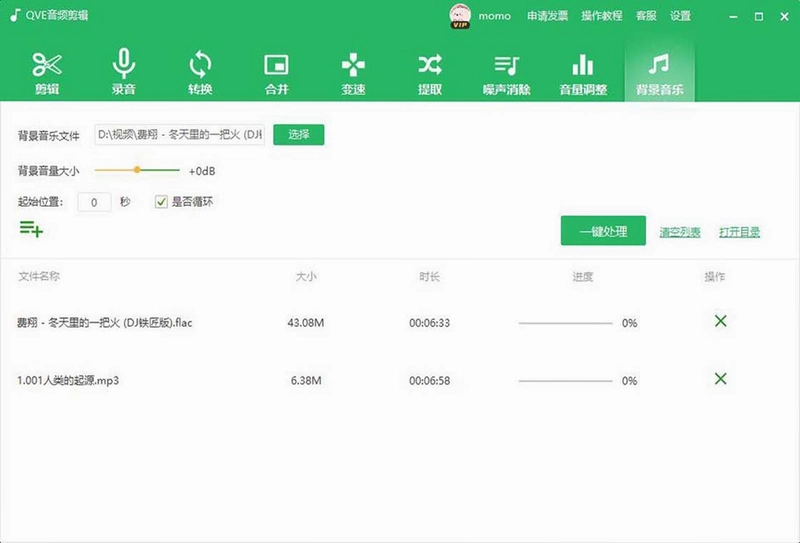
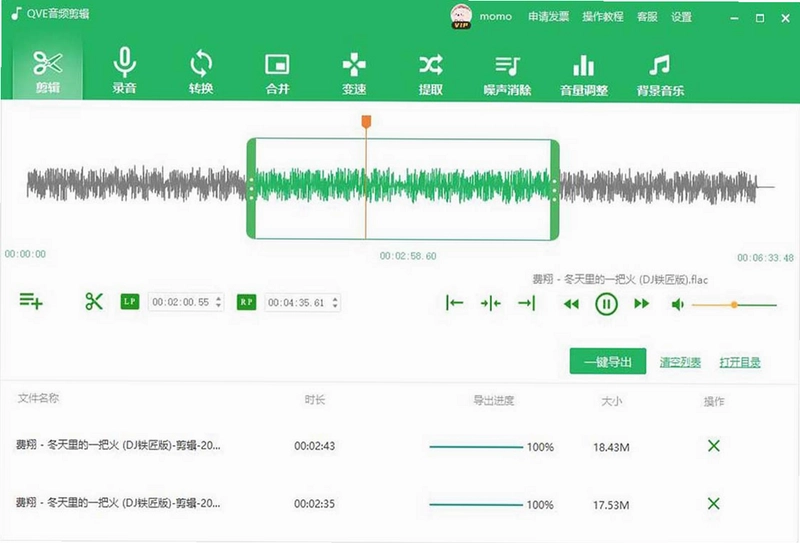
QVE音频剪辑是一款功能强大的音频处理工具,专为需要快速编辑音频的用户设计。它支持任意格式的音频剪辑、转换、合并、混音、变速等操作,同时提供麦克风录音、系统声音录制、降噪、声音提取、音量调整以及视频转音频等实用功能。无论您是音乐爱好者、视频创作者还是办公人员,QVE音频剪辑都能满足您的多样化需求,让音频编辑变得简单高效。

QVE音频剪辑怎么用才能快速上手?
1. 下载并安装QVE音频剪辑电脑版,双击桌面图标启动软件。
2. 在主界面点击“添加文件”按钮,选择需要编辑的音频文件,支持批量导入。
3. 使用工具栏中的剪辑、裁剪、分割等功能,对音频进行精细调整,可拖动波形图精准定位。
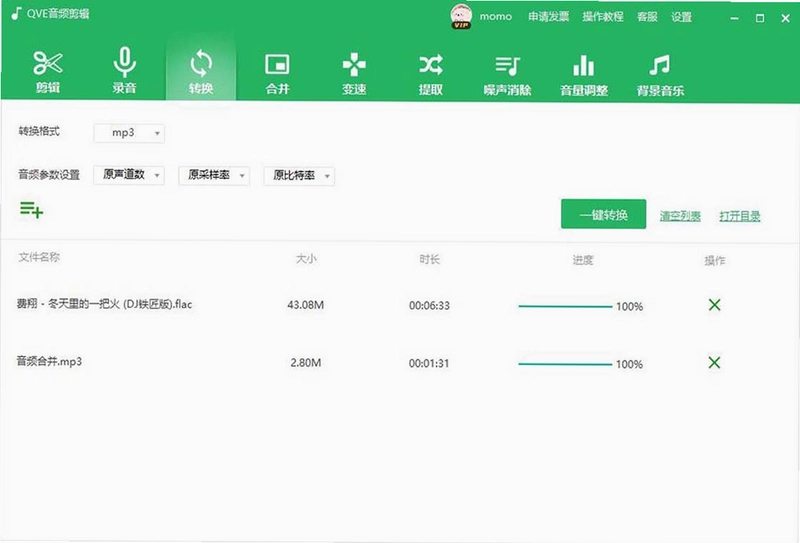
4. 如需转换格式,点击“格式转换”选项,选择输出格式如MP3、WAV、FLAC等,设置输出质量。
5. 完成编辑后,点击“导出”按钮,选择保存路径,即可快速导出成品。
6. 对于视频转音频需求,直接添加视频文件,软件自动提取音轨并输出为音频。
QVE音频剪辑支持哪些音频格式转换?
1. 导入任意常见音频格式,包括MP3、WAV、WMA、M4A、AAC、FLAC、OGG等。
2. 导出时可选MP3(高品质320kbps)、WAV(无损)、M4A、AAC等通用格式。
3. 支持批量转换,一次性处理多个文件,提高工作效率。
4. 转换过程中可调整采样率、位率、声道等参数,满足不同设备需求。
5. 转换速度极快,采用多线程优化,节省等待时间。

QVE音频剪辑如何录制系统声音和麦克风?
1. 在软件主界面选择“录音”功能,进入录制面板。
2. 勾选“录制系统声音”选项,可捕获电脑内部播放的声音,如视频、音乐等。
3. 勾选“录制麦克风”选项,通过外接麦克风录入人声或环境音。
4. 点击红色录制按钮开始录制,再次点击停止,录音自动保存至文件列表。
5. 录制完成后可直接进行剪辑、降噪等后期处理。
6. 支持定时录制,设定开始和结束时间,方便无人值守录制。
QVE音频剪辑的快捷键有哪些?
| 快捷键 | 功能 |
|---|---|
| Ctrl+O | 打开文件 |
| Ctrl+S | 保存项目 |
| Ctrl+Z | 撤销 |
| Ctrl+Y | 重做 |
| 空格 | 播放/暂停 |
| Ctrl+E | 导出音频 |
QVE音频剪辑对电脑配置要求高吗?
| 配置项 | 最低要求 | 推荐配置 |
|---|---|---|
| 操作系统 | Windows 7/8/10 | Windows 10/11 64位 |
| CPU | 1GHz 双核 | 2.4GHz 四核及以上 |
| 内存 | 2GB | 8GB及以上 |
| 硬盘空间 | 200MB可用 | 1GB以上可用 |
| 声卡 | 兼容DirectX | 独立声卡更佳 |
QVE音频剪辑怎么进行音频降噪处理?
1. 导入需要降噪的音频文件,选中音频轨道。
2. 点击“效果”菜单,选择“降噪”选项。
3. 在弹出的降噪窗口中,点击“获取噪声样本”按钮,选取纯噪声片段。
4. 调整降噪强度,建议从30%开始,试听效果逐步增强。
5. 点击“确定”应用降噪,可多次叠加处理以达到最佳效果。
6. 处理完成后导出,即可获得清晰干净的声音。
QVE音频剪辑如何调整音量大小?
1. 选中需要调整音量的音频片段,点击“音量”图标。
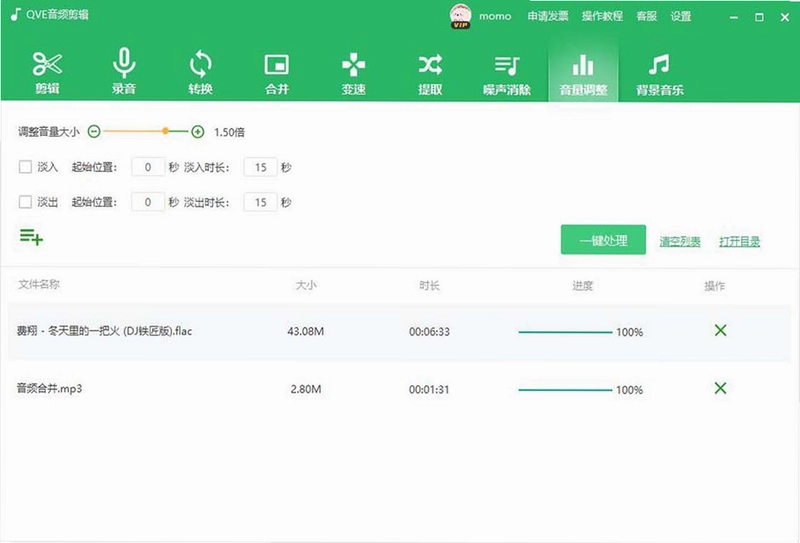
2. 拖动音量滑块,实时预览音量变化,支持正负增益。
3. 也可以使用“正常化”功能,一键将音量峰值调整到设定标准。
4. 支持淡入淡出效果,在片段开头和结尾设置渐变,避免突兀。
5. 应用后点击“导出”保存调整后的音频文件。

QVE音频剪辑怎么将视频转换为音频?
1. 打开软件,点击“添加文件”,选择需要转换的视频文件(MP4、AVI、MKV等)。
2. 视频导入后,软件自动识别音轨,并显示在音频列表。
3. 点击“格式转换”按钮,选择目标音频格式,如MP3或WAV。
4. 可设置转换质量、比特率等参数,点击“转换”开始处理。
5. 转换完成后,在输出文件夹中即可找到提取的音频文件。

 ProgDVB电脑版7.34.1.0 最新版
 家软屏幕录制电脑版1.1.5.2140 最新版
 爱录屏大师Captura软件2.3.7 最新版
 UUDJ音乐盒2.6.0 pc版
 智速视频转换器7.7.5.0 电脑版
 几米听单机版5.2.14.25 最新版
 芦笋电脑版2.5.5.36 最新版
 CamIn2.6.0.185 最新版
 A视频转换器5.3.0.0 电脑版
 金舟视频字幕编辑软件最新版2.0.2.0 电脑版
 翔基视频剪切合并6.1.0.0 最新版
 启源视频修复pc版15.10.61.6 最新版
 金飞翼音频编辑大师pc版10.1.0 电脑版
 录屏吧pc版12.0.1.0 电脑版





 电脑听歌软件
 Media Encoder版本大全
 Audition版本大全
用户留言