


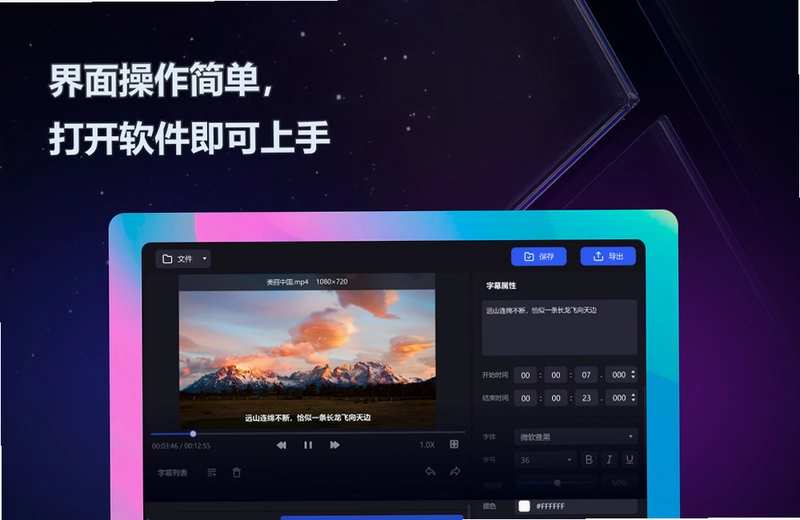
金舟视频字幕编辑软件是一款专为视频创作者打造的专业字幕处理工具,集字幕编辑、制作、校正与输出于一体,支持多种视频格式导入与导出,能够自动识别视频内挂字幕文件,提供丰富多样的字幕样式和灵活的编辑功能,帮助用户轻松完成视频加字幕、配字幕、字幕调整等操作,同时支持STR、ASS、XML+PNG序列等字幕格式输出,可直接导出至三方视频编辑软件,大幅提升视频后期制作效率,是视频剪辑师、自媒体运营者及影视爱好者的得力助手。
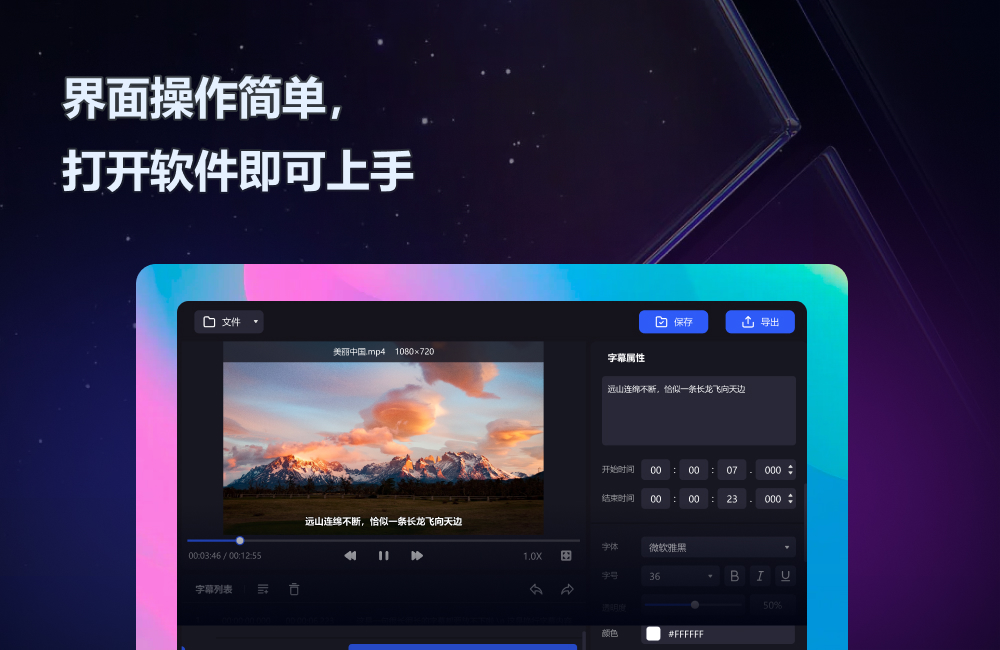
金舟视频字幕编辑软件怎么用?
1. 首先,从本站下载金舟视频字幕编辑软件安装包,双击运行并按照提示完成安装。
2. 打开软件,点击“导入视频”按钮,将需要添加字幕的视频文件加载到项目中。
3. 在时间轴区域选择需要添加字幕的位置,点击“添加字幕”按钮,输入字幕文本内容。
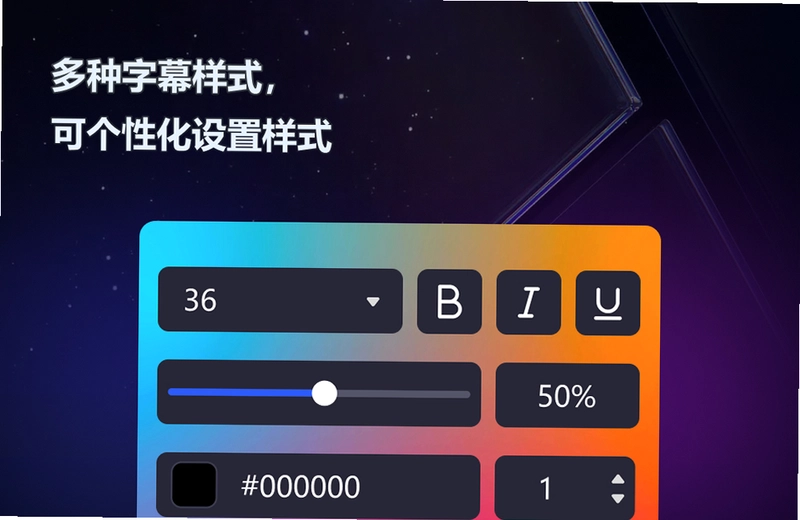
4. 在右侧字幕样式面板中,可以调整字幕的字体、大小、颜色、背景、描边等属性,让字幕更美观。
5. 利用时间轴上的拖拽功能,精确调整字幕的显示时长和出现时机,确保字幕与画面同步。
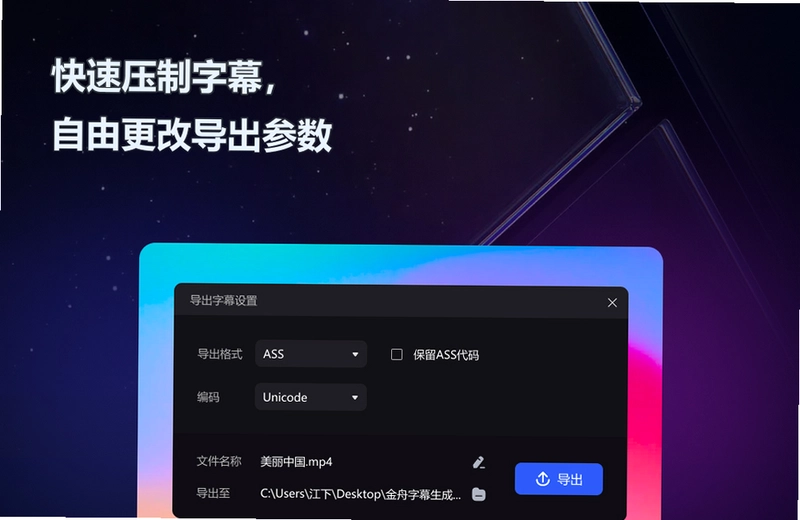
6. 全部编辑完成后,点击“导出”按钮,选择需要的字幕格式(如STR、ASS、XML+PNG序列等)或视频导出格式,即可完成制作。
金舟视频字幕编辑软件可以导出哪些字幕格式?
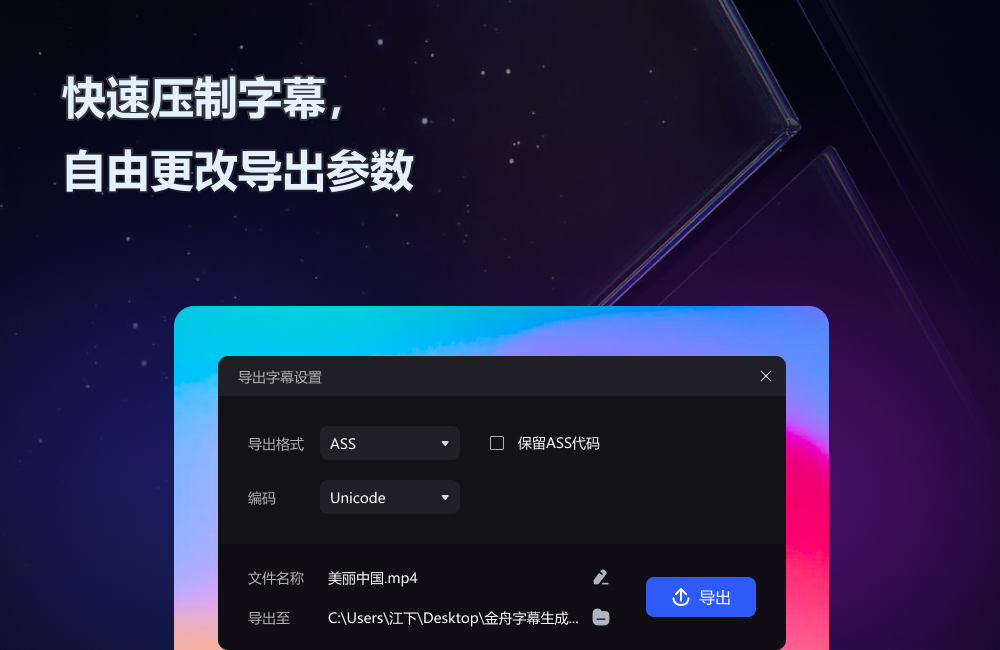
1. 支持导出常见的SRT格式,兼容大多数播放器和视频编辑软件。
2. 支持导出ASS格式,保留复杂的字幕样式和特效,适合高级应用。
3. 支持导出XML+PNG序列格式,便于在专业后期软件中进一步处理。
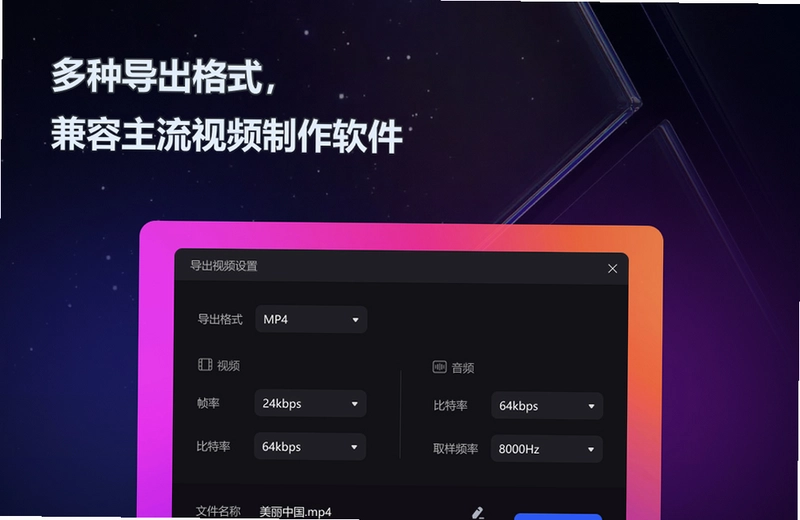
4. 同时支持直接导出带字幕的视频文件,如MP4、MKV等,方便直接发布。
5. 导出时还可以选择嵌入字幕或外挂字幕,根据使用场景灵活选择。
金舟视频字幕编辑软件如何给视频加字幕?
1. 启动软件并导入需要添加字幕的视频素材。
2. 将播放指针移动到需要添加字幕的时间点,点击“添加字幕”并输入文本。
3. 在字幕样式区域选择预设样式,或自定义字体、颜色、阴影等参数。
4. 通过拖拽字幕块调整其起始时间和结束时间,实现精准控制。
5. 可批量添加多条字幕,并通过复制粘贴快速复用相同样式。
6. 预览效果满意后,导出为字幕文件或直接导出视频。
金舟视频字幕编辑软件快捷键大全
| 功能 | 快捷键 |
|---|---|
| 播放/暂停 | 空格键 |
| 添加字幕 | Ctrl+N |
| 删除字幕 | Delete |
| 复制字幕 | Ctrl+C |
| 粘贴字幕 | Ctrl+V |
| 保存项目 | Ctrl+S |
| 导出字幕 | Ctrl+E |
金舟视频字幕编辑软件对电脑配置要求高吗?
| 配置项 | 最低要求 | 推荐配置 |
|---|---|---|
| 操作系统 | Windows 7/8/10 | Windows 10/11 64位 |
| CPU | 双核处理器 | 四核及以上 |
| 内存 | 4GB | 8GB及以上 |
| 硬盘空间 | 500MB可用 | 2GB以上 |
| 显卡 | 集成显卡 | 独立显卡 |
金舟视频字幕编辑软件如何校正字幕时间轴?
1. 在时间轴上选中需要调整的字幕块。
2. 将鼠标移动到字幕块边缘,当光标变为左右箭头时,拖动即可修改开始或结束时间。
3. 也可以在属性面板中直接输入精确的时间数值。
4. 如需整体平移所有字幕,可按住Shift键同时拖动任意字幕块。
5. 使用“对齐”功能,可将字幕自动吸附到视频片段边缘,保证同步。
6. 校正完成后,预览播放检查效果,确保字幕与语音吻合。
金舟视频字幕编辑软件支持哪些视频格式导入?
1. 支持主流视频格式,如MP4、AVI、MOV、MKV、WMV等。
2. 支持高清及4K视频素材的导入与编辑。
3. 对常见手机拍摄的视频格式如MTS、M2TS等也能完美支持。
4. 可导入带内挂字幕的视频文件,自动识别并显示字幕轨道。
5. 支持批量导入多个视频文件,方便多片段项目处理。
金舟视频字幕编辑软件如何批量添加字幕?
1. 在时间轴上选择需要添加字幕的多个位置。
2. 使用“批量添加”功能,在弹出的对话框中输入多条字幕文本,每行一条。
3. 设置每条字幕的显示时长和间隔时间。
4. 点击确定,软件将自动在对应时间点生成字幕块。
5. 可进一步调整字幕样式或时间轴位置。
6. 批量操作大幅提升字幕制作效率,特别适合长视频处理。
金舟视频字幕编辑软件如何调整字幕样式?
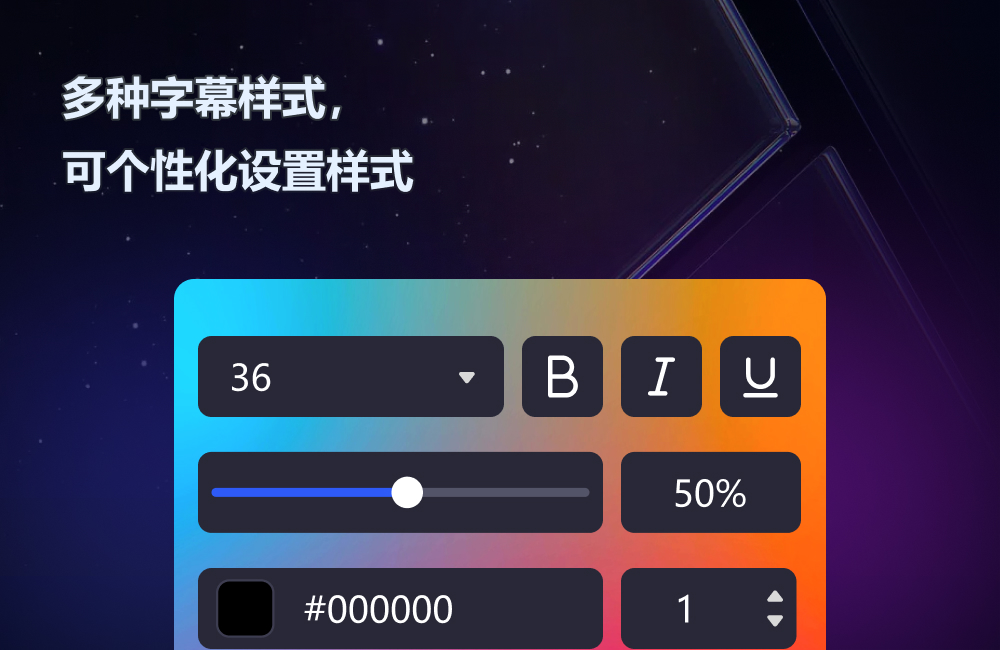
1. 选中字幕块,在右侧样式面板中调整字体类型。
2. 设置字号大小,可通过滑块或直接输入数值。
3. 修改字体颜色,支持自定义颜色选择。
4. 添加背景色或描边效果,增强字幕可读性。
5. 调整字幕在画面中的位置,支持拖动或输入坐标。
6. 还可以设置字幕动画效果,如淡入淡出、滚动等。
金舟视频字幕编辑软件如何导出视频?
1. 完成字幕编辑后,点击“导出视频”按钮。
2. 选择视频格式,如MP4、MOV等,并设置分辨率、帧率等参数。
3. 可选择是否将字幕烧录到视频中(硬字幕)或保留为外挂字幕。
4. 点击“开始导出”,等待进度条完成。
5. 导出完成后,可在输出文件夹中找到文件,直接使用或分享。
 金飞翼音频编辑大师pc版10.1.0 电脑版
 录屏吧pc版12.0.1.0 电脑版
 全能文字转语音软件1.0.1.0 最新版
 视频格式转换宝5.3.1.0 pc版
 金舟电脑录音软件电脑版3.7.2.0 最新版
 foobar2000音乐播放器电脑版2.25.10.20260824中文版
 转转大师视频格式转换器电脑版1.2.0.2 最新版
 傲软录屏最新版1.4.14.8 电脑版
 全民K歌主播版软件5.0.0.2 电脑版
 风云音频处理大师pc版1.0.1.6 电脑版
 QVE音频剪辑最新版2.0.2.0 电脑版
 迅捷视频剪辑软件最新版2.10.1.0 电脑版
 子浩音频音效助手pc版18.1.2018.1 最新版





 电脑听歌软件
 Media Encoder版本大全
 Audition版本大全
用户留言