


超级兔子PDF转换器是一款功能强大的PDF文档处理工具,它支持PDF与Word、PPT、Excel、图片等文件的一键批量互转,并提供了PDF合并、拆分、加密、解密、压缩、页面提取等实用功能,能够满足用户在日常办公和学习中几乎所有的PDF处理需求。该软件操作简单,转换速度快,输出质量高,是提升工作效率的得力助手。无论是学生、办公人员还是设计师,都能通过它轻松搞定PDF文档的各种操作,让文档处理变得更加高效便捷。
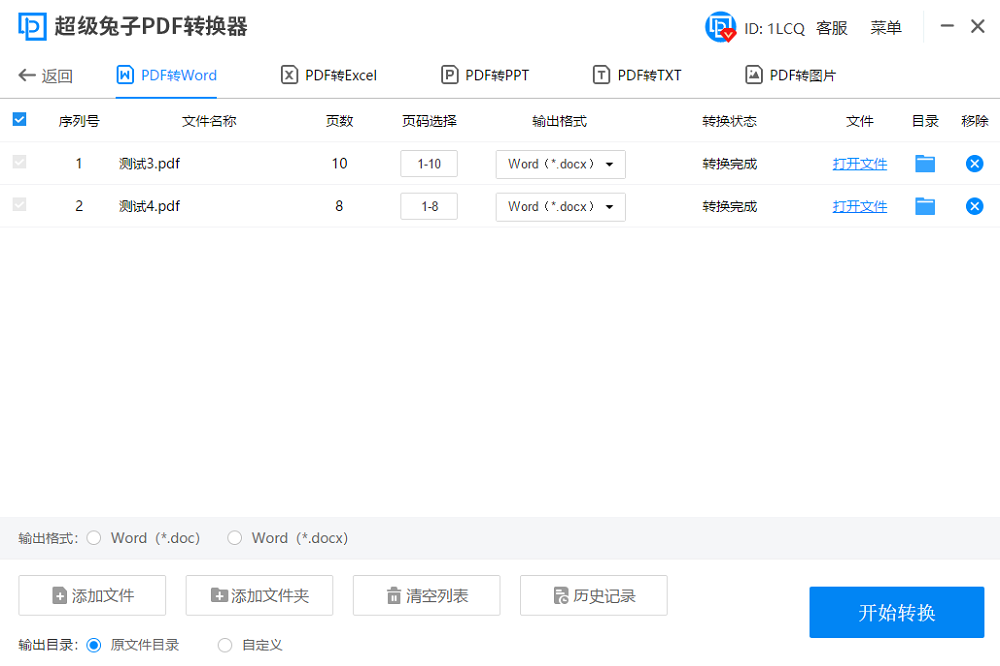
超级兔子PDF转换器怎么批量转换文件?
1. 下载并安装超级兔子PDF转换器电脑版,双击桌面图标启动软件。
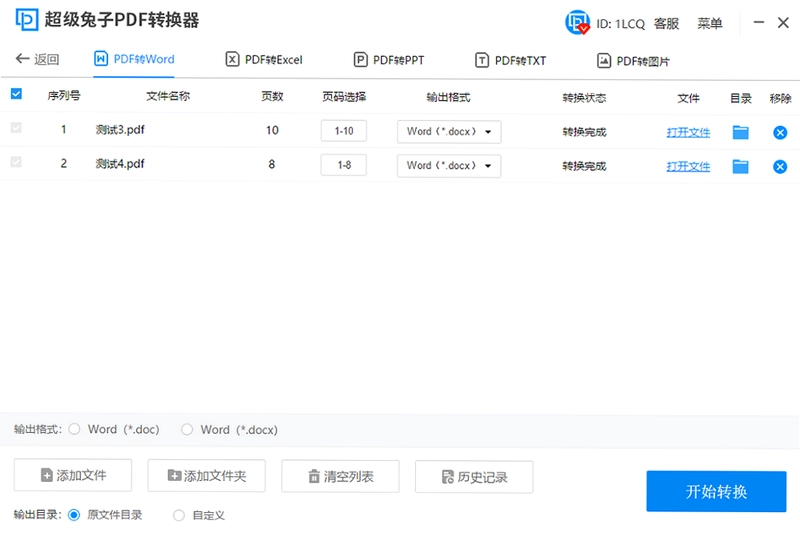
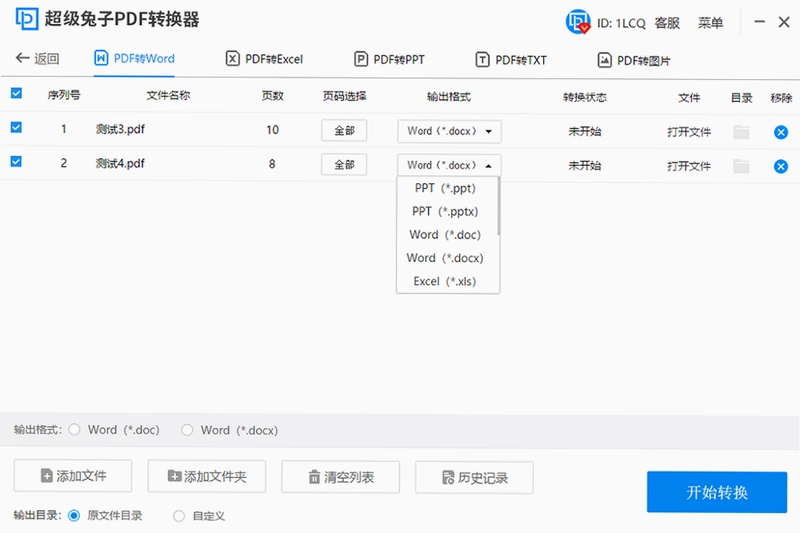
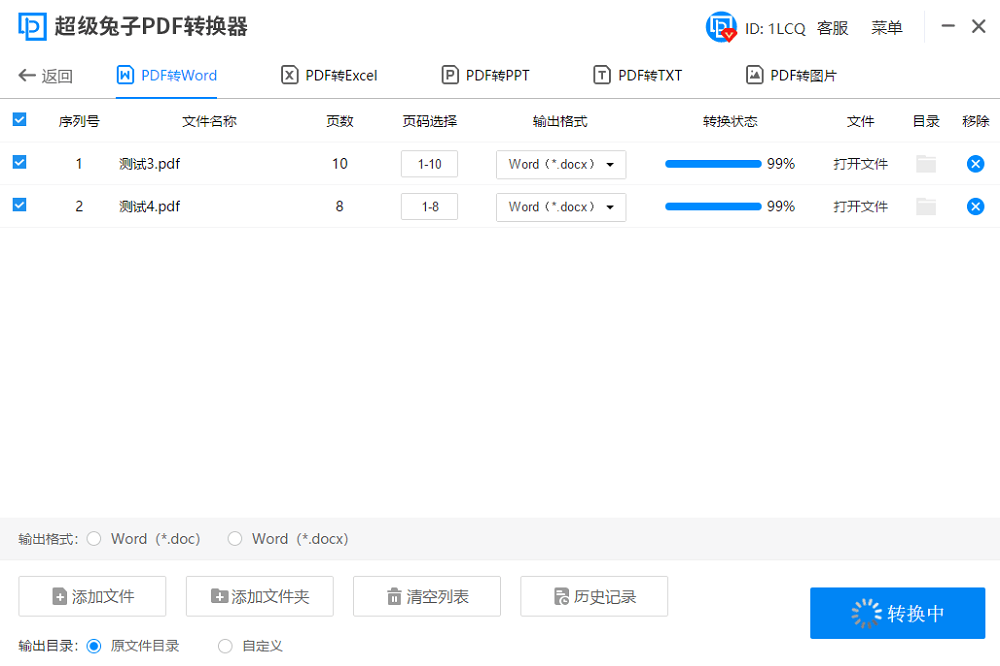
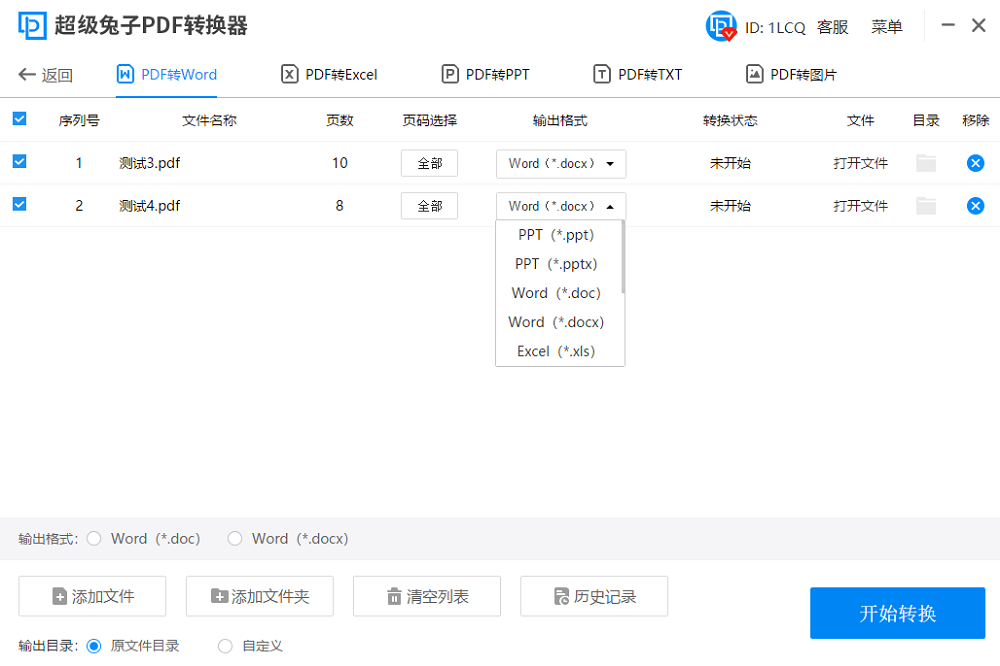
2. 在软件主界面选择“批量转换”功能模块,点击“添加文件”按钮,一次性导入多个需要转换的PDF文件或Word、PPT等文件。
3. 在输出格式区域,根据需求选择目标格式,例如将PDF转为Word,或Word转为PDF,同时可自定义输出目录。
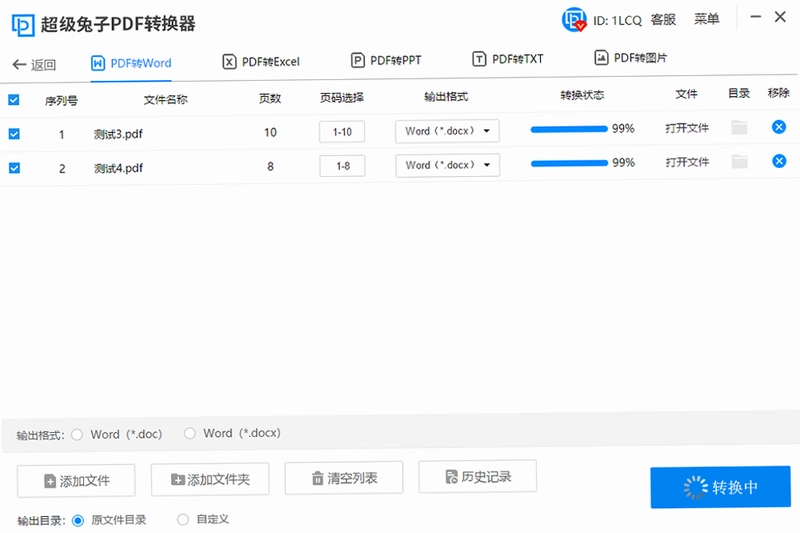
4. 点击“开始转换”按钮,软件将自动批量处理所有文件,转换过程中可实时查看进度条和状态。
5. 转换完成后,点击“打开文件夹”即可查看输出文件,所有文件均保存在指定位置,方便查找。
超级兔子PDF转换器如何合并PDF文件?
1. 打开超级兔子PDF转换器,点击“PDF合并”功能图标,进入合并操作界面。
2. 点击“添加文件”按钮,选择需要合并的多个PDF文件,支持按顺序排列,也可拖拽调整顺序。
3. 在下方设置合并后的文件名称和保存路径,默认保存在原文件夹。
4. 点击“开始合并”按钮,软件将快速合并所选PDF文件,并生成一个完整的PDF文档。
5. 合并完成后,可在输出目录中查看合并结果,文件内容完整,排版无错乱。
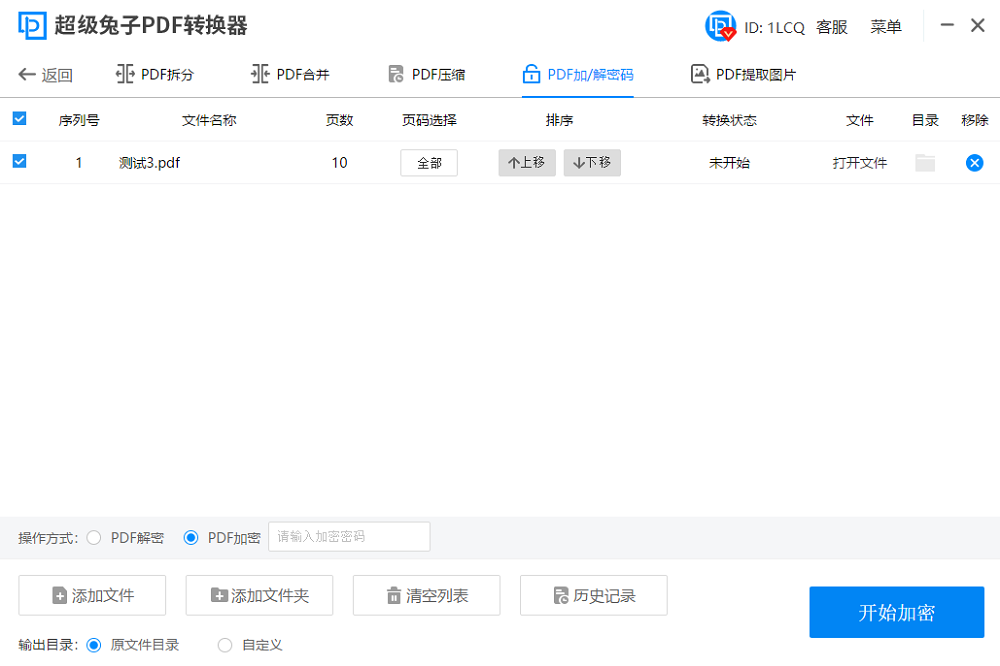
超级兔子PDF转换器进行PDF加密的操作步骤?
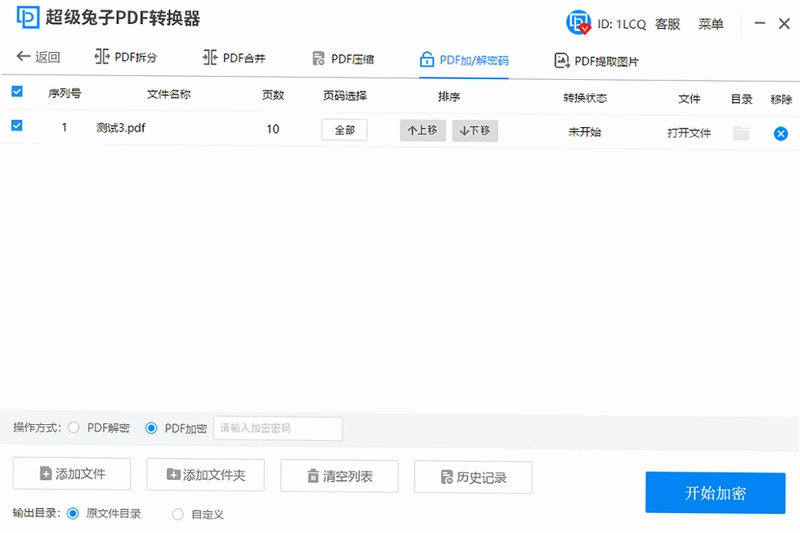
1. 启动超级兔子PDF转换器,选择“PDF加密”功能模块。
2. 点击“添加文件”导入需要加密的PDF文件,可一次添加多个。
3. 在右侧设置区域,输入打开密码和权限密码,并确认密码。
4. 可选择加密级别,如仅限制打开,或限制打印、复制等操作。
5. 点击“开始加密”,处理完成后,原文件将被加密保护,打开时需要输入密码。
超级兔子PDF转换器有哪些常用快捷键?
| 功能 | 快捷键 |
|---|---|
| 添加文件 | Ctrl + A |
| 开始转换 | Ctrl + Enter |
| 退出软件 | Alt + F4 |
超级兔子PDF转换器对电脑配置有什么要求?
| 项目 | 最低配置 | 推荐配置 |
|---|---|---|
| 操作系统 | Windows 7 | Windows 10/11 |
| CPU | 1.0 GHz | 2.0 GHz及以上 |
| 内存 | 2 GB | 4 GB及以上 |
| 硬盘空间 | 200 MB | 500 MB以上 |
超级兔子PDF转换器转换后的文件质量如何保证?
1. 超级兔子PDF转换器采用先进的解析引擎,能够精准识别PDF中的文字、图片、表格等元素,确保转换后的Word、PPT等文件格式完整。
2. 转换过程中,软件会保留原始排版、字体样式、颜色等属性,输出文件与源文件高度一致,无需二次调整。
3. 对于扫描件PDF,软件内置OCR文字识别技术,可将图片中的文字提取并转换为可编辑文本。
4. 转换后的文件质量可通过预览功能检查,用户可在转换前后进行对比,确保输出效果满意。
5. 软件支持批量转换,且转换速度极快,即使处理大文件也不会出现卡顿或崩溃。
超级兔子PDF转换器如何实现PDF压缩?
1. 打开超级兔子PDF转换器,选择“PDF压缩”功能。
2. 点击“添加文件”导入需要压缩的PDF文件,支持多文件同时处理。
3. 在压缩设置中,选择压缩模式,如“推荐压缩”、“极限压缩”或“自定义压缩”。
4. 点击“开始压缩”,软件将自动优化文件大小,同时尽量保持清晰度。
5. 压缩完成后,输出文件体积明显减小,方便存储和传输,且压缩后的文件可直接打开使用。
 飞书会议室pc版7.60.4 电脑版
 EasySQLMAIL桌面版1.0.1218 最新版
 PaperSee论文修改助手最新版3.7 电脑版
 神奇PPT转长图软件最新版2.0.0.223 电脑版
 百度企业网盘2.2.1.1 电脑版
 veyon(电子教室管理)官方版4.11.1.0电脑版
 墨者软件2.0.5.0 电脑版
 QOwnNotes电脑版(开源Markdown笔记本)26.8.8免费版
 神奇证件照片打印软件最新版3.0.0.603 电脑版
 晨曦记账本软件8.0 pc版
 永中Office个人版9.0.0.0 pc版
 好好听课老师端1.0.1.0 pc版
 滴答清单pc版3.8.0.0 桌面端
 印象TEAMS电脑版2.8.1.706 最新版





 Adobe InCopy版本大全
 InDesign版本大全
用户留言