












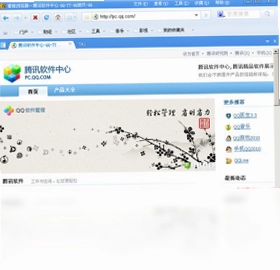
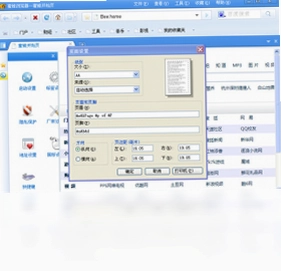
蜜蜂浏览器电脑版是一款以简洁高效为核心设计理念的网页浏览工具,它摒弃了传统浏览器中纷繁复杂的按钮和功能堆积,将最常用的操作以最直观的方式呈现给用户。该软件在保证页面加载速度的同时,也着重加强了隐私保护与安全防护机制,让每一次点击都更加放心。其内置的智能搜索与便捷收藏功能,使得信息获取与网页管理变得异常轻松,尤其适合追求高效、清爽上网体验的用户群体。无论是日常办公查阅资料,还是休闲娱乐浏览资讯,蜜蜂浏览器都能提供流畅且安心的网络环境。
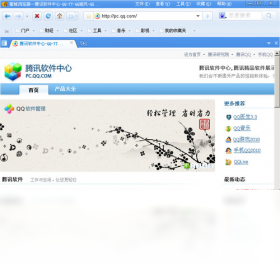
蜜蜂浏览器电脑版如何保障用户的上网安全与隐私?
1. 启用隐身模式:在浏览器窗口右上角点击菜单按钮,从下拉选项中选择“新建隐身窗口”,在该模式下浏览不会记录历史记录、Cookie及表单数据,有效防止本地信息泄露。
2. 设置安全级别:进入“工具”菜单下的“Internet选项”,切换到“安全”选项卡,根据个人需求调整区域的安全级别,建议将“Internet”区域设置为“中高”以平衡安全与便利。
3. 开启防跟踪功能:在“隐私”设置中勾选“发送请勿跟踪请求”,网站将无法追踪用户的浏览行为,减少定向广告的干扰。
4. 清理浏览数据:定期点击“工具”中的“清除浏览记录”,勾选需要清除的缓存、Cookies及密码,建议至少每周清理一次,避免敏感信息残留。
5. 使用安全搜索引擎:在搜索设置中将默认搜索引擎更改为具有安全过滤功能的引擎,如必应或DuckDuckGo,可拦截恶意链接。
蜜蜂浏览器电脑版的界面布局有哪些特色?
1. 极简工具栏:顶部仅保留地址栏、刷新、主页等核心按钮,其余功能收纳至侧边栏或菜单中,减少视觉干扰。
2. 智能地址栏:输入网址或关键词时,自动补全并显示相关建议,同时标注网站安全状态,方便快速识别风险站点。
3. 可定制起始页:起始页支持自定义背景图片及快捷网址图标,用户可将常用网站固定于此,实现一键直达。
4. 标签页分组:支持拖拽标签进行分组管理,不同颜色的标签组便于区分工作、娱乐等不同场景,提升多任务处理效率。
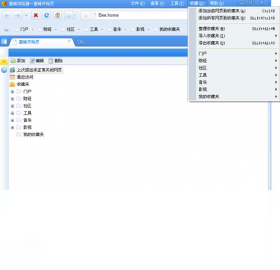
5. 侧边收藏栏:可隐藏或显示的侧边栏支持文件夹式管理收藏夹,并支持导入导出,方便数据迁移。
蜜蜂浏览器电脑版如何高效管理收藏夹和书签?
1. 快速添加书签:在任意网页中按下Ctrl+D组合键,弹出添加书签窗口,可选择保存位置并编辑名称,点击“完成”即可。
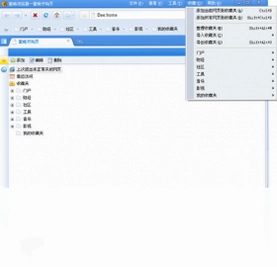
2. 整理书签文件夹:点击菜单栏“收藏夹”下的“整理收藏夹”,可新建文件夹、重命名、删除或移动书签,建议按主题分类如“工作”、“学习”等。
3. 导入导出书签:通过“收藏夹”菜单中的“导入和导出”功能,可选择从HTML文件或其他浏览器导入书签,也可导出备份以便恢复。
4. 使用书签工具栏:在“查看”菜单中勾选“收藏夹栏”,将常用书签拖拽至工具栏,实现一键点击访问。
5. 同步书签数据:若注册并登录账户,可在设置中开启同步功能,书签数据将自动备份至云端,换设备时无缝恢复。
蜜蜂浏览器电脑版支持哪些快捷键操作?
| 快捷键 | 功能 |
|---|---|
| Ctrl + T | 新建标签页 |
| Ctrl + W | 关闭当前标签页 |
| Ctrl + Shift + T | 重新打开关闭的标签页 |
| Ctrl + D | 添加书签 |
| Ctrl + H | 打开历史记录 |
| Ctrl + J | 打开下载管理 |
| Ctrl + F | 页面内查找 |
| Alt + Home | 打开主页 |
蜜蜂浏览器电脑版的系统配置要求是什么?
| 项目 | 最低配置 | 推荐配置 |
|---|---|---|
| 操作系统 | Windows 7/8/10 | Windows 10/11 |
| 处理器 | 1GHz及以上 | 2GHz双核及以上 |
| 内存 | 2GB | 4GB及以上 |
| 硬盘空间 | 200MB可用 | 500MB可用 |
| 网络 | 宽带连接 | 光纤宽带 |
蜜蜂浏览器电脑版如何解决网页显示乱码的问题?
1. 调整编码方式:点击菜单栏“查看”中的“编码”,尝试切换至“自动选择”或“Unicode (UTF-8)”,通常可解决大部分乱码。
2. 更新浏览器版本:在“帮助”菜单中检查更新,确保使用最新版本,新版对网页编码的兼容性更佳。
3. 清除缓存和Cookies:在“工具”中清除浏览数据,避免旧缓存干扰页面解析。
4. 禁用兼容性视图:在“工具”中取消勾选“在兼容性视图中显示所有网站”,部分网站因兼容模式导致乱码。
5. 检查系统字体:确保系统安装了中文字体,如微软雅黑、宋体,缺失字体也可能引发显示异常。
蜜蜂浏览器电脑版如何优化启动和加载速度?
1. 管理启动项:在“工具”菜单中选择“管理加载项”,禁用不常用的插件和扩展,减少启动加载时间。
2. 清理缓存文件:定期使用“清除浏览数据”功能,清理临时文件夹,释放磁盘空间。
3. 启用硬件加速:在“设置”中勾选“使用硬件加速模式”,让GPU分担渲染任务,提升网页加载速度。
4. 定期整理磁盘碎片:在Windows系统中定期执行磁盘碎片整理,提高文件读取速度。
5. 限制后台扩展:在“设置”中关闭“允许后台运行扩展”,减少资源占用。
 Chromium浏览器电脑版154.0.8026.0 最新版
 Transmission2.93.0 电脑版
 狸猫浏览器Leocat2.0.1.1最新版
 微云 Windows版腾讯微云5.2.1611最新版
 彗星浏览器11.0.0.4474 最新版
 QQ浏览器软件21.7.7000.400 最新版
 Firefox 标准版153.0.4.591 最新版
 Halite电脑版0.3.3.1204 最新版
 Woterm(远程管理工具)10.7.0 便携版
 Cyberduck(FTP/SFTP工具)9.5.4.45528 官方版
 谷歌浏览器最新版本电脑版(Google Chrome)152.0.7977.65版本
 UUme FLV Spy FLV视频探测下载工具1.0.2.2 电脑版
 赤兔浏览器最新版2.0.0.30 电脑版




用户留言