











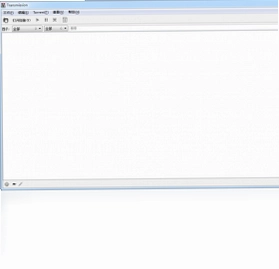
Transmission是一款广受好评的BitTorrent客户端,凭借其轻量、高效、跨平台的特点,成为众多用户下载和管理种子文件的首选工具。它采用简洁直观的界面设计,同时提供强大的后台服务,既适合新手快速上手,也能满足高级用户的定制需求。Transmission以MIT和GPL双许可证授权,完全免费且开源,无广告、无捆绑,致力于为用户提供纯净、安全的下载体验。无论是下载大型软件、高清电影,还是分享个人资源,Transmission都能提供稳定流畅的传输速度,是您不可或缺的下载利器。
Transmission如何设置下载速度限制?
1. 打开Transmission主界面,点击顶部菜单栏的“首选项”或使用快捷键Ctrl+P。
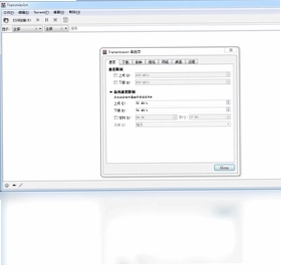
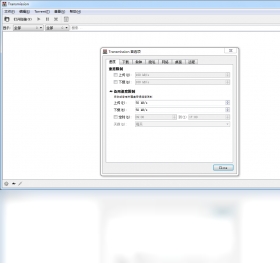
2. 在弹出的设置窗口中,选择“速度”选项卡。
3. 在“下载速度”和“上传速度”区域,勾选“限制下载速度”和“限制上传速度”复选框。
4. 在对应的输入框中,输入您期望的最大速度值(单位KB/s)。
5. 您还可以通过拖动滑块快速调整速度限制,设置完成后点击“关闭”按钮保存即可生效。
6. 如需临时解除限制,可点击主界面右下角的“速度限制”图标快速切换。
Transmission支持哪些操作系统?
1. Transmission是一款跨平台应用,支持Windows、macOS、Linux、FreeBSD等多种主流操作系统。
2. 在Windows系统上,Transmission提供32位和64位版本,兼容Windows 7及以上版本。
3. 在macOS上,Transmission可通过Homebrew或官网下载安装包,支持Apple Silicon芯片。
4. Linux用户可通过各发行版的软件源直接安装,如Ubuntu的apt命令。
5. 此外,Transmission还有命令行版本和Web界面版本,方便用户在不同环境中使用。
Transmission如何添加种子文件?
1. 启动Transmission,点击主界面左上角的“打开”按钮,或使用快捷键Ctrl+O。
2. 在弹出的文件选择窗口中,浏览并选中您本地的.torrent种子文件。
3. 也可以直接将种子文件拖拽到Transmission主窗口中。
4. 若您有磁力链接,可点击“文件”菜单下的“打开URL”选项,粘贴链接后点击“打开”。
5. 在弹出的“添加Torrent”对话框中,您可以选择下载保存位置,并勾选需要下载的文件。
6. 点击“下载”按钮,任务即开始添加到列表中并自动开始下载。
Transmission如何设置快捷键?
Transmission提供了一些实用的键盘快捷键,方便用户快速操作,以下是常用快捷键列表:
| 快捷键 | 功能 |
|---|---|
| Ctrl+O | 打开种子文件 |
| Ctrl+U | 打开磁力链接 |
| Ctrl+P | 打开首选项 |
| Ctrl+J | 显示/隐藏传输列表 |
| Ctrl+L | 显示/隐藏日志窗口 |
| Ctrl+1 | 切换到“所有”视图 |
| Ctrl+2 | 切换到“下载中”视图 |
| Ctrl+3 | 切换到“已完成”视图 |
| Ctrl+K | 暂停所选任务 |
| Ctrl+E | 开始所选任务 |
Transmission如何设置定时限速?
1. 打开Transmission的“首选项”对话框,切换到“速度”选项卡。
2. 在“速度限制”区域,勾选“启用定时限速”复选框。
3. 点击右侧的“配置”按钮,打开调度设置窗口。
4. 在调度窗口中,您可以设置一周中每天的限速时间段,以及该时间段内的下载和上传速度限制。
5. 例如,您可以将工作日的9:00-18:00设置为低速,其他时间设为高速。
6. 设置完成后点击“确定”保存,Transmission将自动按照时间表调整速度。
Transmission的系统配置需求高吗?
Transmission是一款轻量级的下载工具,对系统配置要求很低,以下是推荐配置:
| 硬件/软件 | 最低要求 |
|---|---|
| 操作系统 | Windows 7/8/10/11,macOS 10.10+,Linux 2.6+ |
| 处理器 | 1GHz以上单核处理器 |
| 内存 | 256MB以上 |
| 硬盘空间 | 50MB可用空间(不含下载内容) |
| 网络 | 宽带接入,建议10Mbps以上 |
| 其他 | 显卡无特殊要求,需支持OpenGL 2.0 |
Transmission如何添加Tracker服务器?
1. 选中需要添加Tracker的任务,右键点击选择“属性”选项。
2. 在弹出的属性窗口中,点击“Tracker”选项卡。
3. 在文本框中输入新的Tracker地址,每行一个,然后点击“添加”按钮。
4. 您也可以从外部复制多个Tracker地址,一次性粘贴到文本框中。
5. 添加完成后点击“确定”保存,Transmission会自动向新Tracker发送请求。
6. 若需要移除Tracker,选中后点击“删除”按钮即可。
Transmission如何设置自动更新?
1. Transmission本身不提供自动更新功能,但您可以通过系统包管理器或软件中心进行更新。
2. 在Windows系统上,您可以访问官方网站下载最新版本,覆盖安装即可升级。
3. 在macOS上,使用Homebrew的用户可运行“brew upgrade transmission”命令更新。
4. Linux用户可使用系统自带的更新工具,如Ubuntu的“软件更新器”。
5. 建议定期检查更新,以获得新功能和安全修复。
Transmission如何备份下载列表?
1. Transmission的配置文件和下载列表存储在用户目录下的“.config/transmission”文件夹中。
2. 备份该文件夹,即可备份所有任务记录和设置信息。
3. 在Windows上,路径为“C:\Users\用户名\AppData\Local\Transmission\”。
4. 在macOS上,路径为“~/Library/Application Support/Transmission/”。
5. 将整个文件夹复制到安全位置,即可完成备份。
6. 恢复时,将备份文件夹覆盖回原路径,重新启动Transmission即可。






 微云 Windows版腾讯微云5.2.1611最新版
 Halite电脑版0.3.3.1204 最新版
 QQ浏览器软件21.7.7000.400 最新版
 Firefox 标准版153.0.4.591 最新版
 彗星浏览器11.0.0.4474 最新版
 Ghost Downloader最新版(多线程下载器)4.3.7 电脑版
 猫眼浏览器电脑版6.9.1 绿色版
 Chromium浏览器电脑版154.0.8029.0 最新版
 水狐浏览器官方正版(Waterfox)6.7.1.1最新版
 淘米儿童浏览器2.0.0.0 电脑版
 GOSURF浏览器pc版2.84.903.8452 最新版
 CNTV 网页点播加速器1.0.2.0 电脑版
 小魔网络书签软件1.2.0.0 最新版
 Sleipnir浏览器6.4.15.4000 pc版
 UltraVNC电脑版1.2.5.1 官方版




用户留言