


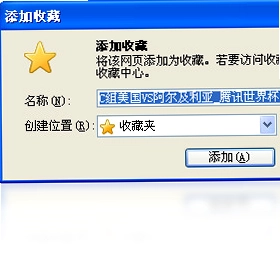
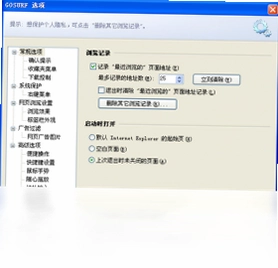
GOSURF浏览器是一款注重用户体验的轻量级网络浏览工具,凭借人性化的界面设计和极低的系统资源占用,为用户带来流畅高效的网页浏览体验。软件支持全方位界面自定义,用户可以根据个人喜好调整工具栏、标签页和主题风格,让每一次上网都更加舒适自在。同时,GOSURF浏览器在细节功能上不断优化,例如智能屏蔽广告、快速书签管理以及便捷的鼠标手势操作,进一步提升了浏览效率。无论是日常资讯阅读还是办公学习,GOSURF浏览器都能成为您值得信赖的上网伙伴。
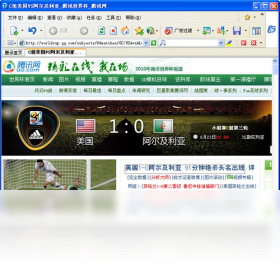
GOSURF浏览器有哪些特色功能?
1. 人性化界面设计:GOSURF浏览器采用简洁直观的布局,所有功能按钮一目了然,即使是初次使用的用户也能快速上手。
2. 低资源占用:相比其他主流浏览器,GOSURF在内存和CPU占用上表现优异,尤其适合配置较低的电脑,运行多标签页时依然流畅。
3. 全方位自定义:用户可自由更换主题皮肤、调整工具栏位置、设置快捷键,甚至修改鼠标手势,打造专属的浏览环境。
4. 智能广告拦截:内置广告过滤引擎,自动屏蔽烦人的弹窗和横幅广告,让网页内容更纯净。
5. 多标签管理:支持标签页拖拽、固定、静音等操作,并可通过鼠标中键快速关闭标签,提升多任务处理效率。
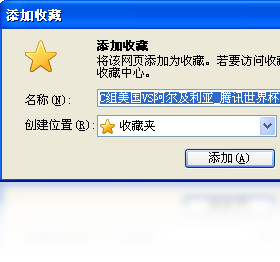
GOSURF浏览器如何设置主页和搜索引擎?
1. 打开GOSURF浏览器,点击右上角的“菜单”图标(三条横线),选择“设置”选项。
2. 在“常规”选项卡中找到“启动时”设置,勾选“打开特定网页或一组网页”,然后在输入框中输入您希望设置为主页的网址。
3. 若需更改搜索引擎,点击“搜索”选项卡,从下拉列表中选择您偏好的搜索服务(如百度、Google、必应等)。
4. 您还可以将当前浏览的网页直接设为主页,只需点击地址栏右侧的“主页”按钮旁边的下拉箭头,选择“将当前网页设为主页”。
5. 设置完成后,点击“确定”保存并关闭设置窗口,重启浏览器后生效。
GOSURF浏览器如何导入和导出书签?
1. 在GOSURF浏览器中,点击菜单图标,选择“书签”->“书签管理器”(或直接按Ctrl+Shift+O)。
2. 在书签管理器页面,点击右上角的“组织”按钮,选择“导入书签”或“导出书签”。
3. 若导入书签,选择您之前备份的HTML文件,点击“打开”即可将书签导入到浏览器中。
4. 若导出书签,选择保存位置并输入文件名,格式默认为HTML,便于在其他浏览器中导入。
5. 您还可以通过“导出到HTML”功能,将书签备份到U盘或云盘,以防丢失。
GOSURF浏览器如何清除缓存和历史记录?
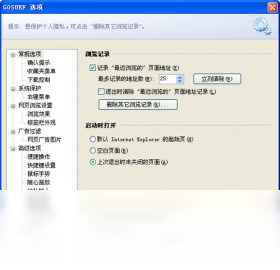
1. 点击浏览器右上角的“菜单”图标,选择“设置”进入设置页面。
2. 在“隐私”选项卡中,找到“清除浏览数据”区域,点击“清除浏览数据”按钮。
3. 在弹出的对话框中,勾选您希望清除的项目,如“浏览历史记录”、“下载历史记录”、“Cookie及网站数据”、“缓存图片和文件”等。
4. 选择时间范围,例如“过去一小时”、“过去一天”或“全部”,然后点击“清除数据”按钮。
5. 清除完成后,建议重启浏览器以确保所有数据已被彻底清理,保护您的隐私安全。
6. 您也可以使用快捷键“Ctrl+Shift+Del”快速调出清除窗口。
GOSURF浏览器如何开启鼠标手势功能?
1. 在GOSURF浏览器中,点击“菜单”->“设置”,打开设置页面。
2. 在“鼠标手势”选项卡中,勾选“启用鼠标手势”复选框,激活该功能。
3. 您可以在下方的手势列表中查看默认手势,例如按住右键并向右滑动可前进,向左滑动可后退,向上滑动可刷新页面。
4. 如需自定义手势,点击对应手势右侧的“编辑”按钮,然后按住鼠标右键在画布上绘制新的轨迹。
5. 设置完成后,点击“保存”按钮,之后即可在浏览网页时使用鼠标手势快速操作,提升浏览效率。
GOSURF浏览器快捷键大全
| 快捷键 | 功能 |
|---|---|
| Ctrl + T | 打开新标签页 |
| Ctrl + W | 关闭当前标签页 |
| Ctrl + L | 聚焦地址栏 |
| Ctrl + D | 添加书签 |
| Ctrl + Shift + Del | 清除浏览数据 |
| Alt + 左箭头 | 后退 |
| Alt + 右箭头 | 前进 |
| F5 | 刷新页面 |
| Ctrl + 加号 | 放大页面 |
| Ctrl + 减号 | 缩小页面 |
GOSURF浏览器配置要求高吗?
| 配置项 | 最低要求 | 推荐配置 |
|---|---|---|
| 操作系统 | Windows 7 | Windows 10/11 |
| CPU | 1 GHz 处理器 | 2 GHz 双核及以上 |
| 内存 | 512 MB | 2 GB 及以上 |
| 硬盘空间 | 100 MB 可用空间 | 200 MB 可用空间 |
| 屏幕分辨率 | 1024x768 | 1920x1080 |
GOSURF浏览器如何解决页面显示乱码问题?
1. 首先检查网页的编码设置,点击浏览器菜单中的“页面”->“字符编码”,选择“自动检测”或“简体中文(GBK)”。
2. 如果页面依然乱码,尝试清除浏览器缓存和Cookie,因为旧缓存可能导致页面加载异常。
3. 检查系统区域语言设置,确保系统区域设置为“中文(简体,中国)”,可在控制面板的“区域和语言”中进行调整。
4. 更新GOSURF浏览器至最新版本,新版本通常修复了已知的编码兼容性问题。
5. 如果问题仅出现在特定网站,尝试在其他浏览器中打开该网站,以确定是否为网站本身的问题。
 Sleipnir浏览器6.4.15.4000 pc版
 Netstumbler0.4.0.554最新版
 CrossFTP最新版1.97.5 电脑版
 Fiddler4抓包软件5.0.20204.45441 最新版
 homeshare宽带共享2.66 pc版
 智能网络资源系统个人免费版pc端3.8.0.1600 电脑版
 UltraVNC电脑版1.2.5.1 官方版
 小魔网络书签软件1.2.0.0 最新版
 99客服4.3.0.0 官方版
 SOSO工具栏5.2.11.0 电脑版
 Internet Explorer 11电脑版11.0.9600.16428 最新版
 Iceweasel浏览器桌面版155.0 便携版
 流量精灵电脑版4.0.3 最新版
 松果游戏浏览器1.8.0.12436 电脑版
 章鱼搜索1.2 电脑版




用户留言