









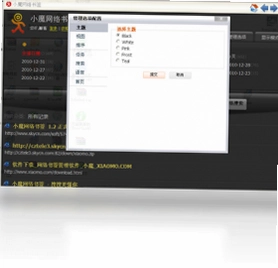

小魔网络书签是一款专为高效管理网址而设计的网络书签管理软件,它彻底告别了浏览器自带收藏夹的杂乱无序,以更直观、更简洁的方式呈现您的历史记录和收藏网址。软件支持平铺、列表、缩略图和详细内容四种展现方式,并提供黑色、白色、粉红色、白霜、青色五种主题风格,满足不同用户的个性化需求。无论是批量导入IE、Firefox等浏览器书签,还是基于网络的备份与异地同步,小魔网络书签都能轻松应对,让您的网络收藏井然有序,访问更加便捷。
小魔网络书签怎么用?
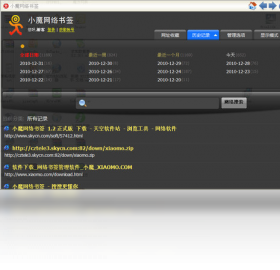
1. 下载并安装小魔网络书签电脑版,打开软件后,您会看到一个简洁的主界面,左侧是书签分类列表,右侧是书签展示区域。
2. 点击“导入书签”按钮,选择从IE、Firefox、Opera、Safari等浏览器导入,或者直接拖拽网页链接到软件窗口,即可快速添加书签。
3. 您还可以通过“添加书签”功能手动输入网址、名称和备注,将常用网站分类整理,方便日后快速访问。
4. 软件支持四种展现方式,您可以根据个人喜好切换平铺、列表、缩略图或详细内容视图,让书签一目了然。
5. 使用搜索框输入关键词,可以快速过滤出匹配的书签,即使收藏数量庞大也能瞬间找到目标。
6. 若需整理书签顺序,直接拖拽书签即可调整优先级,软件会记住您的排序偏好。
小魔网络书签如何批量导入导出书签?
1. 在软件主界面点击“文件”菜单,选择“导入”选项,弹出导入向导对话框。
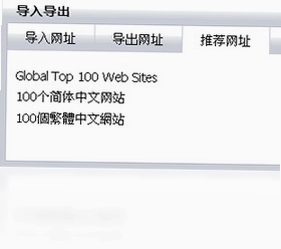
2. 选择导入来源,包括IE收藏夹、Firefox书签、Opera书签、Safari书签,或者选择“从文件导入”以加载Netscape格式的Bookmarks.html备份文件。
3. 若选择“从文件导入”,点击“浏览”按钮定位到您电脑中的HTML文件,然后点击“下一步”开始解析。
4. 软件会列出所有待导入的书签条目,您可以勾选需要导入的部分,或全选后点击“导入”按钮完成操作。
5. 导出书签时,点击“文件”菜单中的“导出”,选择导出格式为HTML或文本,指定保存路径后点击“保存”即可生成备份文件。
6. 利用批量导入导出功能,您可以轻松迁移书签数据,换电脑或重装系统时再也不用手动逐个收藏。
小魔网络书签支持哪些主题和语言?
1. 小魔网络书签内置了黑色、白色、粉红色、白霜、青色五种主题风格,您可以在“选项”或“设置”中自由切换。
2. 切换主题后,整个界面配色会立即更新,适应不同使用环境,比如夜间使用黑色主题更护眼。
3. 软件支持英文、简体中文和繁体中文三种语言,在“语言”下拉菜单中选择您需要的语言,重启后生效。
4. 多语言支持让不同地区的用户都能无障碍使用,尤其适合跨国办公或学习场景。
5. 主题和语言设置都会自动保存,下次启动软件时保持上次的选择,无需重复配置。
小魔网络书签如何同步书签数据?
1. 小魔网络书签提供基于网络的备份和恢复功能,确保您的书签数据安全无忧。
2. 点击“工具”菜单中的“同步书签”,首次使用需注册并登录您的账号,或使用第三方账号授权登录。
3. 登录后,软件会自动将本地书签上传至云端服务器,实现异地同步。
4. 在另一台电脑上安装并登录同一账号,点击“同步”即可下载云端数据,保持所有设备书签一致。
5. 同步过程支持手动触发和定时自动同步,您可以在设置中调整同步频率,比如每次退出时自动同步。
6. 如果在同步过程中遇到冲突,软件会提示您选择保留本地或云端版本,避免数据丢失。
小魔网络书签快捷键大全
| 快捷键 | 功能说明 |
|---|---|
| Ctrl+N | 新建书签 |
| Ctrl+F | 快速搜索书签 |
| Ctrl+D | 删除选中书签 |
| Ctrl+E | 导出书签 |
| Ctrl+I | 导入书签 |
| Ctrl+S | 同步书签 |
| F2 | 重命名书签 |
| F5 | 刷新书签列表 |
小魔网络书签系统配置要求
| 配置项 | 最低要求 | 推荐配置 |
|---|---|---|
| 操作系统 | Windows 7 | Windows 10/11 |
| CPU | 1 GHz 处理器 | 2 GHz 双核及以上 |
| 内存 | 512 MB RAM | 2 GB RAM 及以上 |
| 硬盘空间 | 50 MB 可用空间 | 100 MB 可用空间 |
| 网络 | 需要联网使用同步功能 | 宽带连接 |
小魔网络书签支持哪些浏览器书签导入?
1. 小魔网络书签支持批量导入IE浏览器的收藏夹,只需在导入向导中选择IE即可自动读取。
2. 对于Firefox用户,软件可直接解析Firefox的places.sqlite数据库,无需额外转换。
3. Opera浏览器的书签文件也可以被识别,导入过程简单快捷。
4. Safari浏览器的书签导出为HTML后,也能通过“从文件导入”方式完美融入小魔网络书签。
5. 此外,任何符合Netscape书签格式的HTML文件都能导入,兼容性极强,覆盖绝大多数主流浏览器。
小魔网络书签如何调整书签优先级?
1. 在书签列表视图中,直接鼠标左键按住书签条目,拖拽到目标位置即可调整顺序。
2. 软件会自动保存调整后的顺序,下次打开依然保持。
3. 您也可以在“排序方式”下拉菜单中选择按名称、添加时间或访问频率排序,快速重排书签。
4. 对于重要书签,可以右键点击选择“置顶”,使其始终显示在列表最上方。
5. 通过优先级调整,高频使用的网站总能第一时间被找到,提升工作效率。
小魔网络书签历史记录查看技巧
1. 点击左侧导航栏的“历史记录”标签,即可看到按日期分组的访问记录。
2. 历史记录以简洁的列表形式呈现,每条记录包含网站图标、标题、网址和访问时间。
3. 您可以使用上方的搜索框输入关键词,快速筛选出特定历史记录。
4. 右键点击某条记录,可以选择“打开”、“复制网址”或“删除”,方便管理。
5. 点击“清除历史记录”按钮,可以一键清空所有记录,保护隐私。
6. 历史记录功能与书签管理无缝集成,您可以一键将历史记录中的网址保存为书签,方便以后访问。
 99客服4.3.0.0 官方版
 SOSO工具栏5.2.11.0 电脑版
 Internet Explorer 11电脑版11.0.9600.16428 最新版
 Iceweasel浏览器桌面版155.0 便携版
 流量精灵电脑版4.0.3 最新版
 松果游戏浏览器1.8.0.12436 电脑版
 章鱼搜索1.2 电脑版
 猫眼浏览器电脑版6.9.2 绿色版
 Opera浏览器PC版135.0.5973.76便携版
 EasyWebServer网站服务器1.9.0.0 电脑版
 迅雷17绿色精简版25.1.12.1623绿色版
 Woterm(远程管理工具)10.7.1 便携版
 夸克网盘pc端7.1.2.967 最新版
 快快浏览器电脑版16.0.910.20417 最新版
 酷讯pc版1.0.0.0 版本




用户留言