






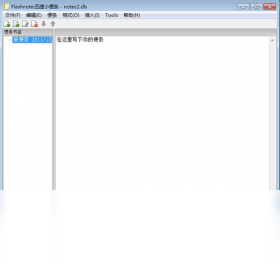
Flashnote是一款采用树状列表结构设计的小巧记事本工具,它打破了传统记事本的线性排列方式,让用户能够像管理文件夹一样对笔记进行分类和层级管理,极大提升了信息整理的效率。该软件支持对文字内容及背景进行个性化设置,用户可以根据个人喜好调整字体、颜色和背景色,让笔记更加清晰易读。同时,Flashnote具备便捷的导出功能,可将记录内容轻松保存为文本格式,方便备份或分享。它还支持隐藏到系统托盘,在不占用任务栏空间的前提下实现快速呼出与记录,非常适合需要随时捕捉灵感的办公人士和学生群体。无论是日常备忘、会议记录还是资料收集,Flashnote都能以轻量、高效的方式满足用户的记录需求,是提升工作效率的得力助手。
Flashnote如何创建树状笔记分类?
1. 打开Flashnote主界面,在左侧树状列表区域右键点击空白处,选择“新建节点”选项,即可创建第一个顶级分类节点。
2. 在新建的节点名称上右键,选择“添加子节点”,可以为其添加下级分类,形成层级结构。
3. 您还可以通过拖拽节点的方式调整笔记的分类归属,将某个节点拖到另一个节点上即可成为其子节点。
4. 右键节点选择“重命名”可为分类设置易于识别的名称,方便后续查找和管理。
5. 如需删除分类,选中节点后按Delete键或右键选择“删除节点”,确认后该节点及其所有子节点将被移除。
6. 通过树状列表的展开和折叠功能,您可以快速浏览不同层级的笔记内容,保持界面整洁有序。
Flashnote支持哪些文字格式设置?
1. 在编辑区域选中需要设置格式的文字,点击工具栏中的“字体”下拉菜单,可选择字体样式,如宋体、微软雅黑等。
2. 通过“字号”下拉菜单调整文字大小,支持从8号到72号等多级字号选择。
3. 点击“加粗”、“斜体”、“下划线”按钮,为文字添加强调效果,突出重要内容。
4. 使用“字体颜色”按钮,弹出颜色选择器,可为文字设置任意RGB颜色值。
5. 在“段落”设置中,可以调整文字的对齐方式、行间距和段间距,提升阅读体验。
6. 背景色设置可通过“格式”菜单中的“背景颜色”选项实现,选择适合的底色可减少长时间阅读的视觉疲劳。
Flashnote如何导出为TXT文件?
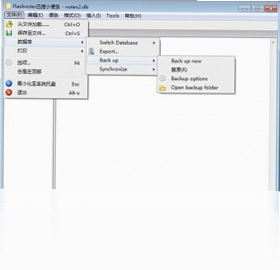
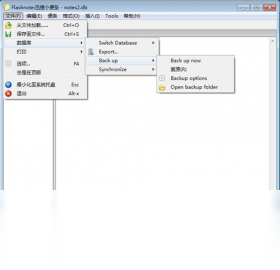
1. 完成笔记编辑后,点击菜单栏中的“文件”选项,在弹出的下拉菜单中选择“导出”功能。
2. 在导出子菜单中选择“导出为文本文件”,打开导出设置对话框。
3. 在对话框中,您可以选择导出范围,如“当前节点”或“全部节点”,根据需求勾选。
4. 点击“浏览”按钮,选择要保存的位置并输入文件名,建议使用易于识别的名称。
5. 点击“保存”后,Flashnote将自动将所选笔记内容转换为TXT格式并保存到指定路径。
6. 导出完成后,您可以在文件管理器中找到该TXT文件,使用任意文本编辑器打开查看内容。
7. 注意:导出的TXT文件将保留文字格式设置,但不会包含树状结构信息,仅按层级顺序排列。
Flashnote如何设置开机自动启动?
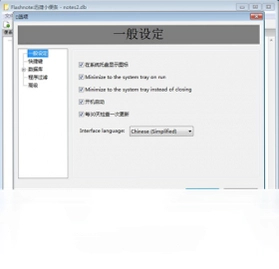
1. 在Flashnote主窗口中,点击“工具”菜单,选择“选项”命令,打开偏好设置对话框。
2. 在选项窗口左侧导航栏中,点击“常规”选项卡。
3. 找到“启动”区域,勾选“登录Windows时自动运行Flashnote”复选框。
4. 勾选后,Flashnote会默认最小化到系统托盘启动,不会弹出主窗口干扰您的工作。
5. 点击“确定”保存设置,下次开机时Flashnote将自动在后台运行,方便快速呼出。
6. 如需取消自动启动,只需取消勾选该选项并保存即可。
7. 此功能适用于Windows系统,确保Flashnote常驻内存,随时响应您的记录需求。
Flashnote的快捷键配置表
| 快捷键 | 功能 |
|---|---|
| Ctrl+N | 新建笔记节点 |
| Ctrl+Shift+N | 新建子节点 |
| F2 | 重命名当前节点 |
| Ctrl+S | 保存当前笔记 |
| Ctrl+E | 导出为文本文件 |
| Ctrl+F | 在当前笔记中查找 |
| Ctrl+H | 隐藏到系统托盘 |
| Ctrl+Z | 撤销上一步操作 |
| Ctrl+Y | 重做已撤销操作 |
Flashnote如何隐藏到系统托盘?
1. 在Flashnote主界面,点击右上角的“最小化”按钮,窗口将自动隐藏到系统托盘区域。
2. 或者在“工具”菜单中勾选“最小化到托盘”选项,这样点击最小化按钮时就会直接隐藏到托盘。
3. 隐藏后,任务栏中将不再显示Flashnote的图标,但程序仍在后台运行,托盘区会出现一个绿色的笔记图标。
4. 需要重新打开时,双击托盘图标即可恢复主窗口,或者右键图标选择“显示主窗口”选项。
5. 在托盘图标右键菜单中,还可以快速新建笔记、打开最近笔记或退出程序。
6. 此功能可避免窗口占用任务栏空间,同时保护笔记隐私,适合需要频繁切换场景的用户。
Flashnote的系统配置需求是什么?
| 配置项 | 最低要求 | 推荐配置 |
|---|---|---|
| 操作系统 | Windows 7 | Windows 10/11 |
| 处理器 | 1 GHz 或更快 | 2 GHz 双核及以上 |
| 内存 | 512 MB | 1 GB 及以上 |
| 硬盘空间 | 10 MB 可用空间 | 50 MB 及以上 |
| 显示分辨率 | 1024×768 | 1920×1080 |
| .NET Framework | 2.0 或更高 | 4.0 或更高 |
Flashnote能否恢复误删除的笔记?
1. 如果误删除了某个节点,可以立即按Ctrl+Z撤销删除操作,恢复最近一次删除的节点。
2. 若撤销无法恢复,请检查Flashnote安装目录下的“Backup”文件夹,程序会自动保存每日备份文件。
3. 打开备份文件夹,找到以日期命名的.bak文件,使用记事本打开并复制内容。
4. 返回Flashnote,新建一个节点,将备份内容粘贴进去,手动恢复笔记数据。
5. 为避免数据丢失,建议定期在“文件”菜单中选择“导出”功能,将重要笔记备份为TXT文件。
6. 另外,Flashnote支持在“选项”中设置自动备份间隔,可调整备份频率以增强数据安全性。
 365日历最新版3.2.2014.5756 电脑版
 图片合并转PDF助手软件3.4.0.10 最新版
 霄鹞PDF转Word助手软件3.3.0.10 最新版
 Sumatra PDF阅读器3.3.3.0 电脑版
 Microsoft Visio 201315.0.4220.1017 官方版
 批量转PDF助手2.4.0.10 电脑版
 数据对比助手软件3.1.0.0 最新版
 Koodo Reader(跨平台电子书阅读器)2.4.4 电脑版
 流程专家Processist1.0.7最新版
 en8848迷你背单词1.5 最新版
 PDFgear(PDF工具)2.1.20 最新版





 电脑远程控制软件
 电脑网盘软件
 电脑思维导图软件
 电脑写小说软件大全
 Adobe InCopy版本大全
用户留言