


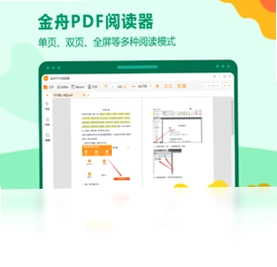
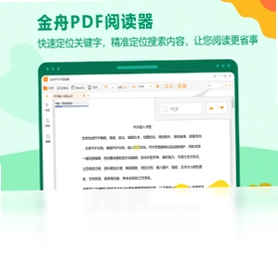
金舟PDF阅读器电脑版是一款专为高效阅读与文档管理打造的免费PDF阅读工具,凭借其极速启动、轻巧无广告的特性,迅速成为众多办公用户和阅读爱好者的首选。软件支持PDF、ePub、MOBI、XPS、DjVu、CHM、CBZ、CBR等多种主流文档格式,无需转换即可直接打开,极大地方便了日常学习与工作。金舟PDF阅读器不仅提供单页、双页、书本模式等个性化阅读视图,还内置了强大的目录提取与精准搜索功能,让用户在海量文档中快速定位内容。其界面简洁直观,操作流畅,即便是电脑新手也能轻松上手,是提升阅读效率的得力助手。
金舟PDF阅读器电脑版有哪些实用功能?
1. 多格式支持:除了PDF,还支持ePub、MOBI、XPS、DjVu、CHM、CBZ、CBR等,免去安装多个阅读器的麻烦。
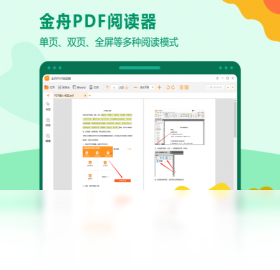
2. 多种阅读模式:提供单页、双页、书本模式,满足不同阅读习惯,翻页流畅无卡顿。
3. 目录与书签:自动提取文档目录,支持自定义书签,方便快速跳转至重要位置。
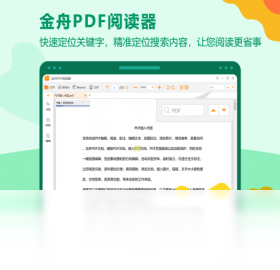
4. 精准搜索:支持全文搜索,输入关键词即刻高亮显示所有匹配项,节省查找时间。
5. 页面缩放与旋转:支持自由缩放、旋转页面,适配不同屏幕尺寸,阅读更舒适。
金舟PDF阅读器电脑版怎么设置皮肤主题?
1. 打开金舟PDF阅读器,在主界面右上角点击“菜单”按钮(三个横线图标)。
2. 在下拉菜单中选择“设置”选项,进入设置窗口。
3. 在设置窗口左侧选择“外观”选项卡,右侧即可看到“主题”设置。
4. 点击主题下拉框,选择您喜欢的主题样式,如“浅色”、“深色”或“跟随系统”。
5. 选择后点击“应用”按钮,界面主题会立即生效,无需重启软件。
金舟PDF阅读器电脑版支持打印吗?
1. 打开需要打印的PDF文档,点击工具栏中的“打印”图标(打印机形状)。
2. 在弹出的打印设置窗口中,选择已连接的打印机。
3. 设置打印页码范围,例如“全部”、“当前页”或“自定义范围”。
4. 调整打印份数、纸张大小、打印方向等参数。
5. 点击“打印”按钮,即可输出纸质文档或保存为PDF文件。
金舟PDF阅读器电脑版如何添加书签?
1. 打开文档,翻到需要添加书签的页面。
2. 点击左侧边栏的“书签”图标(书签形状),打开书签面板。
3. 点击面板上方的“添加书签”按钮(加号图标)。
4. 在弹出的编辑框中,为书签输入一个易于识别的名称,点击“确定”。
5. 书签添加成功,以后点击该书签即可快速跳转到对应页面。
金舟PDF阅读器电脑版可以编辑PDF内容吗?
1. 金舟PDF阅读器主打阅读功能,不提供完整的编辑能力,但支持基础的注释功能。
2. 在工具栏中点击“注释”图标,可选择高亮、下划线、删除线等工具。
3. 使用“文本”工具可以在页面任意位置添加文字备注。
4. 使用“形状”工具可以绘制矩形、椭圆等图形进行标记。
5. 所有注释内容会保存在文档中,下次打开依然可见,方便批注交流。
金舟PDF阅读器电脑版快捷键大全
| 快捷键 | 功能 |
|---|---|
| Ctrl + O | 打开文件 |
| Ctrl + S | 保存副本 |
| Ctrl + F | 查找 |
| Ctrl + + | 放大页面 |
| Ctrl + - | 缩小页面 |
| Ctrl + 0 | 适合窗口 |
| Page Up / Down | 上一页 / 下一页 |
金舟PDF阅读器电脑版配置要求高吗?
| 配置项 | 最低要求 | 推荐配置 |
|---|---|---|
| 操作系统 | Windows 7/8/10 | Windows 10/11 64位 |
| 处理器 | 1 GHz 或更快 | 2 GHz 双核及以上 |
| 内存 | 1 GB RAM | 4 GB RAM 或更高 |
| 硬盘空间 | 50 MB 可用空间 | 100 MB 以上可用空间 |
| 屏幕分辨率 | 1024×768 | 1920×1080 或更高 |
 图片合并转PDF助手软件3.4.0.10 最新版
 霄鹞PDF转Word助手软件3.3.0.10 最新版
 Sumatra PDF阅读器3.3.3.0 电脑版
 Microsoft Visio 201315.0.4220.1017 官方版
 批量转PDF助手2.4.0.10 电脑版
 数据对比助手软件3.1.0.0 最新版
 Koodo Reader(跨平台电子书阅读器)2.4.4 电脑版
 流程专家Processist1.0.7最新版
 en8848迷你背单词1.5 最新版
 PDFgear(PDF工具)2.1.20 最新版
 DocX Viewer1.1.0.0 电脑版
 蓝山PDF转换器1.4.5.10271 最新版
 DBX数据库最新版0.6.0 电脑版
 iRead微阅最新版2.00 pc版





 电脑远程控制软件
 电脑网盘软件
 电脑思维导图软件
 电脑写小说软件大全
 Adobe InCopy版本大全
用户留言