





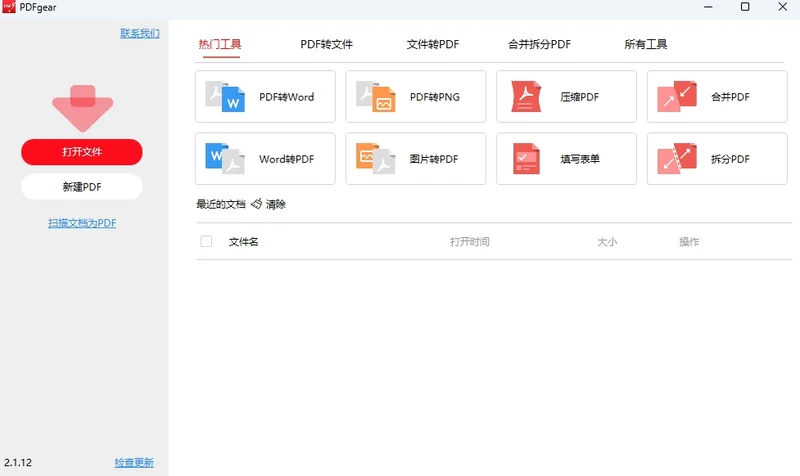
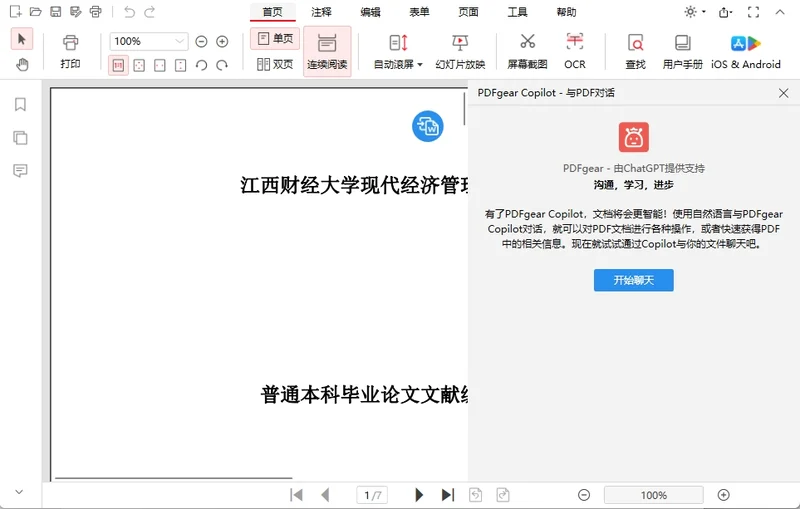
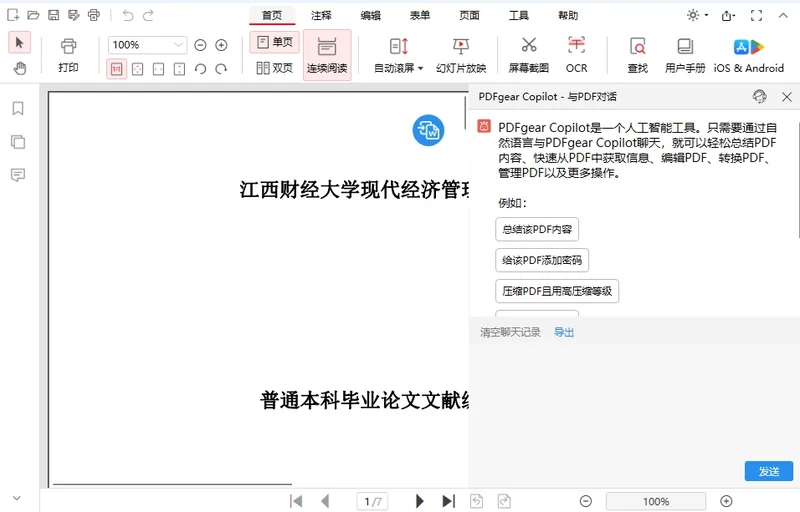
PDFgear是一款集阅读、编辑、转换、合并于一体的免费PDF文档处理软件。它突破了传统PDF编辑器的限制,不仅提供了丰富的文档编辑功能,还创新性地集成了AI助手,用户可以通过自然语言对话的方式,轻松完成文档总结、内容改写、信息提取等复杂操作。无论是处理日常办公文档,还是应对学术研究材料,PDFgear都能提供高效、便捷的解决方案,且完全免费,无需注册即可使用。
PDFgear的文本编辑功能好用吗?
1. 打开PDFgear,点击主界面的“打开文件”按钮,导入您需要编辑的PDF文档。
2. 在顶部工具栏中选择“编辑”模式,此时页面上的所有文本区域都会变为可编辑状态。
3. 直接点击需要修改的文字,光标会自动定位,您可以像使用Word一样自由地增删或修改文本内容。
4. 如需调整文本格式,选中文字后,可在右侧属性面板中修改字体、字号、颜色等样式。
5. 完成所有编辑后,点击“文件”菜单下的“保存”或“另存为”,即可将修改后的文档保存到本地。
PDFgear支持哪些文件格式的转换?
1. 启动PDFgear,在主界面点击“PDF转换”功能模块。
2. 点击“添加文件”按钮,上传您需要转换的PDF文件,支持批量选择多个文件。
3. 在输出格式选项中,您可以看到Word、Excel、PowerPoint、PNG、JPEG、TXT等超过60种格式。
4. 根据需要选择目标格式,例如选择“Word”,然后点击“开始转换”按钮。
5. 转换过程会自动进行,完成后您可以在输出文件夹中查看和访问转换后的文件。
PDFgear的AI对话功能如何使用?
1. 打开PDFgear并加载一个PDF文档,在界面右下角找到AI助手图标并点击。
2. 在弹出的对话窗口中,您可以直接输入问题,例如“总结这份合同的核心条款”。
3. AI助手会自动阅读文档内容,并在几秒钟内生成简洁准确的回答。
4. 您还可以输入指令,如“改写第三页的第二段”,AI会精准定位并执行操作。
5. 该功能支持多轮对话,您可以持续追问,AI会根据上下文提供更精准的反馈。
PDFgear的OCR功能可以识别扫描件吗?
1. 在PDFgear主界面,找到并点击“OCR”功能入口。
2. 点击“添加文件”,上传您需要识别的扫描版PDF或图片文件。
3. 在设置选项中,选择输出格式,例如“可编辑的Word文档”或“可搜索的PDF”。
4. 点击“开始识别”按钮,软件将自动执行OCR文字识别流程。
5. 识别完成后,您可以下载或直接打开新生成的可编辑文档,文字信息已被完整提取。
PDFgear的系统配置要求高吗?
PDFgear对系统配置要求不高,一般的办公电脑即可流畅运行,以下是推荐配置:
| 项目 | 最低配置 | 推荐配置 |
|---|---|---|
| 操作系统 | Windows 10 (64位) | Windows 10/11 (64位) |
| 处理器 | 1 GHz 或更快的处理器 | Intel Core i3 或更高 |
| 内存 | 2 GB RAM | 4 GB RAM 或以上 |
| 硬盘空间 | 200 MB 可用空间 | 500 MB 以上可用空间 |
| 显示器 | 1024x768 分辨率 | 1920x1080 或更高 |
PDFgear有哪些常用的快捷键?
熟练使用快捷键能大幅提升PDF处理效率,以下是常用快捷键列表:
| 功能 | 快捷键 |
|---|---|
| 打开文件 | Ctrl + O |
| 保存文件 | Ctrl + S |
| 打印文件 | Ctrl + P |
| 撤销操作 | Ctrl + Z |
| 重做操作 | Ctrl + Y |
| 进入编辑模式 | Ctrl + E |
| 放大视图 | Ctrl + 加号 |
| 缩小视图 | Ctrl + 减号 |
PDFgear的批量转换功能怎么使用?
1. 打开PDFgear,在首页点击“批量转换”按钮,进入批量处理模式。
2. 点击“添加文件”或直接拖拽多个PDF文件到指定区域,可一次选择大量文件。
3. 在下方的输出格式选项中,统一设置所有文件需要转换的目标格式。
4. 点击“开始转换”按钮,软件会依次处理队列中的所有文件。
5. 转换完成后,所有文件将保存至您指定的输出文件夹,整个过程无需人工干预。



 DBX数据库最新版0.6.0 电脑版
 iRead微阅最新版2.00 pc版
 小学必备同步满分作文2.0.1.0 电脑版
 迅读PDF转换器电脑版1.0.3.0 最新版
 笃学者课堂老师版1.0.0.0 电脑版
 e签宝客户端1.0.336 电脑版
 PDF转换器2.0.0.3 最新版
 福昕保护大师Foxit Protection1.2.1523.662 电脑版
 福昕高级PDF编辑器PC版2026.2.0.39747 最新版
 超阅版式办公套件3.0.0.134 最新版
 福昕PDF阅读器官方正版(Foxit Reader)2026.2.0.39747 最新版
 2345PDF转换器2.3.0.631 电脑版
 磐石PDF编辑器2024.7.11.108 电脑版




 电脑远程控制软件
 电脑网盘软件
 电脑思维导图软件
 电脑写小说软件大全
 Adobe InCopy版本大全
用户留言