






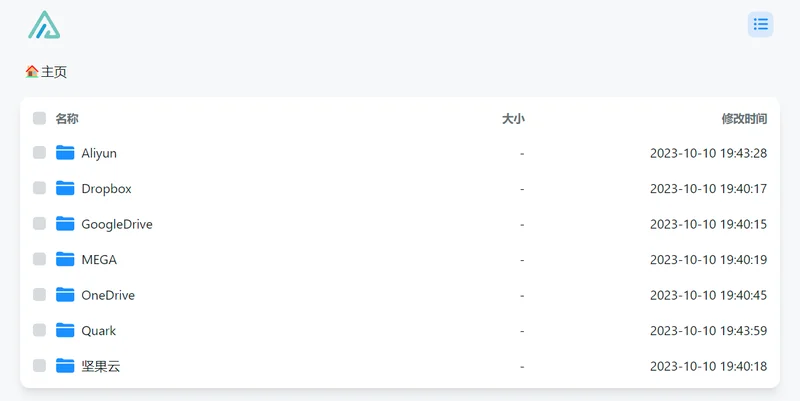
Alist是一款由Gin和Solidjs提供支持的多存储文件列表程序,它从头开始设计,旨在为用户提供一个易于安装、可在所有平台上使用的统一文件管理解决方案。Alist的核心优势在于其强大的多存储聚合能力,能够将分散在不同服务商处的文件集中管理,并支持WebDAV标准协议,方便用户通过标准客户端访问。无论是个人用户管理私有云盘,还是团队协作共享文件,Alist都提供了高效、灵活的解决方案。
Alist小雅版怎么安装
随着阿里盘的限速,小雅alist 已经开始支持夸克网盘和115网盘,本期文章主打一个简单易操作,NAS新手跟着步骤操作也能轻松部署。
本文使用设备:威联通NAS。
部署之前,大家可以先下载注册115网盘、阿里云盘、夸克网盘对应的APP。后面操作会使用到。
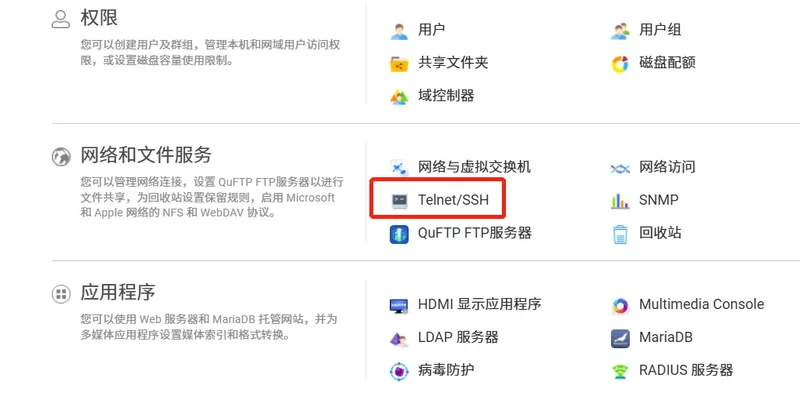
首先需要开启SSH和admin的权限,先进入到NAS中的【控制台】,点击【Telnet/SSH】选项。
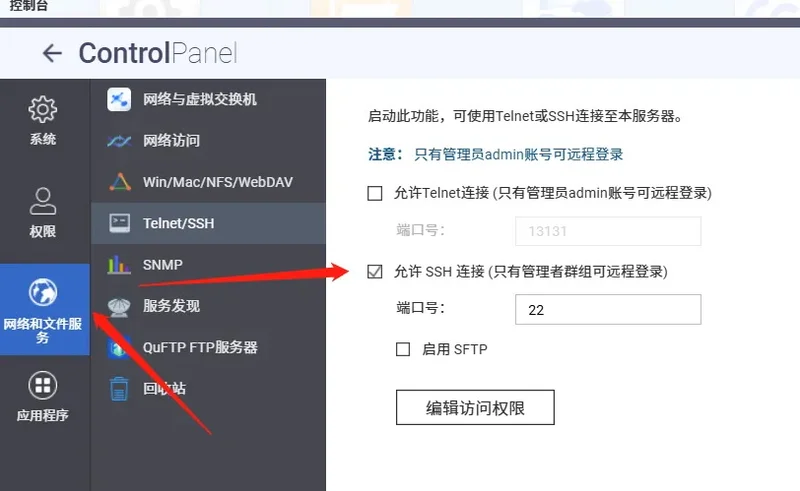
接着点击左侧【网络和文件服务】,在右侧勾选【允许SSH连接】
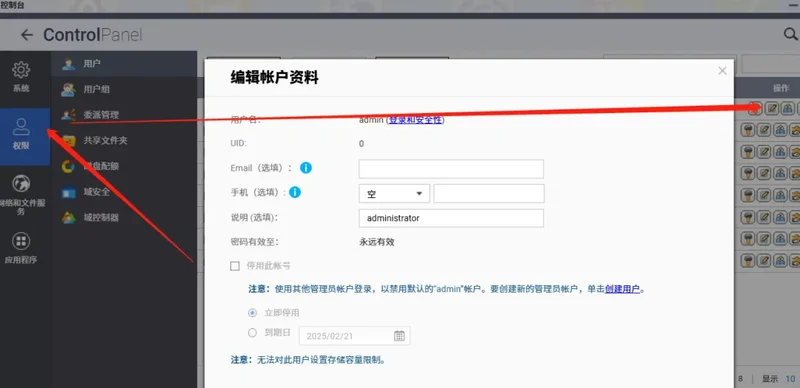
确认admin账是否启用:接着点击左侧【权限】,检查admin账是否启用,为了安全起见,部署完成后,admin账号记得停用。
部署方式为SSH终端部署,SSH工具有Putty、FinalShell等,可自行选择。通过SSH工具连接到NAS。
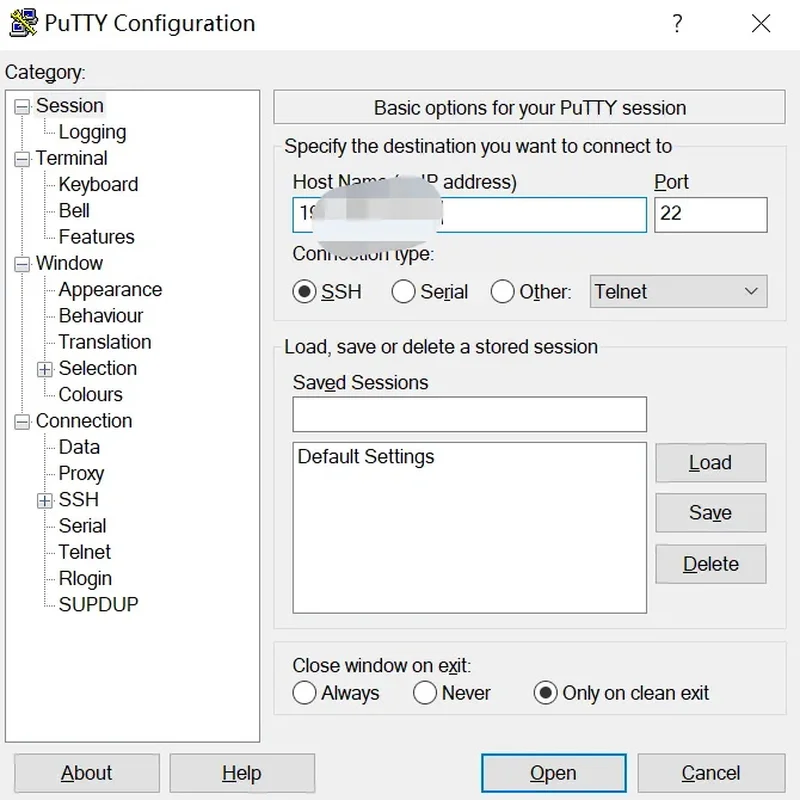
然后在下方输入:ssh admin @NAS的IP,接着输入密码,注意输入密码的时候界面是没有反应的,不显示任何字符。
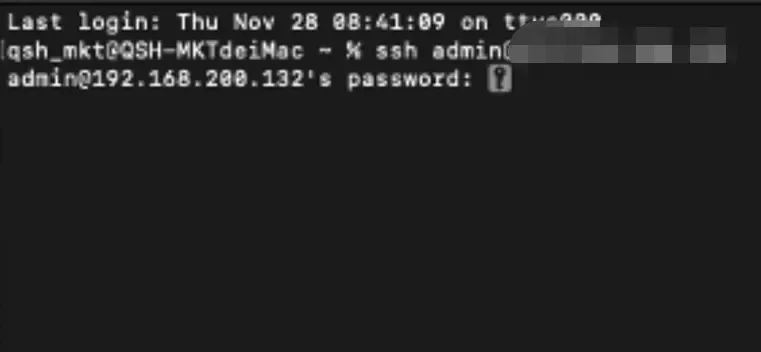
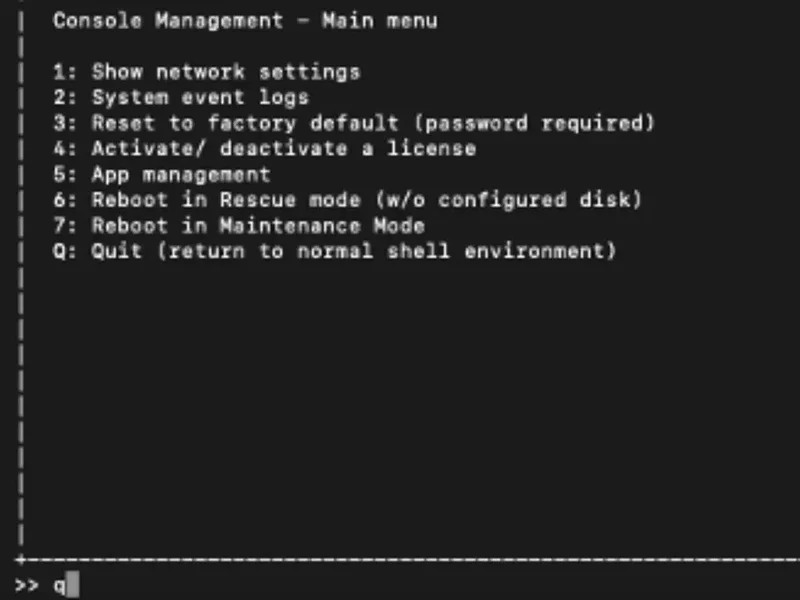
接着在下方输入“q”。
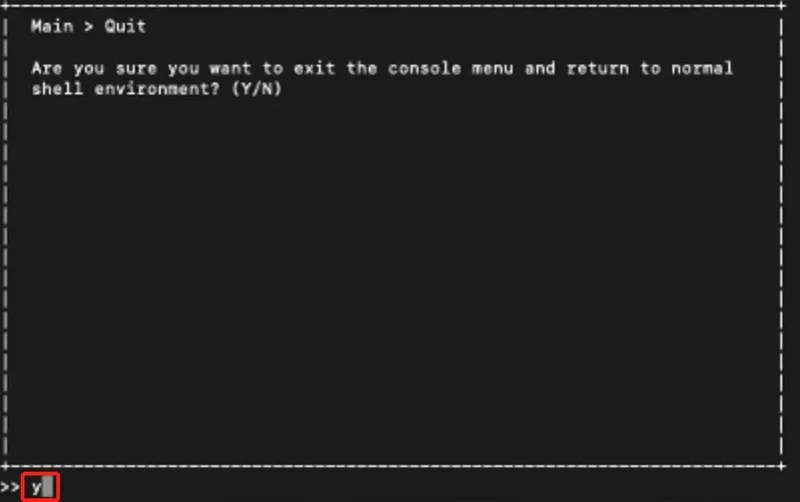
接着输入“y”。
然后在下方输入以下命令:
bash -c"$(curl --insecure -fsSL https://ddsrem.com/xiaoya_install.sh)
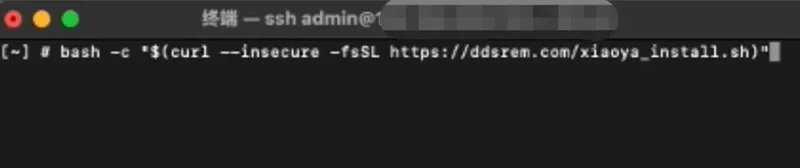
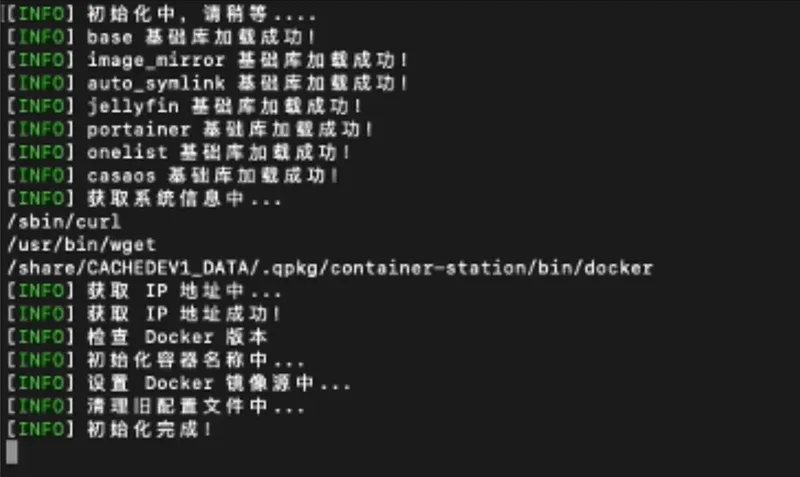
接着等待初始化。
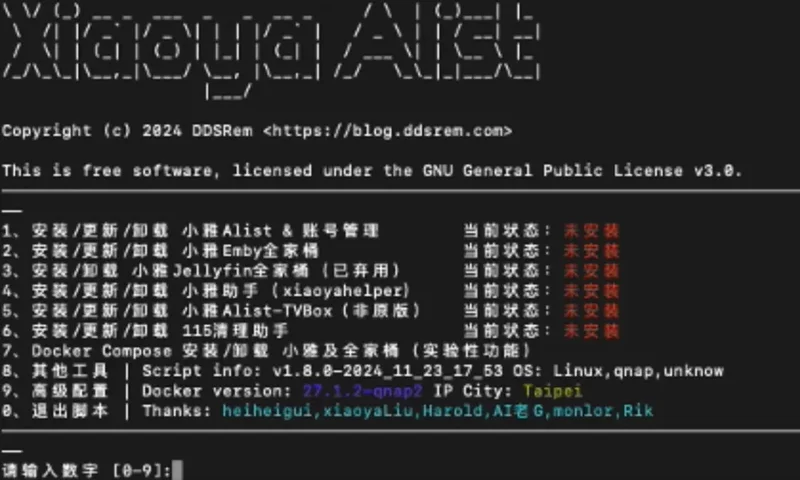
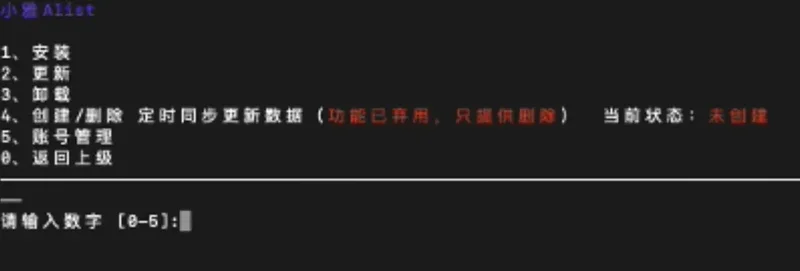
输入不同的数字,对应不同软件的安装/更新,这里选择数字“1”,安装小雅Alist。
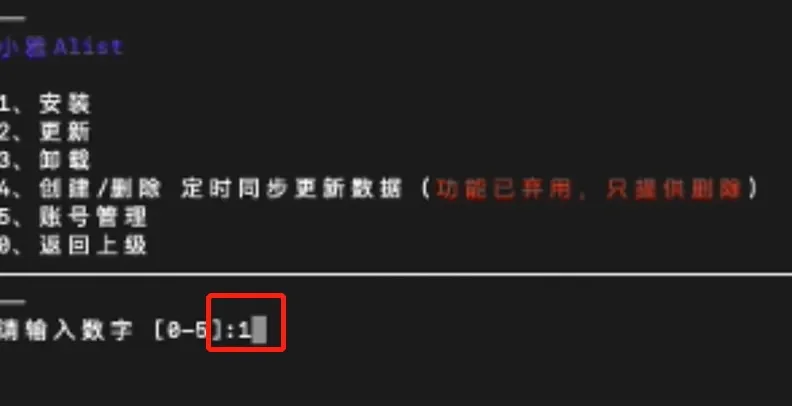
接着在下方继续输入“1”,进行安装。
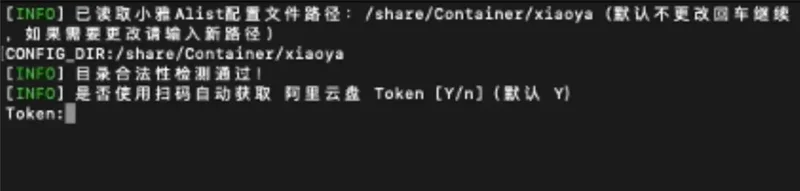
然后要选择安装的位置,输入:share/Container/xiaoya。 (Container/xiaoya,是文件夹的路径,小白直接照抄即可),然后会跳出是否安装阿里云盘,需要的直接按回车键。
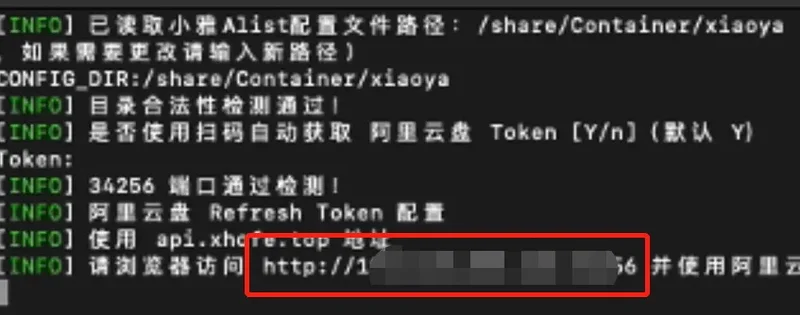
将复制好的红框内地址,粘贴到浏览器中。
然后打开手机的阿里云盘扫描跳出的二维码。

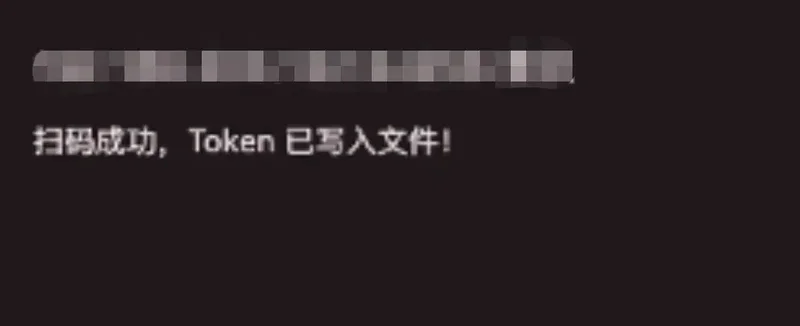
扫码成功后,会跳出【扫码成功,Token已写入文件】
下面我们还需要获取阿里云盘的open token,还是上述地址,然后跳出来二维码,用手机扫码登录,点击左侧的文件,然后进入小雅的文件夹。
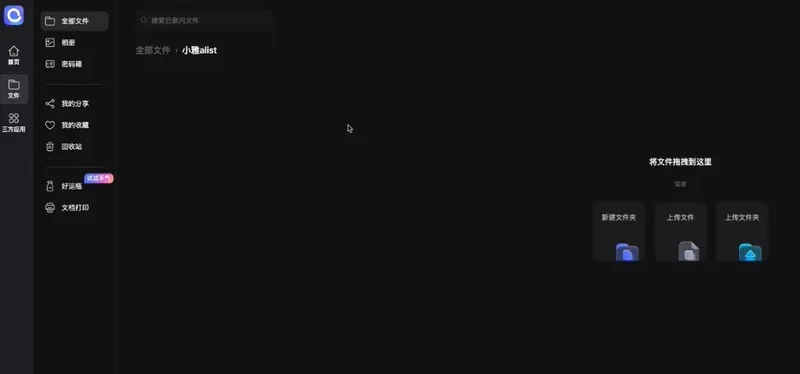
然后将浏览器中的folder id 复制出来。

在 folder id 这里填写。
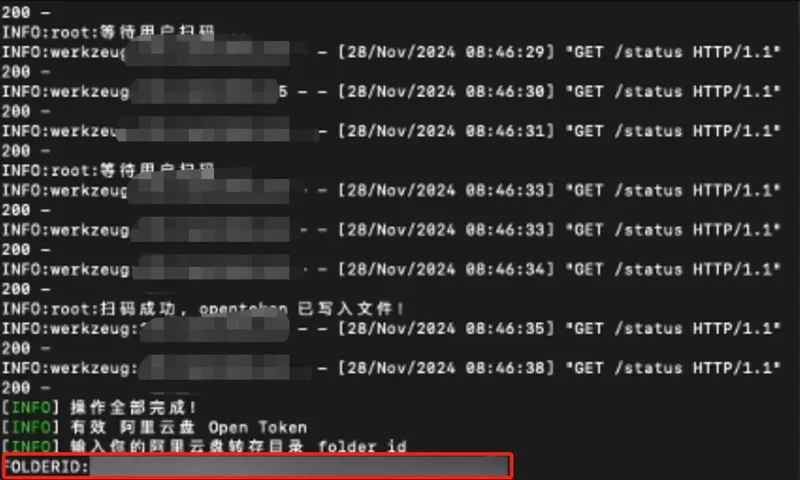
配置夸克云盘
阿里云盘配置完成后,下面会跳出是否配置夸克,输入“y”开始配置。
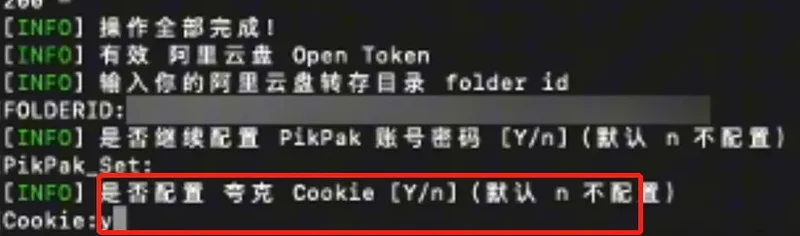
复制跳出的地址,复制到浏览器中打开,并用夸克扫码获取Cookie。

UC和115盘的配置方法和上述方法一样。笔者在这里就不进行过多的介绍,其中115网盘转存文件用默认0。
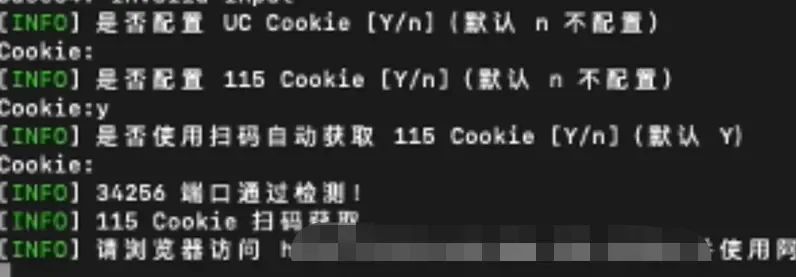
接着就等待拉取安装。
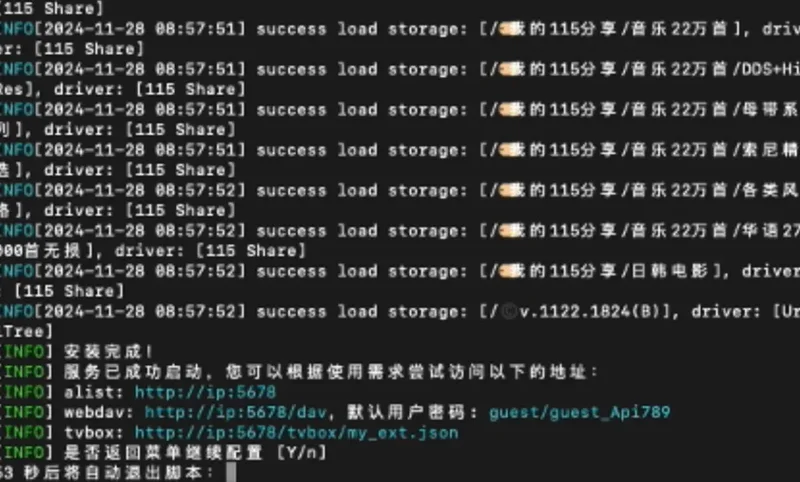
然后按0返回上级菜单。
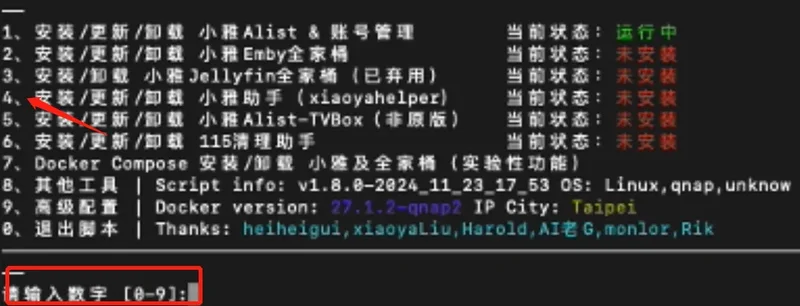
安装小雅助手
输入数字“4”,进行小雅助手的安装。
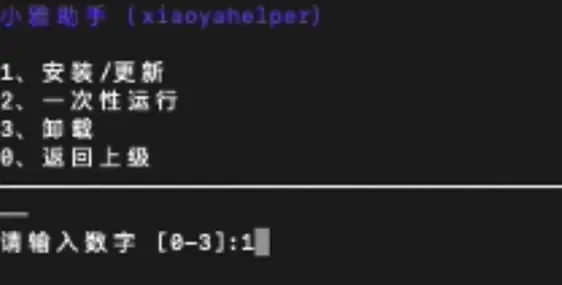
输入数字“1”进行安装。
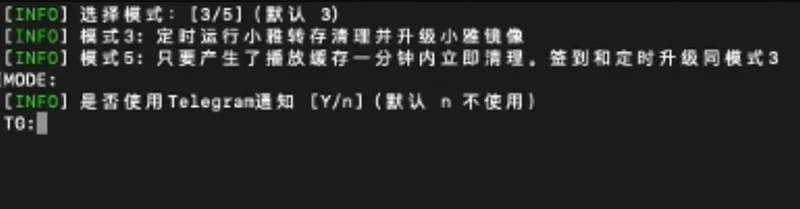
一般使用模式3,另外不使用通知。
如果需要115盘的回收站,需要输入数字“6”安装115清理助手。
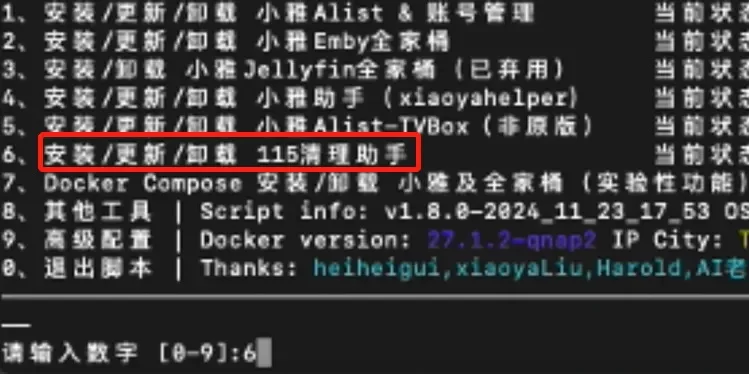
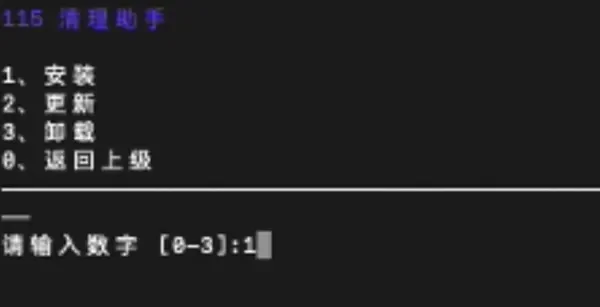
输入数字“1”进行安装。
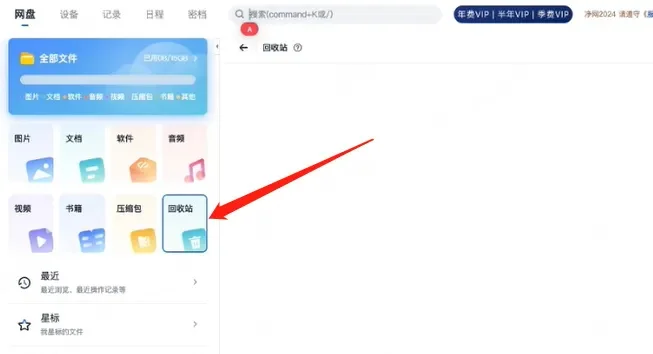
接着需要返回115网盘设置回收密码。
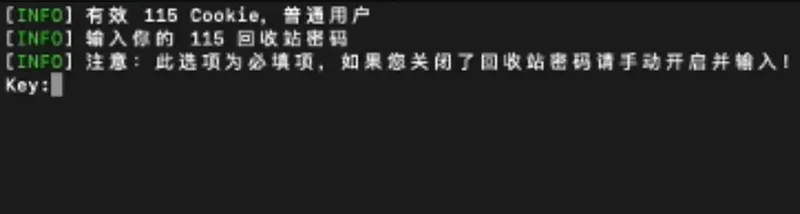
然后将设置好的密码输入在下图中。
然后根据自己的需求,选择清理模式。
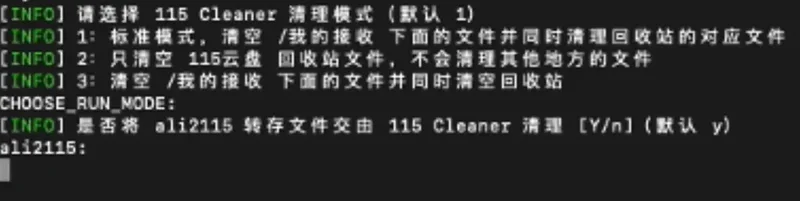
配置完成后,NAS的IP+小雅的端口号即可访问。
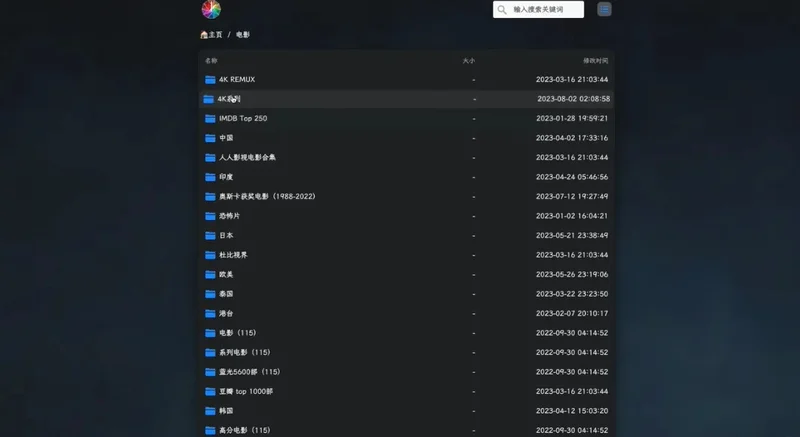
远程挂载
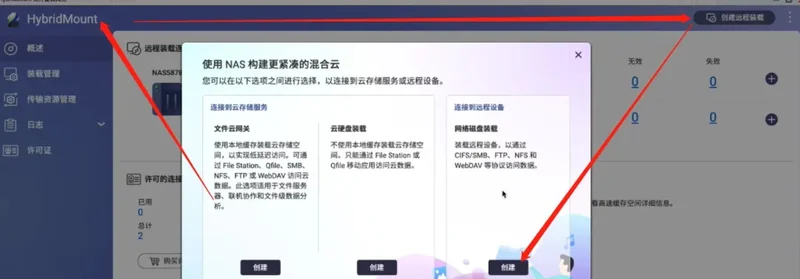
需要在NAS中安装HybridMount软件,进入该软件后,点击【概述】→创建【远程挂载】→【创建网络磁盘装载】
在服务器URL中输入:NAS的IP+小雅的端口号/dav。
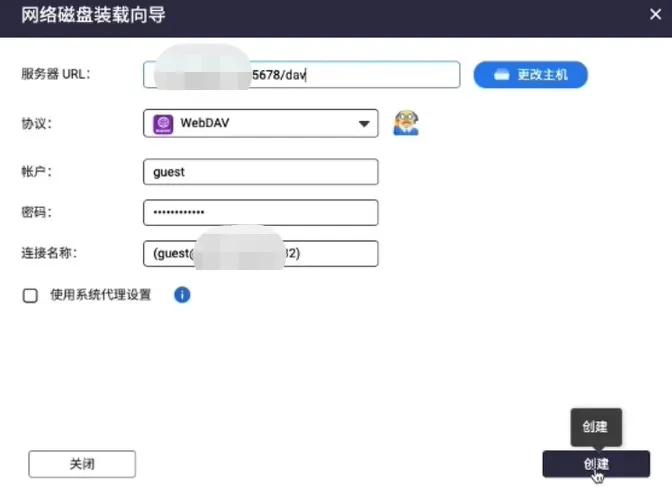
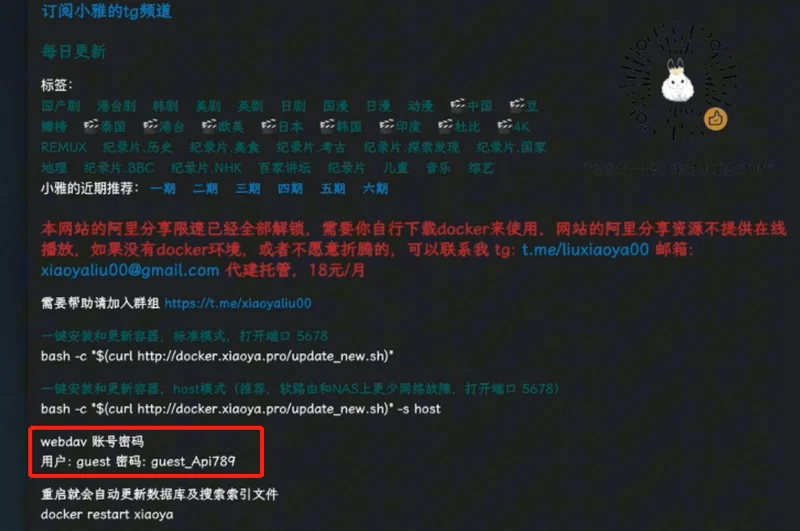
上图中还需要输入账号和密码,可以在小雅的页面找到默认的账号和密码,然后码进去。
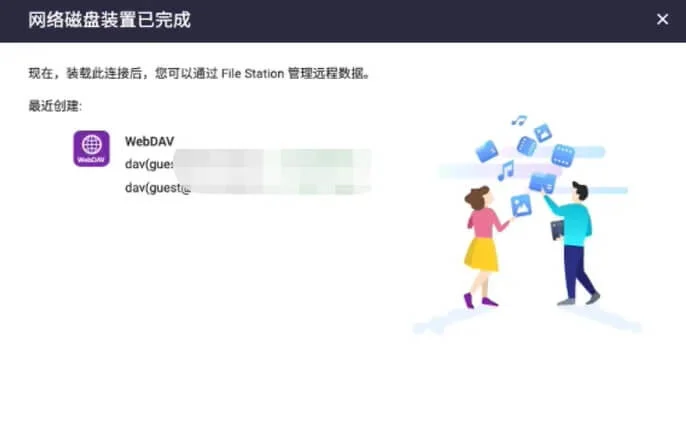
网络磁盘装置已完成。
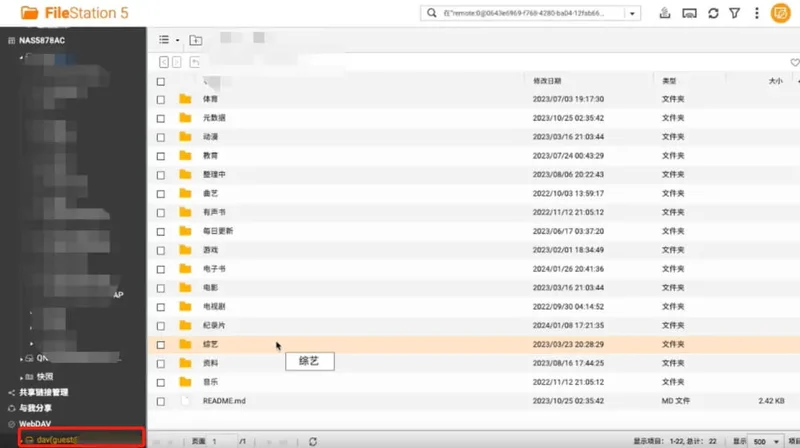
最后可以在File Station中找到挂载的磁盘,可以将喜欢视频进行下载,或者通过播放器进行播放。
AList WebDAV设置指南
地址:WebDAV 根地址
用户名:用户名
密码:密码
根文件夹ID:要挂载的文件夹路径,与加入地址相同
OneDrive/SharePoint
选择 vendor 为 sharepoint,支持国际版/世纪互联。
你可以通过这个工具获取 WebdAV 根地址,如果要挂载指定的目录,在后面拼接即可。
用户名为 OneDrive 账号邮箱,密码即为 OneDrive 账号密码。
错误提示
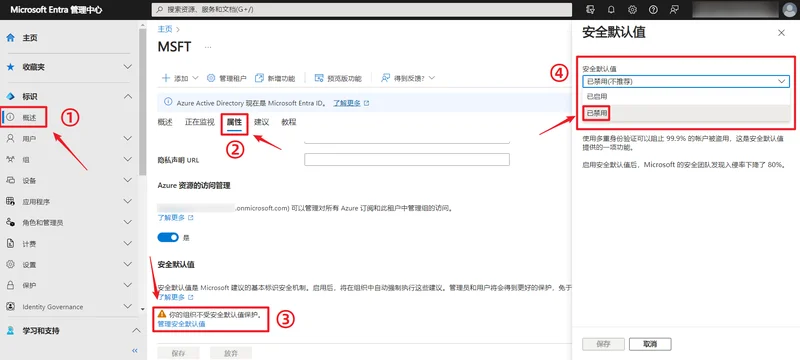
● 提示 failed get objs: failed to list objs: PROPFIND/根目录:403 错误
需登陆 Entra ID 找到 管理安全默认值 点击并禁用(注:此项关闭后会关闭域的 Authenticator 验证)
默认使用的下载方式
默认使用的哪种下载方式?
Alist支持哪些存储提供商?
1.Alist内置了极其丰富的存储驱动,覆盖了国内外主流的网盘和协议。
2.具体包括本地存储、阿里云盘、OneDrive、Google Drive、天翼云盘、百度网盘、夸克网盘、迅雷网盘、蓝奏云、123云盘、PikPak、Mega.nz、S3、FTP/SFTP、WebDAV等数十种。
3.此外,还支持阿里云盘分享、谷歌相册、一刻相册、115、Cloudreve等特殊类型,几乎能满足所有用户的聚合需求。
4.所有存储驱动均通过统一的接口进行管理,添加和切换都非常方便。
5.该项目持续更新,不断适配新出现的网盘服务,确保功能的时效性。
Alist如何部署和安装?
1.Alist的部署非常简单,官方提供了多种安装方式,包括Docker一键部署、Windows/Linux/MacOS的二进制文件直接运行。
2.对于Windows用户,只需下载对应的可执行文件,解压后双击运行即可启动服务。
3.对于服务器环境,推荐使用Docker部署,只需一条命令即可完成安装和启动。
4.启动后,通过浏览器访问默认端口(如5244)即可进入Alist的Web管理界面。
5.首次使用需要根据向导设置管理员账号和密码,然后即可开始添加和管理存储。
6.整个安装配置过程无需复杂的编程知识,真正做到了开箱即用。
Alist能预览和播放哪些文件格式?
1.Alist内置了强大的文件预览功能,支持在浏览器中直接预览多种格式。
2.文档类支持PDF、Markdown、纯文本、Office系列(docx、pptx、xlsx)等。
3.图片支持画廊模式预览,视频和音频支持在线播放,并且支持加载歌词和字幕文件。
4.对于代码文件,也提供了高亮显示功能,方便开发者查看。
5.此外,还支持对README.md文件进行渲染预览,方便项目展示。
Alist如何实现文件上传和下载?
1.Alist不仅支持在线预览,还提供了完整的文件管理功能。
2.在Web界面中,用户可以轻松进行文件上传、新建文件夹、重命名、移动、复制和删除等操作。
3.通过浏览器的Stream API,Alist支持不使用服务器中转的打包下载,可以将文件夹打包为zip文件直接下载,速度更快更稳定。
4.同时,每个文件都可以生成永久链接,方便分享和直接下载。
5.如果开启了访客上传功能,其他人也可以通过网页直接上传文件到指定目录。
Alist的文件安全如何保障?
1.Alist提供了受保护的路由功能,可以为特定路径添加密码保护和身份验证。
2.这意味着您可以对私密文件夹设置独立密码,只有知道密码的用户才能访问,增强了文件的安全性。
3.此外,Alist支持多用户管理,可以为不同用户分配不同的目录访问权限。
4.所有密码均经过加密存储,管理员也无法查看明文密码,保障了用户隐私。
5.对于需要公开分享的文件,也可以设置只读权限,防止被未经授权的修改。



 下载
下载

 下载
下载
 下载
下载
 下载
下载
 下载
下载
 下载
下载
 开启防恶意点击助手1.6.75 最新版
 红番薯网吧VIP奖励电脑版3.5.0.0 最新版
 儿童语文学习软件1.0.0.0 pc版
 M3u8Downloader_H(m3u8下载器)5.3.1 便携版
 数学小帮手2.0.0.0 电脑版
 365气象预报2.1.0.1088 电脑版
 淘宝客查返利软件1.0.0.0 pc版
 桌面看看1.0.13.1001 电脑版
 优阅读书软件2.02 pc版
 TXD Workshop TXD查看器4.0 最新版
 粤音1.0 最新版
 开心宝典软件1.5.0.0 pc版
 畅玩软件1.0.0.1 电脑版
 3D微端游戏插件最新版本1.0 电脑版






用户留言