













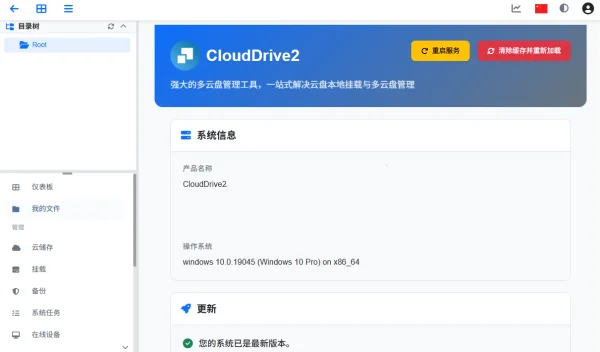
CloudDrive2是一款功能强大的免费网盘挂载工具,它能够将您常用的云盘服务如115云盘、天翼云盘、阿里云盘以及WebDAV等,无缝转化为电脑上的本地磁盘。通过CloudDrive2,您可以像访问本地文件一样直接管理和操作云端数据,尤其适合高清视频的存储与在线播放。软件采用先进的挂载技术,确保数据传输的稳定与高效,是个人云存储管理的理想选择。
CloudDrive2如何将网盘挂载为本地磁盘?
1、下载本网站文件得到clouddrive安装文件;
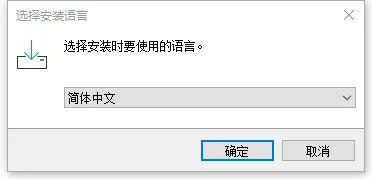
2、选择语言后点击确定;
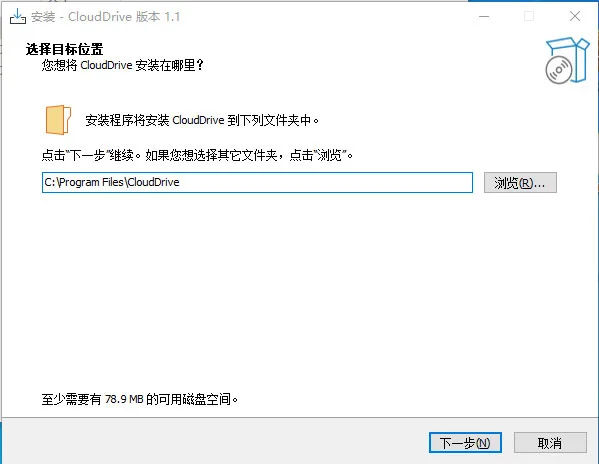
3、选择软件安装位置后点击下一步,之后一直点击下一步直到安装;
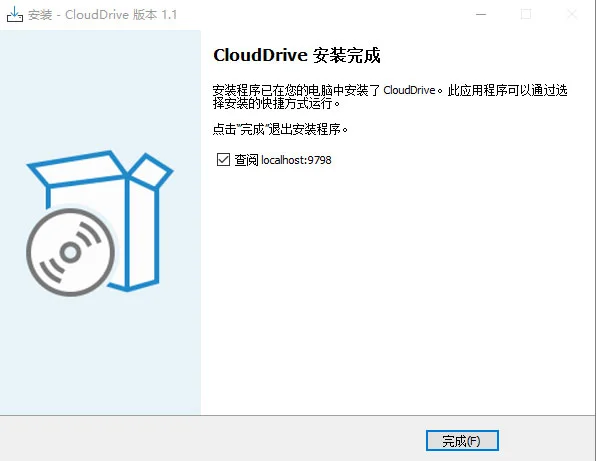
4、安装完成后,点击结束,会自动打开网页,点击注册;
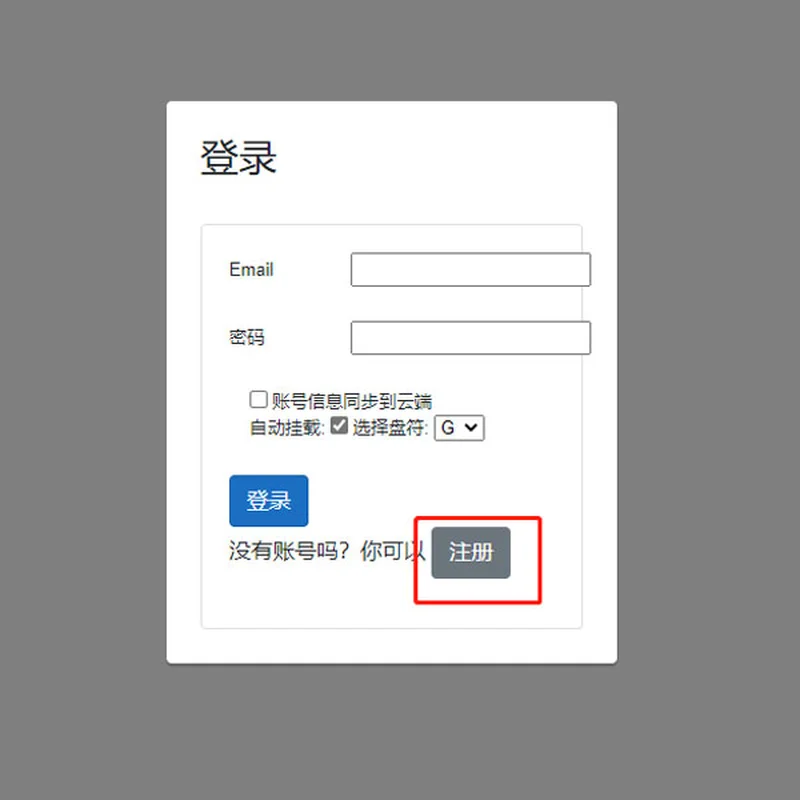
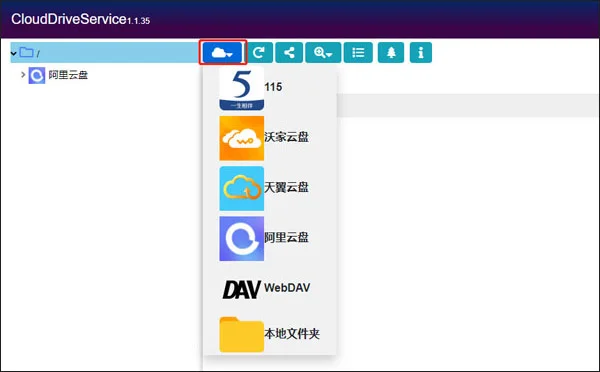
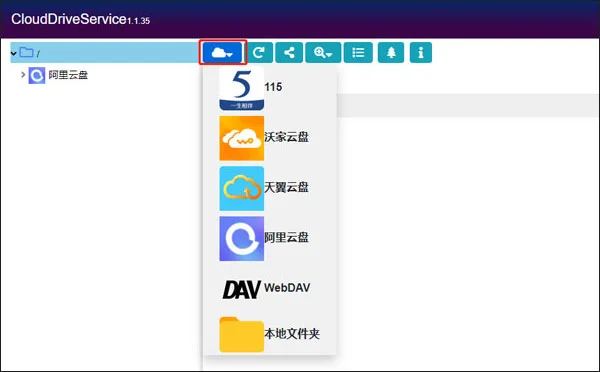
5、输入邮箱及密码注册完毕后登录。登录完成,点击图片上图标选择你所需要的云盘,扫二维码登录网盘。ps:这里小编以阿里云盘为例;
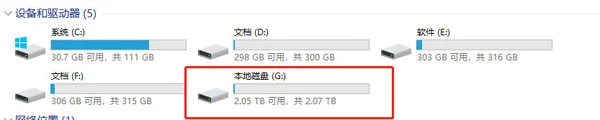
6、这时打开你的此电脑就可以看到出现了一个新的本地磁盘(盘符根据你选择网盘时所选的为准),这就是你的网盘。你在这里上传或删除文件会直接同步到阿里云盘上,其他云盘同理;
7、安装后通过浏览器访问:localhost:9798 来进行管理与设置。

CloudDrive2支持哪些云盘服务?
1. 目前CloudDrive2支持主流的国内云盘服务,包括115云盘、沃家云盘、天翼云盘以及阿里云盘。
2. 同时,软件也支持通过WebDAV协议连接任何兼容的网盘或NAS设备。
3. 对于不支持直接挂载的云盘,用户还可以通过添加WebDAV链接的方式实现间接挂载。
4. 开发者团队会持续更新支持列表,未来将添加更多云盘服务。
5. 用户可以在软件官方社区查看最新的支持云盘列表和更新日志。
CloudDrive2在线观看视频流畅吗?
1. CloudDrive2针对视频播放进行了特别优化,支持断点续传和智能缓冲。
2. 软件采用本地缓存策略,播放时将视频数据临时存储在本地磁盘,保证播放流畅。
3. 支持主流视频格式,包括MP4、MKV、AVI等,无需转码即可直接播放。
4. 使用主流播放器(如PotPlayer、VLC)打开挂载盘中的视频文件,体验与本地播放无异。
5. 对于大体积的蓝光原盘文件,建议在网络状况良好的环境下观看,以获得最佳体验。
CloudDrive2上传文件到云盘安全吗?
1. CloudDrive2上传文件时,数据通过加密通道传输至云盘服务器,保障数据安全。
2. 软件不会在本地保留上传后的文件副本,上传完成后会自动清理临时缓存。
3. 您可以随时在设置中调整缓存目录和缓存大小,管理本地磁盘空间。
4. 软件支持断点续传功能,即使网络中断,重新连接后也能继续上传未完成的文件。
5. CloudDrive2遵循各云盘服务的使用协议,不会对账号进行任何违规操作。
CloudDrive2安装配置要求高吗?
1. 操作系统:Windows 10 1809版本及以上,或Windows 11。
2. 处理器:Intel或AMD双核处理器,主频1.6GHz以上。
3. 内存:建议4GB及以上,以保证多任务处理流畅。
4. 硬盘空间:安装需要200MB可用空间,另需预留一定空间作为上传缓存。
5. 网络环境:建议宽带在20Mbps以上,以获得更快的挂载和传输速度。
CloudDrive2常用快捷键有哪些?
1. Ctrl + Shift + C:快速打开CloudDrive2主控制台。
2. Ctrl + Shift + S:打开设置页面,调整缓存和挂载选项。
3. Ctrl + Shift + R:刷新所有已挂载的云盘目录结构。
4. Ctrl + Shift + Q:快速退出并卸载所有虚拟磁盘。
5. Ctrl + Shift + P:打开统计信息面板,查看实时上传下载速度。


 Ghost Downloader最新版(多线程下载器)4.3.4 电脑版
 水狐浏览器官方正版(Waterfox)6.7.0 最新版
 Opera浏览器PC版134.0.5954.66便携版
 谷歌浏览器最新版本电脑版(Google Chrome)151.0.7922.170版本
 小白羊网盘官方电脑版(BoxPlayer)5.0.21 pc版
 Net Meter3.6.0.437 电脑版
 里讯浏览器8.21.5.13 pc版
 Wing FTP Server服务器8.2.2企业版
 Firefox多功能版最新版116.0.3.8627 电脑版
 Iceweasel浏览器桌面版154.0 便携版
 向日葵远程控制16.5.0.30905 最新版
 小智双核浏览器7.0.5.10 最新版
 SRWare Iron74.0.3850.0 电脑版
 网页转app工具1.0 pc版




用户留言