












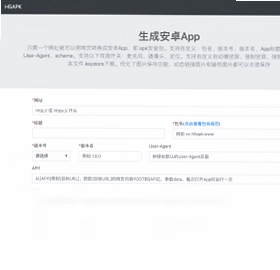
网页转App是一款专注于将任意网址快速封装为安卓安装包的实用工具,它省去了繁琐的编程步骤,只需输入网址即可生成独立的APK文件。软件支持自定义包名、版本号、应用标题、图标以及User-Agent,同时提供麦克风、摄像头、定位等权限开关,并支持横竖屏模式切换。无论是个人开发者还是企业用户,都能借助它轻松打造专属应用,提升品牌形象与分发效率。网页转App还支持签名文件下载,方便后续应用市场发布,是网站快速移动化的得力助手。
网页转App怎么用?
1. 下载并安装网页转App电脑版,双击桌面快捷方式启动程序。
2. 在主界面输入框内粘贴你想要转换的网址链接,确保链接可正常访问。
3. 点击“下一步”,根据需要设置应用名称、包名、版本号和版本名,这些信息将显示在安装后的应用详情中。
4. 上传自定义图标,或使用软件默认图标;同时可以调整User-Agent以模拟不同浏览器环境。
5. 在权限设置中勾选麦克风、摄像头或定位权限,按需启用;选择屏幕方向策略,如自动旋转、强制竖屏或强制横屏。
6. 点击“生成APK”按钮,等待打包完成,随后可下载生成的安装包以及签名文件(.keystore),用于后续签名或上架应用市场。
网页转App支持哪些网址类型?
1. 支持所有HTTP和HTTPS协议的网页链接,包括单页应用、响应式网站和传统PC站点。
2. 对于需要登录的网站,可通过设置User-Agent模拟桌面或移动端访问,确保页面正常显示。
3. 若网站包含视频、音频等媒体资源,建议在权限设置中开启相应权限,以保证播放功能完整。
4. 对于使用框架或复杂交互的网页,软件会尽量保留原生功能,但部分高级特性可能需要额外配置。
5. 转换后的APK在安卓设备上运行时,会以全屏WebView加载网页内容,支持手势缩放与页面跳转。
网页转App怎么自定义图标和名称?
1. 在“应用信息”选项卡中,点击图标区域选择本地图片文件,推荐使用512x512像素的PNG格式透明图片。
2. 应用名称支持中英文及数字,字符长度建议不超过30个字符,避免在手机桌面显示不全。
3. 包名需要遵循Java包命名规范,例如com.example.myapp,确保唯一性,避免与现有应用冲突。
4. 版本号与版本名可自由设置,版本号用于内部版本管理,版本名展示给用户,例如1.0.0。
5. 所有自定义信息都会在生成APK时写入应用配置文件,安装后即可看到效果。
网页转App的权限设置有什么作用?
1. 麦克风权限:允许网页调用录音功能,适用于语音输入、聊天等场景。
2. 摄像头权限:允许网页使用相机,用于扫描二维码、拍照上传等功能。
3. 定位权限:允许网页获取地理位置信息,适合地图、外卖等基于位置的服务。
4. 权限开关默认关闭,用户可根据实际需求开启,减少不必要的隐私风险。
5. 软件会将这些权限声明写入APK的AndroidManifest.xml文件中,安装时系统会明确提示用户。
网页转App支持哪些屏幕方向设置?
1. 自动旋转:根据设备重力感应自动切换横竖屏,适合内容多样的网页。
2. 强制竖屏:锁定屏幕为竖屏,适合阅读类、社交类应用,提升单手操作体验。
3. 强制横屏:锁定屏幕为横屏,适合视频播放、游戏等全屏场景。
4. 设置后,生成的APK将按照指定方向运行,用户无法手动更改。
5. 建议根据网页内容特性选择最合适的模式,以获得最佳用户体验。
网页转App的快捷键操作
| 快捷键 | 功能说明 |
|---|---|
| Ctrl + O | 打开网址输入框 |
| Ctrl + S | 保存当前配置 |
| Ctrl + B | 开始生成APK |
| Ctrl + D | 下载生成的APK文件 |
| Ctrl + K | 下载签名文件(.keystore) |
网页转App的系统配置需求
| 配置项 | 最低要求 | 推荐配置 |
|---|---|---|
| 操作系统 | Windows 7 SP1 | Windows 10/11 64位 |
| 内存 | 2 GB | 4 GB 及以上 |
| 硬盘空间 | 200 MB 可用 | 500 MB 以上 |
| 网络 | 需联网访问目标网址 | 宽带或光纤 |
| 分辨率 | 1366 x 768 | 1920 x 1080 或更高 |
网页转App生成APK后如何安装?
1. 将生成的APK文件传输到安卓手机,可通过数据线、微信、QQ或网盘分享。
2. 在手机上点击APK文件,若提示“未知来源”,需在设置中开启“允许安装未知应用”权限。
3. 按照系统提示完成安装,安装完成后可在桌面找到应用图标。
4. 首次打开应用,会加载网页内容,请确保网络连接正常。
5. 若需要发布到应用商店,可使用下载的.keystore文件进行签名,然后上传审核。
网页转App常见问题排查
1. 生成APK失败:检查网址是否有效,网络是否稳定,或尝试更换生成目录。
2. 应用无法加载网页:确认User-Agent设置是否正确,部分网站会阻止非浏览器访问。
3. 图标显示模糊:使用高清图片,避免拉伸变形。
4. 权限无法弹窗:在手机设置中检查应用权限是否已开启。
5. 生成速度慢:关闭其他占用内存的程序,或升级电脑配置。
6. 签名文件丢失:可重新生成,但需保持包名、版本号一致,否则无法覆盖安装。
网页转App适合哪些人群使用?
1. 个人站长:快速将博客、导航站、工具站打包成APP,增加用户粘性。
2. 中小企业:将产品官网或H5活动页封装成APP,便于推广和品牌展示。
3. 教育机构:将在线课程或学习资料网页转为APP,方便学生离线学习。
4. 电商卖家:将店铺链接做成APP,提升购物体验和复购率。
5. 开发者:用于测试Web应用在不同环境下的表现,或作为学习工具。
6. 非技术用户:无需编程知识,零基础也能创建自己的专属APP。
 快递批量查询助手pc版1.0.0.0 电脑版
 Zen Browser浏览器(开源跨平台浏览器)1.21.15b 最新版
 FileZilla Pro(开源FTP工具)3.71.0 绿色版
 茄子快传中文版汉化版SHAREit4.0.6.177 pc版
 2345浏览器13.6.0.40861 最新版
 无极浏览器4.0.0.60 电脑版
 Opera浏览器PC版135.0.5973.41便携版
 RSS Guard最新版(RSS阅读器)5.2.5开源版
 猫眼浏览器电脑版6.8.4 绿色版
 Tribler电脑版6.2.0 最新版
 Chromium浏览器电脑版154.0.8014.0 最新版
 Ghost Downloader最新版(多线程下载器)4.3.4 电脑版
 水狐浏览器官方正版(Waterfox)6.7.0 最新版




用户留言