



Zen Browser是一款基于Gecko内核的开源跨平台浏览器,致力于为用户提供无广告、无追踪的纯净浏览体验。它轻量高效,界面简洁,能够有效屏蔽各类跟踪器和烦人广告,让用户专注于网页内容本身。无论是日常工作浏览还是紧急任务处理,Zen Browser都能带来流畅稳定的性能表现,同时支持丰富的扩展生态和个性化定制选项,是追求隐私与效率用户的上佳选择。
Zen Browser怎么设置中文
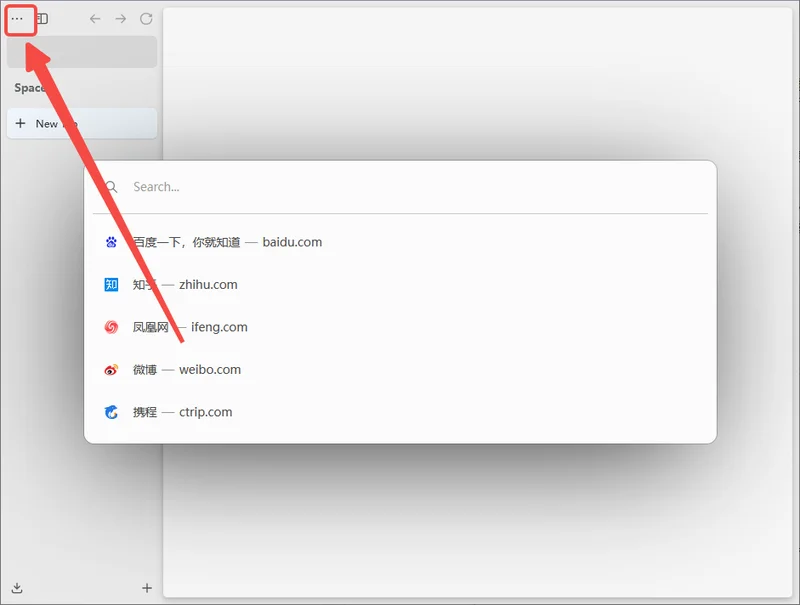
1、打开Zen Browser,点击左上角的三点菜单图标,唤出下拉菜单;
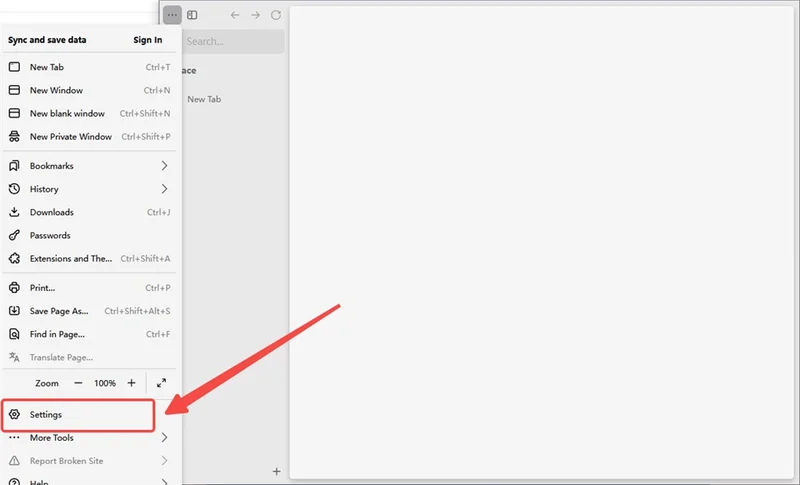
2、在弹出菜单中,点击【Settings】选项,进入浏览器设置页面;
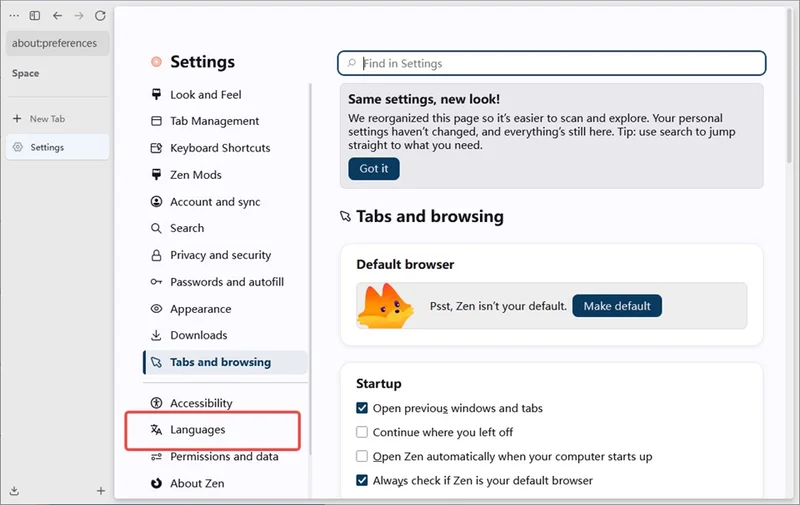
3、在设置页面左侧或内容区找到【Languages】板块;
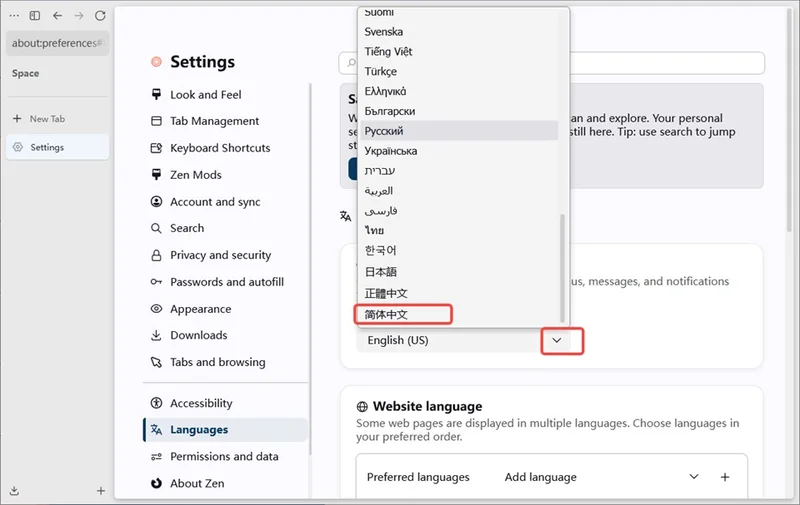
4、点击当前语言【English (US)】右侧的下拉箭头,从语言列表中选择【简体中文】,界面菜单、提示和对话框将全部显示为简体中文;
Zen Browser如何安装扩展?
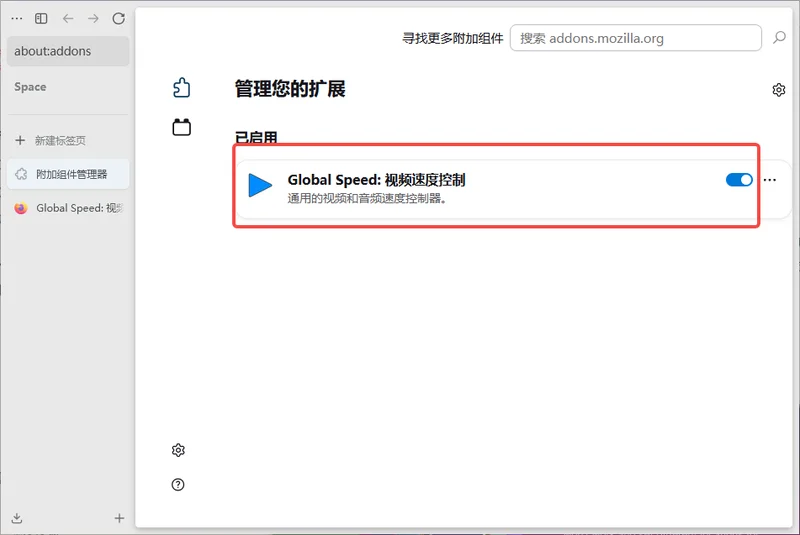
、打开Zen Browser中文版,点击左上角的三点菜单图标,在下拉菜单中选择【扩展与主题】,进入扩展管理页面;
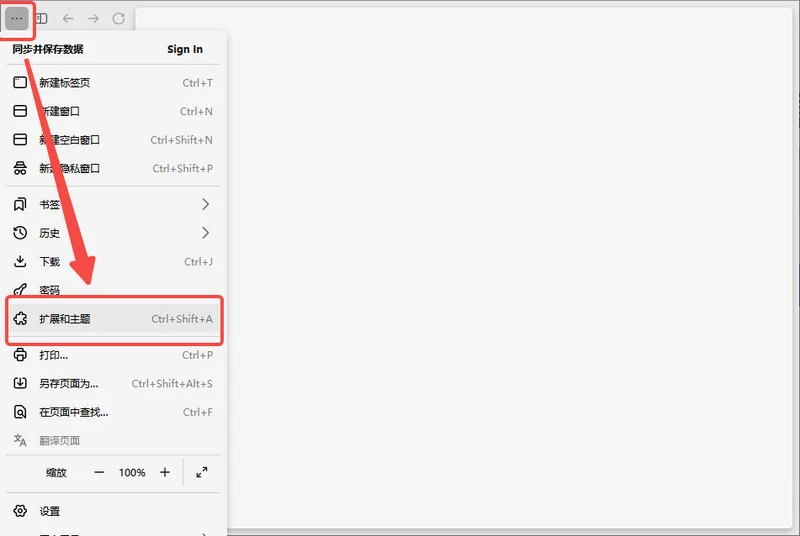
2、在扩展页面中,点击【addons.mozilla.org】链接,浏览器将跳转至Firefox官方插件中心;
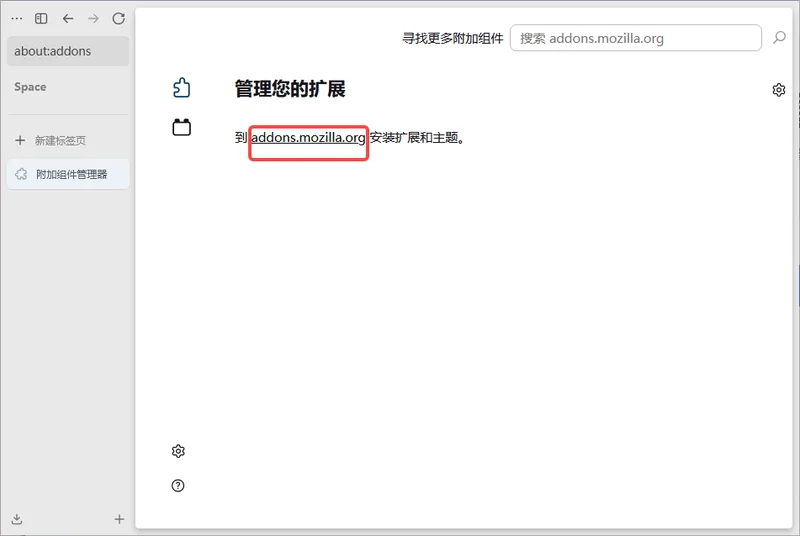
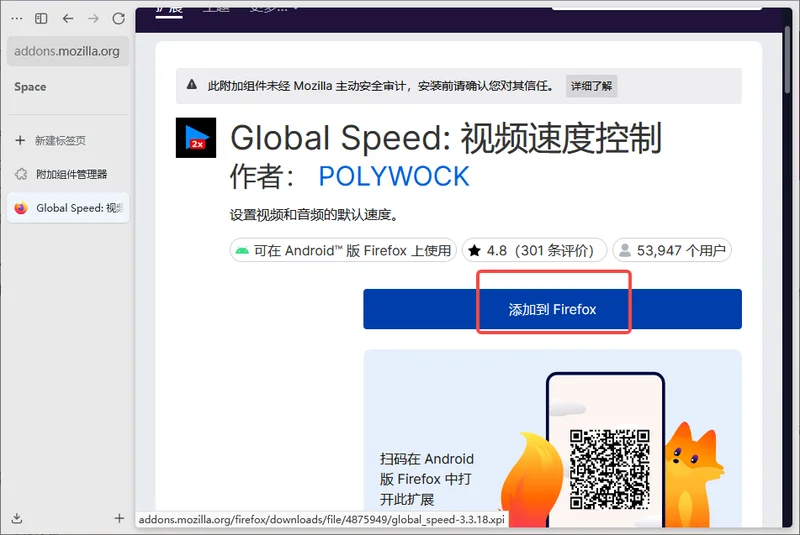
3、在插件中心浏览或搜索您心仪的插件,进入插件详情页后,点击【添加到Firefox】按钮开始下载;
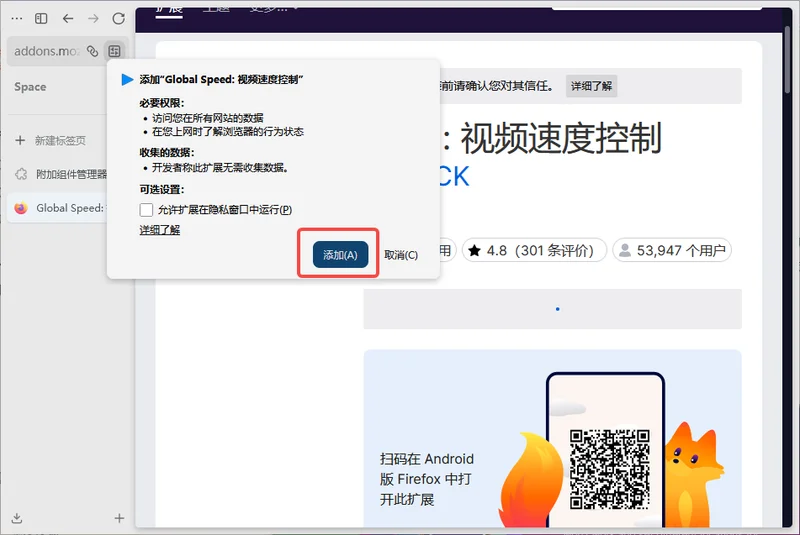
4、下载完成后,浏览器会弹出“是否添加”的确认弹窗,点击【添加】以授权安装;
5、安装成功后,返回扩展管理页面,您会看到该插件已显示在已启用列表中,其功能将立即生效;
Zen Browser的隐私保护功能有哪些?
1. 内置跟踪器拦截器:自动阻止第三方跟踪脚本和跨站追踪。
2. 广告过滤:通过内置规则屏蔽侵入性广告和弹窗。
3. 指纹保护:随机化浏览器指纹,防止网站追踪设备特征。
4. 隐私模式:开启后不记录浏览历史、Cookie及临时文件。
5. 清除数据:一键清除缓存、Cookie、站点数据等。
Zen Browser如何同步书签?
1. 点击浏览器右上角菜单,选择“设置”进入偏好设置页面。
2. 在设置中找到“同步”或“账户”选项,点击“登录”使用Firefox账户或第三方账户。
3. 登录成功后,选择要同步的数据类型,包括书签、历史记录、密码等。
4. 点击“立即同步”按钮,数据会上传到云服务器。
5. 在其他设备上登录同一账户,即可自动同步书签。
6. 若需手动同步,可随时在同步设置中点击“立即同步”。
7. 同步冲突时,浏览器会自动合并最新版本的数据。
Zen Browser的快捷键有哪些?
| 操作 | 快捷键 |
|---|---|
| 新建标签页 | Ctrl + T |
| 关闭标签页 | Ctrl + W |
| 重新打开关闭的标签页 | Ctrl + Shift + T |
| 打开历史记录 | Ctrl + H |
| 打开下载管理器 | Ctrl + J |
| 全屏模式 | F11 |
| 打开设置 | Alt + E |
Zen Browser的系统配置要求是什么?
| 项目 | 最低配置 | 推荐配置 |
|---|---|---|
| 操作系统 | Windows 7/8/10/11 64位 | Windows 10/11 64位 |
| CPU | 1.5 GHz 双核处理器 | 2.0 GHz 四核处理器 |
| 内存 | 2 GB RAM | 4 GB RAM |
| 硬盘空间 | 200 MB 可用空间 | 500 MB 可用空间 |
| 显卡 | 支持DirectX 10 | 支持DirectX 11 |
| 网络 | 宽带连接 | 宽带连接 |
Zen Browser如何设置默认搜索引擎?
1. 打开Zen Browser,点击菜单进入“设置”页面。
2. 在左侧导航栏中选择“搜索”选项卡。
3. 在“默认搜索引擎”下拉列表中选择你习惯的引擎(如Google、Bing、DuckDuckGo等)。
4. 若想添加自定义搜索引擎,点击“添加搜索引擎”,输入名称和搜索URL模板。
5. 设置完成后,在地址栏输入关键词即可使用新搜索引擎。
6. 也可以调整搜索引擎的排列顺序,方便快速切换。
Zen Browser的界面定制技巧有哪些?
1. 点击菜单中的“自定义工具栏”可以拖拽按钮调整布局。
2. 在设置里的“主题”选项中可以选择内置主题或从商店下载新主题。
3. 启用“紧凑模式”可缩小工具栏和标签栏的高度,节省屏幕空间。
4. 调整标签页的显示方式:选择在顶部或底部显示标签栏。
5. 通过about:config可以微调更多隐藏参数,如动画效果和滚动速度。






 A1 Website Scraper软件4.1.1 电脑版
 高速浏览器1.0.0.1 电脑版
 XT800个人版最新版5.1.2.4727 电脑版
 环宇浏览器软件1.0.0.0 电脑版
 All网站图片批量软件3.17.6.0 电脑版
 小云蜂巢软件0.0.4.0 电脑版
 Xftp最新版5.0.1228 电脑版
 小懂上网软件2.00.0526 电脑版
 HTTP Spy .NET HTTP网络请求分析工具4.1.0.0 电脑版
 WinWAP for Windows4.2.0.290 电脑版
 赛猫购购返利浏览器软件1.9.3841.8217 电脑版
 闪电极速浏览器软件1.0.5.1 电脑版
 闪电安全浏览器软件1.0.5.3 电脑版
 紫狐浏览器1.9.2.3958 电脑版
 随知插件1.3.3 pc版



 电脑网络测速软件
用户留言