





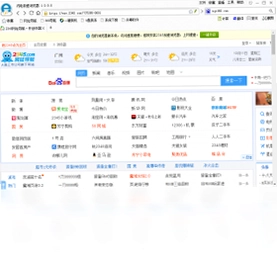
闪电极速浏览器电脑版是一款基于IE与Chromium双内核架构打造的轻量级上网工具,软件安装包体积小巧,运行过程中内存占用极低,即便同时开启多个标签页也能保持流畅不卡顿。它界面清新简约,集成了地址栏、搜索栏、收藏夹、历史记录、下载器等基础功能,能够满足日常浏览网页及各类Web产品的使用需求。凭借快速、简捷、稳定的特性,闪电极速浏览器为追求高效上网体验的用户提供了一个值得尝试的选择,尤其适合配置一般的老旧电脑使用。
闪电极速浏览器常见问题解答
1.闪电极速浏览器采用双内核智能切换技术,访问普通网页时自动调用Chromium内核保证兼容性,遇到网银或政务类网站时无缝切换至IE内核,无需手动干预。
2.软件内置广告拦截模块,能够有效过滤弹窗广告和浮动横幅,让页面加载速度进一步提升,浏览环境更加清爽。
3.如果遇到网页显示异常,可以点击地址栏右侧的内核切换按钮,手动选择兼容模式或极速模式重新加载页面。
4.闪电极速浏览器支持多标签页管理,右键点击标签可进行固定、静音、关闭其他等操作,方便同时处理多项任务。
5.收藏夹数据支持云端同步,登录账号后即可在不同设备间共享书签内容,换电脑也不用担心丢失重要网址。
6.软件定期更新内核版本和安全补丁,建议保持自动更新开启,以获得更稳定的浏览体验和更完善的安全防护。
闪电极速浏览器电脑版配置需求参考
| 项目 | 最低配置 | 推荐配置 |
|---|---|---|
| 操作系统 | Windows XP SP3 | Windows 10/11 |
| 处理器 | 1GHz 单核 | 2GHz 双核及以上 |
| 内存 | 512MB | 2GB 及以上 |
| 硬盘空间 | 200MB 可用 | 500MB 以上 |
闪电极速浏览器好用吗值得安装吗
1.从资源占用角度来看,闪电极速浏览器在同类产品中表现突出,实测开启十个标签页内存占用仍控制在合理范围内,老旧电脑也能流畅运行。
2.界面设计走的是极简路线,没有繁杂的侧边栏和推送模块,打开后直接呈现干净的空白页,用户可以快速进入浏览状态。
3.内置的下载器支持多线程加速,下载文件时速度稳定,同时提供下载完成后的安全扫描提示,降低误点风险。
4.隐私保护方面提供了无痕浏览模式,开启后不会记录浏览历史、Cookie和表单数据,适合在公共电脑上临时使用。
5.快捷键体系与主流浏览器保持一致,Ctrl+T新建标签、Ctrl+W关闭标签、Ctrl+Shift+T恢复关闭的标签等操作无需重新学习。
6.整体来看,闪电极速浏览器适合对速度和轻量有较高要求的用户,日常查资料、看新闻、处理网页办公都能胜任。
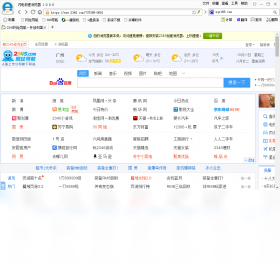
闪电极速浏览器快捷键操作指南
| 功能 | 快捷键 |
|---|---|
| 新建标签页 | Ctrl + T |
| 关闭当前标签 | Ctrl + W |
| 恢复关闭的标签 | Ctrl + Shift + T |
| 打开历史记录 | Ctrl + H |
| 打开下载管理 | Ctrl + J |
| 全屏显示 | F11 |
闪电极速浏览器怎么设置默认浏览器
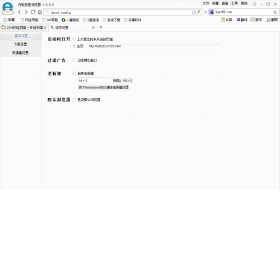
1.打开闪电极速浏览器主界面,点击右上角的菜单按钮,在下拉列表中找到设置选项并点击进入。
2.在设置页面左侧导航栏中选择基本设置,右侧会显示默认浏览器相关的配置项。
3.找到设为默认浏览器按钮,点击后系统会弹出确认提示框,选择确定即可完成设置。
4.如果系统未能自动切换,可以打开Windows控制面板,进入默认程序设置,手动将闪电极速浏览器指定为默认浏览器。
5.设置完成后建议重启一次浏览器,确保所有关联协议和文件类型都已正确注册。
6.若后续需要取消默认设置,只需在相同位置点击取消默认即可恢复系统原有配置。
闪电极速浏览器如何清理缓存数据
1.启动闪电极速浏览器,点击右上角菜单图标,依次进入更多工具和清除浏览数据选项。
2.在弹出的对话框中勾选需要清理的内容,包括浏览记录、Cookie、缓存文件、下载记录等。
3.在时间范围下拉框中选择全部时间,这样可以彻底清除历史积累的冗余数据。
4.点击清除数据按钮,等待几秒钟后浏览器会提示清理完成,此时缓存已释放。
5.如果只想清理缓存而保留登录状态,可以只勾选缓存文件选项,避免频繁重新登录网站。
6.建议每隔一到两周清理一次缓存,有助于保持浏览器运行速度和页面加载效率。
闪电极速浏览器网页打不开怎么办
1.首先检查电脑网络连接是否正常,尝试打开其他网站或使用其他浏览器访问同一网址,判断是否为网络问题。
2.如果其他网站能打开而目标网站不行,可以尝试切换浏览器内核,点击地址栏右侧的闪电图标切换至兼容模式再试。
3.检查是否开启了代理服务器,在设置中进入网络配置,关闭代理或改为自动检测设置。
4.清理浏览器缓存和Cookie后重新加载页面,部分网站因缓存过期会导致无法正常访问。
5.查看防火墙或安全软件是否拦截了闪电极速浏览器的网络请求,将浏览器加入白名单后重试。
6.如果以上方法均无效,可以尝试重置浏览器设置或重新安装最新版本,排除配置文件损坏的可能。
 XT800个人版最新版5.1.2.4727 电脑版
 环宇浏览器软件1.0.0.0 电脑版
 All网站图片批量软件3.17.6.0 电脑版
 小云蜂巢软件0.0.4.0 电脑版
 Xftp最新版5.0.1228 电脑版
 小懂上网软件2.00.0526 电脑版
 HTTP Spy .NET HTTP网络请求分析工具4.1.0.0 电脑版
 WinWAP for Windows4.2.0.290 电脑版
 赛猫购购返利浏览器软件1.9.3841.8217 电脑版
 闪电安全浏览器软件1.0.5.3 电脑版
 紫狐浏览器1.9.2.3958 电脑版
 随知插件1.3.3 pc版
 柚子浏览器软件1.2.0.0 电脑版
 飞火浏览器pc版2.3.7.1230 电脑版



 电脑网络测速软件
用户留言